Черные полосы на экране появляются из-за программных сбоев (неверное разрешение, драйверы) или аппаратных поломок (повреждение матрицы, шлейфа, видеокарты). Ниже приведен пошаговый гайд, который поможет определить точную причину и исправить проблему. Опыт показывает: примерно в 30% случаев проблема решается программно, еще в 20% — заменой копеечного кабеля. И лишь половина случаев требует профессионального вмешательства, такого как ремонт телевизоров в Москве или вашем городе.
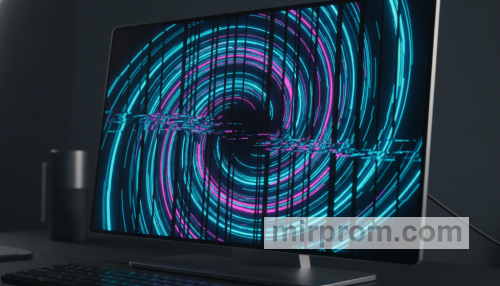
📋 Быстрый тест для определения типа поломки
Перед началом диагностики определите характер полос. Это сузит круг поиска.
| Тип полос | Где видны | Вероятная причина |
| Широкие полосы по бокам / сверху | Только в ОС или играх | Неправильное разрешение, формат видео |
| Тонкие линии (горизонтальные/вертикальные) | Везде, даже при включении (логотип) | Повреждение матрицы или шлейфа |
| Мерцающие, цветные или черные полосы | Появляются под нагрузкой | Перегрев или отвал видеокарты |
🛠 Шаг 1. Программная диагностика (Если полосы только в системе)
Если полосы исчезают при загрузке компьютера (на этапе логотипа BIOS/UEFI), проблема в настройках.
- Проверьте разрешение экрана: Нажмите правой кнопкой на рабочий стол ➔ Параметры экрана. Установите разрешение со значением (Рекомендуется).
- Измените соотношение сторон: В играх или видеоплеере проверьте настройки формата (должно быть 16:9 или 21:9 в зависимости от монитора).
- Обновите видеодрайвер: Скачайте актуальный драйвер с официального сайта (NVIDIA, AMD или Intel) и выполните чистую установку.
- Проверьте частоту обновления: В настройках экрана убедитесь, что выставлена родная частота монитора (например, 60 Hz или 144 Hz).
⚡ Шаг 2. Проверка кабелей и подключений
Плохой контакт — частая причина появления артефактов и линий.
- Переподключите кабель: Отсоедините и плотно вставьте кабель (HDMI, DisplayPort, VGA) с обоих концов.
- Замените кабель: Попробуйте использовать другой провод. Со временем кабели переламываются внутри.
- Смените порт: Подключите кабель в другой разъем на видеокарте или мониторе.
🖥 Шаг 3. Аппаратная диагностика монитора и ПК
Этот этап поможет понять, что именно сломалось: монитор или сам компьютер.
- Тест меню монитора: Нажмите физическую кнопку Menu на самом мониторе. Если черные полосы отображаются поверх этого меню, повреждена матрица монитора. Если меню чистое, дело в ПК.
- Проверка на другом устройстве: Подключите монитор к ноутбуку, приставке или ТВ-ресиверу. Если полосы остались — монитор требует ремонта.
- Проверка видеокарты: Подключите компьютер к телевизору. Если полосы появились и там — проблема в видеокарте (перегрев, выход из строя памяти или чипа).
❌ Что делать при механических повреждениях?
Если полосы появились после удара, падения или сильного нажатия:
- На матрице нарушился контакт дешифратора с жидкими кристаллами.
- Самостоятельно починить такую поломку дома невозможно.
- Требуется замена матрицы в сервисном центре. Часто стоимость такой замены равна цене нового монитора.
✅ Итог диагностики
Если полосы программные, их устраняет настройка разрешения или переустановка драйверов. Если полосы аппаратные (видны в BIOS и меню монитора), потребуется замена кабеля, ремонт видеокарты или замена экрана.
Если вы прошли все этапы домашней диагностики, и проблема оказалась аппаратной, разумнее обратиться к специалистам. В сервисных центрах, таких как Rservis24, есть возможность провести точную дефектовку. Часто восстановление обходится дешевле, чем покупка нового устройства, а гарантия дает уверенность, что черная полоса не вернется через неделю.

