70mai Smart Dash Cam 1S (Midrive D06) — это компактный видеорегистратор с отличным соотношением цены и качества. Оснащенный современным чипом и датчиком изображения, он записывает четкое видео в разрешении Full HD, становясь надежным свидетелем на дороге. Модель 70mai Smart Dash Cam 1S поддерживает Wi-Fi для удобного управления через смартфон, голосовые команды и автоматическую запись событий при ударе благодаря встроенному G-сенсору.
Видеорегистратор 70mai Smart Dash Cam 1S отличается простой установкой и интуитивным управлением: одна многофункциональная кнопка, цветная LED-индикация и поддержка русского языка в приложении делают использование максимально комфортным. Циклическая запись автоматически перезаписывает старые файлы, а карта памяти до 64 ГБ обеспечивает длительное хранение видеоархива.
Обзор видеорегистратора 70mai Smart Dash Cam 1S
Перед первым использованием 70mai Smart Dash Cam 1S внимательно изучите данное руководство. Оно содержит важную информацию о правильной установке, настройке и безопасной эксплуатации устройства.
Кнопка питания и управление
Устройство 70mai Smart Dash Cam 1S оснащено одной многофункциональной кнопкой питания, которая управляет всеми основными функциями:
Когда устройство выключено:
- • Нажмите коротко — включение видеорегистратора.
Когда устройство включено:
- • Нажмите коротко — включение/выключение Wi-Fi точки доступа;
- • Нажмите и удерживайте 3 секунды — выключение устройства;
- • Нажмите 3 раза быстро — форматирование TF-карты;
- • Нажмите 5 раз быстро — сброс к заводским настройкам.
Индикация режимов работы
Кольцевой светодиодный индикатор вокруг кнопки питания отображает текущее состояние 70mai Smart Dash Cam 1S:
| Цвет индикатора | Режим работы | Описание |
|---|---|---|
| Зеленый | Обычная запись | Видеорегистратор записывает видео в штатном режиме |
| Синий | Не записывает | Устройство включено, но запись не ведется |
| Красный | Ошибка записи | Проблема с картой памяти или записью |
Режимы свечения:
- ✓ Постоянное свечение — Wi-Fi выключен;
- ✓ Плавное мерцание (светлее/темнее) — Wi-Fi точка доступа активна.
Мигающие сигналы (временные задачи):
| Индикатор | Задача |
|---|---|
| Зеленый мигающий | → Запись экстренного видео → Форматирование карты TF → Сброс настроек по умолчанию |
| Синий мигающий | → Загрузка обновления прошивки → Установка обновления → Ожидание подключения |
| Красный мигающий | ⚠️ Низкий заряд батареи |
Установка и крепление камеры
Правильная установка 70mai Smart Dash Cam 1S обеспечивает надежную фиксацию и отличный обзор дороги. Следуйте пошаговой инструкции:
Электростатическая наклейка
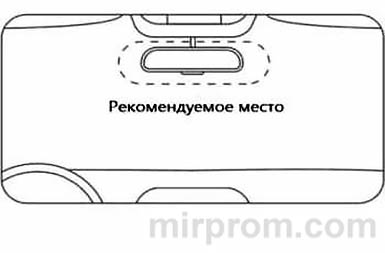
Тщательно очистите лобовое стекло в месте установки. Приклейте электростатическую наклейку в рекомендуемой зоне (за зеркалом заднего вида). Удалите все пузырьки воздуха между наклейкой и стеклом — это обеспечит надежное крепление.
Крепление держателя
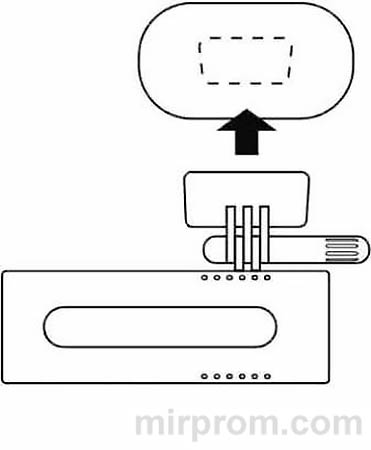
Снимите защитную пленку с клейкой основы держателя. Прикрепите крепление точно в центр электростатической наклейки (не к краям!). Убедитесь, что видеорегистратор 70mai Smart Dash Cam 1S расположен параллельно земле для корректной работы G-сенсора.
Подключение питания
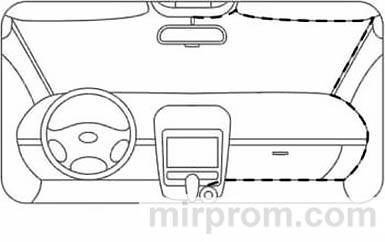
Проложите USB-кабель вдоль верхнего края лобового стекла, затем по стойке и бардачку к прикуривателю. Подключите адаптер к гнезду прикуривателя. Расположение прикуривателя может отличаться в разных автомобилях.
| 💡 Совет: | Используйте только оригинальный кабель и адаптер из комплекта 70mai Smart Dash Cam 1S для стабильной работы. |
Голосовое управление
70mai Smart Dash Cam 1S поддерживает управление голосовыми командами на русском языке. Это удобно во время движения — не нужно отвлекаться на кнопки:
- ★ «Сделай фото» — сделать снимок;
★ «Записать видео» — сохранить текущий ролик в папку событий;★ «Запись без звука» — отключить микрофон;★ «Запись со звуком» — включить запись звука;★ «Отключить Wi-Fi» — выключить точку доступа;★ «Включить Wi-Fi» — активировать Wi-Fi.
| ⚠️ Когда голосовое управление не работает: | • Приложение 70mai подключено к устройству • Индикатор мигает (выполняется задача) |
Активация при первом использовании
При первой загрузке 70mai Smart Dash Cam 1S вы услышите: «70mai загружается, пожалуйста, активируйте устройство, подключившись к мобильному телефону». Индикатор загорится синим.
Пошаговая активация:
- Откройте приложение 70mai Dash Cam и войдите в аккаунт.
- Нажмите «Добавить новый видеорегистратор» и следуйте инструкциям. Пароль Wi-Fi по умолчанию: 12345678.
- Когда услышите «Нажмите кнопку питания для авторизации» — коротко нажмите кнопку на корпусе.
- Изучите обучающий раздел приложения и отрегулируйте угол камеры для оптимального обзора.
| ✅ Важно: | Без активации через приложение видеорегистратор 70mai Smart Dash Cam 1S не начнет запись! |
Функции приложения 70mai
Домашняя страница
1. Список устройств
Если видеорегистратор не добавлен — нажмите «+» для добавления. Если устройств несколько — листайте влево/вправо для выбора.
2. Обновление прошивки
Красная точка на кнопке «Обновление» сигнализирует о новой версии. Загрузите обновление, затем перейдите на страницу устройства для установки.
Подключение к видеорегистратору
Перед входом в раздел подключения убедитесь, что телефон подключен к Wi-Fi сети видеорегистратора 70mai Smart Dash Cam 1S.
Основные функции:
- ✔️ Предпросмотр — просмотр видео в реальном времени;
✔️ Сделать фото — снимок сохраняется на телефон и карту памяти;✔️ Альбом — доступ к файлам на карте TF (Обычные видео, События, Фото);✔️ Настройки устройства — изменение параметров.
Настройки устройства
| Параметр | По умолчанию | Описание |
|---|---|---|
| Пароль Wi-Fi | 12345678 | После смены пароля переподключите телефон |
| G-сенсор | Низкая чувствительность | Регулировка чувствительности к ударам |
| Запись звука | Выключено | Запись звука в салоне автомобиля |
| Громкость | Высокая | Громкость голосовых подсказок |
| Системное время | — | Синхронизация с телефоном |
| Регулировка камеры | — | Настройка угла наклона |
| Статус TF-карты | — | Просмотр и форматирование |
| Сброс настроек | — | Возврат к заводским настройкам |
Личный профиль
В личном кабинете можно:
- • Изменить аватар, имя и пол;
• Добавить/удалить устройства;• Посмотреть версию приложения и лицензионные соглашения;• Отправить отзыв или сообщение в поддержку.
Запись видео и фото
Типы видеозаписи
| Тип | Длительность | Режим |
|---|---|---|
| Обычное видео | 1 минута | Циклическая запись |
| Видео событий | 30 секунд | Автоматически при ударе (G-сенсор) |
| Фотографии | До 300 шт. | Ручное сохранение |
Хранение и карта памяти
70mai Smart Dash Cam 1S поддерживает карты памяти microSD (TF) объемом 16–64 ГБ, класс скорости 10 и выше. Перед использованием обязательно отформатируйте карту в приложении!
Вместимость карт памяти:
| Тип видео | 16 ГБ | 32 ГБ | 64 ГБ |
|---|---|---|---|
| Обычное | ≈1.5 часа | ≈3 часа | ≈6 часов |
| События | ≈10 видео | ≈20 видео | ≈40 видео |
| Фото | До 300 фотографий | ||
При заполнении карты старые видео автоматически перезаписываются. Важные файлы сохраняйте на телефон или компьютер!
| ⚠️ Рекомендации: | • Используйте карты известных брендов (Samsung, SanDisk, Kingston) • Форматируйте карту каждые 2 недели • Не извлекайте карту во время записи • Заменяйте карту при появлении ошибок |
Причины ошибок карты TF:
- Объем менее 8 ГБ;
- Класс скорости ниже 4;
- Устаревшая или медленная карта;
- Неправильный формат;
- Наличие посторонних файлов.
Устранение неисправностей
Проблемы установки
Электростатическая наклейка отпадает
Очистите стекло, удалите жир и пыль. Приклейте наклейку заново, тщательно разгладив пузырьки воздуха.
Клей на держателе не липнет
Убедитесь, что крепление приклеено к центру наклейки, а не к краям.
Проблемы включения
Камера не включается
- → Проверьте подключение адаптера к прикуривателю;
→ Убедитесь, что двигатель запущен (есть питание);→ Нажмите кнопку сброса (Reset) скрепкой.
Камера перезагружается
Используйте только оригинальные кабель и адаптер 70mai Smart Dash Cam 1S. Переподключите питание.
Не начинает запись
Активируйте видеорегистратор через приложение! Проверьте карту TF: соответствие требованиям и форматирование.
Внезапно останавливает запись
Отформатируйте или замените карту памяти.
Проблемы работы
Видео нечеткое
Очистите лобовое стекло и объектив камеры. Уберите посторонние предметы.
Нет звука
Включите запись звука в настройках устройства (по умолчанию выключено для конфиденциальности).
Неверное время
Подключите телефон к 70mai Smart Dash Cam 1S и синхронизируйте время в приложении.
Устройство не отвечает
Нажмите Reset скрепкой или удерживайте кнопку питания для выключения, затем включите снова.
Проблемы подключения
Авторизация не удалась
При добавлении устройства нажмите кнопку питания для подтверждения. Если ошибка повторяется — удалите устройство из списка и добавьте заново.
Не воспроизводится видео в приложении
Возможна несовместимость. Отправьте модель телефона и версию ОС в разделе «Обратная связь».
Компьютер не видит камеру
USB-кабель из комплекта только для зарядки. Используйте другой кабель для передачи данных.
Меры безопасности
Соблюдение правил эксплуатации 70mai Smart Dash Cam 1S обеспечит долгую и безопасную работу:
| Правило | Объяснение |
|---|---|
| Не блокируйте обзор водителю | Устанавливайте камеру за зеркалом заднего вида |
| Не используйте при экстремальных температурах | Рабочая температура: от -20°C до +60°C |
| Не извлекайте карту во время записи | Это может повредить карту и файлы |
| Используйте карту Class 10 и выше | Низкая скорость приведет к ошибкам записи |
| Не разбирайте устройство | Внутри находится батарея — это опасно |
| Не чистите химическими средствами | Используйте мягкую сухую ткань |
- ✖️ Видеорегистратор не защищает от аварий — это только средство фиксации;
✖️ Мы не гарантируем запись всех происшествий (зависит от многих факторов);✖️ Не оставляйте устройство на солнце при температуре выше 60°C;✖️ Не трясите и не ударяйте камеру — это может повредить электронику;✖️ При длительном простое батарея разряжается — может потребоваться сброс времени.
| 🔹 Важно помнить: | 70mai Smart Dash Cam 1S — это надежный помощник на дороге, но не панацея. Регулярно проверяйте работоспособность, очищайте объектив и своевременно обслуживайте карту памяти для гарантированной записи важных событий. |

