GSM-реле DoorHan GSM 3 v3.0 — современное решение для дистанционного управления приводами ворот и шлагбаумов через мобильный телефон. Устройство сравнивает номер входящего вызова с сохранённым списком и при совпадении активирует реле без установления голосового соединения, что исключает расходы на звонки. Модель DoorHan GSM 3 v3.0 поддерживает до 3500 авторизованных номеров, работает в диапазонах GSM 850/900/1800/1900 МГц и оснащена защитой от перепадов напряжения. Программирование осуществляется через ПК или SMS-команды, что делает настройку доступной как для специалистов, так и для домашних пользователей.
Описание и принцип работы
Модуль управления DoorHan GSM 3 v3.0 предназначен для приёма сигнала с мобильного телефона и передачи управляющей команды на электропривод ворот или шлагбаума.
| Этап | Действие системы |
|---|---|
| Входящий вызов | GSM-модем фиксирует звонок и получает номер абонента |
| Проверка доступа | Сравнение номера с внутренней базой из 3500 записей |
| Активация реле | При совпадении — подача сигнала на привод без соединения |
| Завершение | Автоматический сброс реле по таймеру или внешнему сигналу |
Такая схема работы обеспечивает бесплатное управление: звонок отклоняется системой, но команда выполняется. Это особенно удобно при частом использовании — расходы на связь отсутствуют независимо от количества открытий.
Технические характеристики
Устройство разработано для надёжной эксплуатации в широком диапазоне условий.
| Параметр | Значение |
|---|---|
| Модель | DoorHan GSM 3 v3.0 |
| Память номеров | До 3500 записей |
| Напряжение питания | 12/24 В AC/DC |
| Потребляемая мощность | Не более 2 Вт |
| Рабочая температура | −40…+55 °C |
| Диапазоны связи | GSM/GPRS 850/900/1800/1900 МГц (только 2G) |
| Реле: контакты | NO 7 А / NC 5 А при ~250 В |
| Время включения реле | 1–65000 секунд (настраивается) |
| Интерфейс настройки | ПК (USB) / SMS-команды |
Комплектация и габариты
В комплект поставки входит всё необходимое для быстрого развёртывания системы.
- ★ Блок управления DoorHan GSM 3 v3.0
- ★ Выносная антенна для улучшения приёма сигнала
- ★ USB-кабель для подключения к ПК
- ★ Программное обеспечение GSMSoft на носителе
- ★ Инструкция по эксплуатации
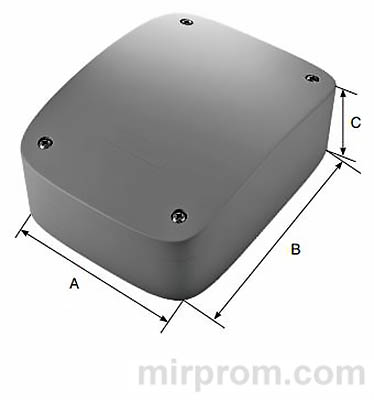
Компактный корпус (63×90×25 мм) позволяет разместить модуль в щитке управления или непосредственно рядом с приводом ворот.
Подготовка к установке
Правильная подготовка обеспечивает стабильную работу устройства в любых условиях.
Установка SIM-карты
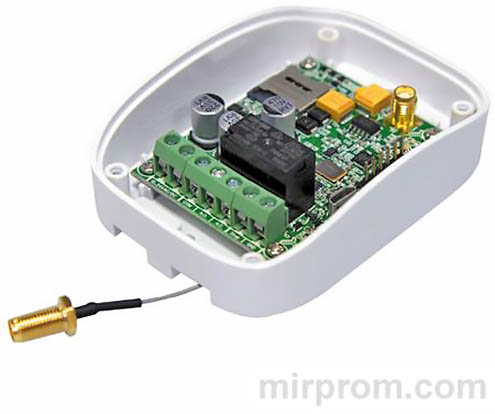
- Отключите питание устройства перед установкой SIM-карты
- На любом мобильном телефоне отключите запрос PIN-кода для вашей карты
- Установите SIM-карту в слот модуля, соблюдая ориентацию ключа
- Подключите антенну к разъёму на плате
- Подайте питание 12/24 В на клеммы устройства
⚠️ Используйте операторов с устойчивым покрытием 2G в месте установки — модуль не поддерживает 3G/4G сети.
Индикация светодиодов
Три светодиода на плате предоставляют информацию о состоянии системы.
| Светодиод | Режим работы | Значение |
|---|---|---|
| Pwr | Непрерывное свечение | Питание микроконтроллера в норме |
| Sts | Мигание 1 раз/сек | Регистрация в сети GSM |
| Sts | Мигание 1 раз/3 сек | Устройство зарегистрировано и готово к работе |
| Sgnl | Не светится | Нет сигнала |
| Sgnl | Красный | Неудовлетворительный уровень сигнала |
| Sgnl | Жёлтый | Удовлетворительный сигнал |
| Sgnl | Зелёный | Хороший сигнал — оптимально для работы |
Схема подключения
Модуль подключается к плате управления приводом через релейные контакты.
Описание клемм
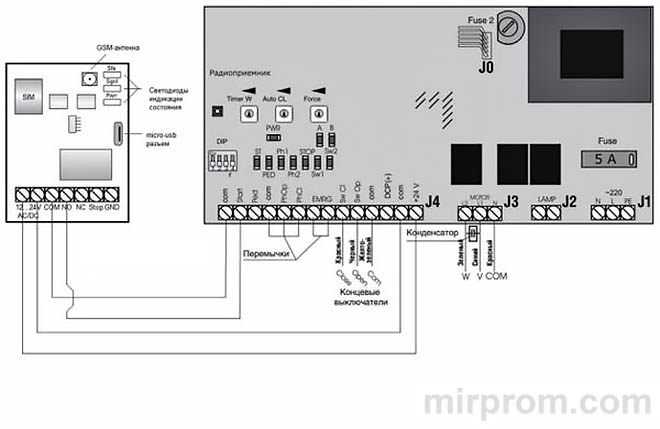
- → 12…24 V AC/DC — вход питания (полярность не критична)
- → STOP и GND — подключение нормально разомкнутого контакта для отключения реле по внешнему сигналу
- → COM — общий контакт реле
- → NO (Normally Open) — нормально разомкнутый контакт (замыкается при активации)
- → NC (Normally Closed) — нормально замкнутый контакт (размыкается при активации)
Подключение к плате PCB-SL
Для управления приводом ворот DoorHan подключите реле модуля параллельно кнопке «Открыть» на плате PCB-SL:
- Отключите питание привода перед монтажом
- Подключите COM и NO модуля к соответствующим клеммам платы управления
- Убедитесь в надёжности соединений и отсутствии коротких замыканий
- Подайте питание и проверьте работу системы с авторизованного номера
Программирование с компьютера
Настройка через ПК позволяет удобно управлять списком из тысяч номеров.
Установка ПО GSMSoft
- Скопируйте файлы GSMSoft.exe и драйвер CP2102 на компьютер с Windows
- Установите драйвер с правами администратора
- Запустите GSMSoft.exe от имени администратора
- При запросе установите .NET Framework 4, если он отсутствует в системе
Интерфейс программы
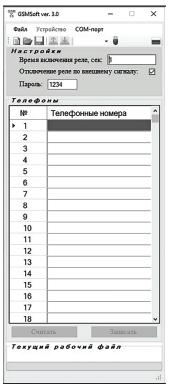
После успешного подключения к COM-порту становятся доступны:
- ✓ Меню «Файл»: создание, открытие и сохранение списков номеров
- ✓ Меню «Устройство»: чтение/запись данных в модуль, очистка памяти
- ✓ Панель быстрого запуска: иконки для основных операций
- ✓ Область настроек: время реле, пароль, внешний сигнал отключения
- ✓ Индикатор прогресса: визуализация выполнения команд
Заводские настройки: пароль 1234, время реле 1 сек., разрешение отключения по внешнему сигналу.
Экспорт номеров из Excel
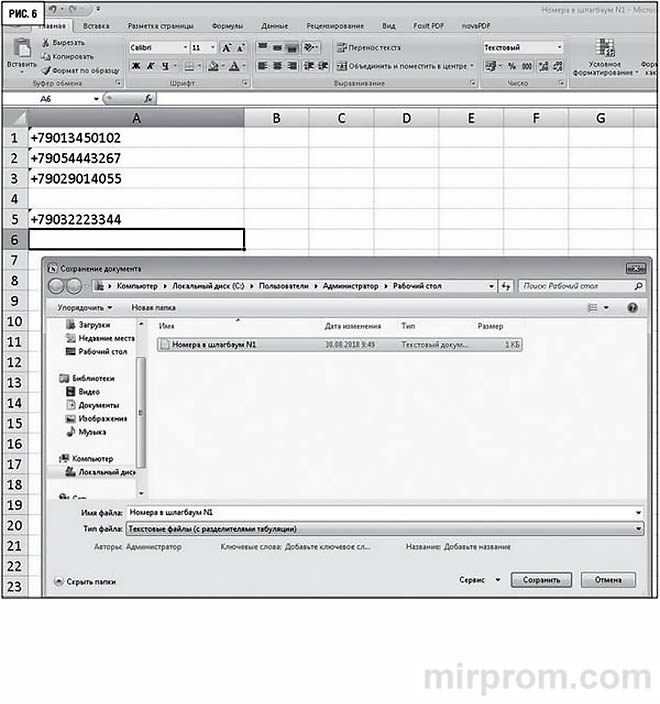
Для массового добавления номеров:
- Разместите все номера в первом столбце Excel без заголовков
- Сохраните файл как «Текстовые файлы (с разделителями табуляции) (*.txt)»
- Откройте сохранённый файл через GSMSoft — номера автоматически загрузятся в список
- Запишите данные в модуль кнопкой «Записать в устройство»
Настройка через SMS-команды
Удалённое управление параметрами возможно с любого телефона посредством SMS.
| Команда | Пример | Назначение |
|---|---|---|
| ADD | ADD,1234,+79XXXXXXXXX | Добавить номер в первую свободную ячейку |
| SAV | SAV,1234,10=+79XXXXXXXXX | Записать номер в конкретную ячейку (10) |
| DEL | DEL,1234,+79XXXXXXXXX | Удалить указанный номер из списка |
| DEL,ALL | DEL,1234,ALL | Очистить всю базу номеров |
| PAS | PAS,1234,5678 | Сменить пароль с 1234 на 5678 |
| TIM | TIM,1234,5 | Установить время включения реле 5 секунд |
⚠️ Требования к номерам: только арабские цифры, максимум 18 символов, для России обязателен код +7. Пароль — ровно 4 цифры. Время реле: 1–65000 секунд| при значении 0 работает режим «ВКЛ-ВЫКЛ-ВКЛ».
Меры предосторожности
Соблюдение правил эксплуатации гарантирует надёжность и безопасность системы.
- ❌ Не устанавливайте SIM-карту при включённом питании — это может повредить модуль
- ❌ Не используйте модуль в зонах без устойчивого покрытия 2G — проверьте сигнал перед монтажом
- ❌ Не превышайте максимальную нагрузку реле (7 А / 5 А при 250 В) — это приведёт к выходу контактов из строя
- ✓ Устанавливайте устройство в защищённом от прямого попадания влаги месте
- ✓ Регулярно проверяйте индикацию Sgnl — при ухудшении сигнала переместите антенну
- ✓ Храните резервную копию списка номеров на ПК для быстрого восстановления
Устранение неисправностей
Большинство проблем решаются простыми проверками.
| Симптом | Возможная причина | Решение |
|---|---|---|
| Модуль не реагирует на звонки | Нет регистрации в сети, неверный номер в списке | Проверьте индикацию Sts/Sgnl, убедитесь в правильности формата номера (+7...) |
| Реле не срабатывает | Неверное подключение, сгоревший предохранитель | Проверьте схему подключения COM/NO, измерьте напряжение на выходе реле |
| Автоответчик сообщает «абонент занят» | Особенность оператора связи | Это нормально: звонок отклоняется, но команда выполняется — проверьте работу привода |
| Не удаётся подключиться через ПК | Не установлен драйвер, неверный COM-порт | Установите CP2102 с правами администратора, используйте «Автоподключение» в GSMSoft |
Часто задаваемые вопросы
Ответы на популярные вопросы владельцев модуля DoorHan GSM 3 v3.0.
- Можно ли использовать модуль с двумя приводами? — Да, при наличии двух независимых релейных входов на плате управления| один модуль управляет одним каналом
- Что делать, если сигнал слабый? — Установите выносную антенну в зоне лучшего приёма, используйте магнитное основание для размещения на металлической поверхности
- Можно ли восстановить заводские настройки? — Да, через GSMSoft: меню «Устройство» → «Стереть все» + запись настроек по умолчанию
- Работает ли модуль без интернета? — Да, для управления достаточно голосовой сети 2G| GPRS используется только для удалённого мониторинга (если реализовано в ПО)
- Как добавить номер из-за границы? — Используйте международный формат: +[код страны][номер], например +491701234567 для Германии
GSM-реле DoorHan GSM 3 v3.0 — надёжное и экономичное решение для организации дистанционного доступа к воротам и шлагбаумам. Поддержка 3500 номеров, бесплатное управление через отклонённые вызовы и гибкая настройка через ПК или SMS делают эту модель востребованной в частных домах, на предприятиях и в многоквартирных комплексах. При соблюдении рекомендаций инструкции модуль обеспечит годы стабильной работы без лишних расходов на связь.

