Что такое ELM327 v1.5 USB и как он работает
Автосканер ELM327 v1.5 USB — это профессиональное диагностическое устройство для подключения к электронному блоку управления (ЭБУ) автомобиля через разъём OBD II. Адаптер преобразует сигналы бортовых протоколов в формат USB, создавая виртуальный COM-порт для связи с диагностическим ПО на ноутбуке или ПК.
В основе устройства используется оригинальный микроконтроллер PIC18F25K80 производства Microchip, что обеспечивает стабильную передачу данных и совместимость с широким спектром программного обеспечения. Автосканер ELM327 v1.5 USB позволяет владельцу самостоятельно выполнять диагностику двигателя, считывать и удалять коды ошибок, а также отслеживать ключевые параметры работы автомобиля в реальном времени.
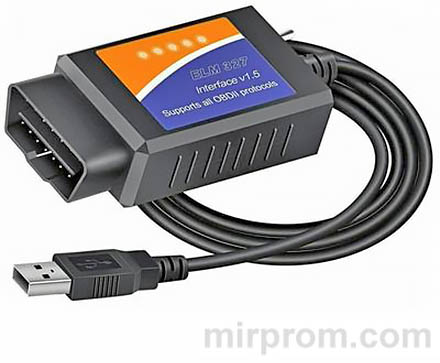
Устройство подходит как для отечественных автомобилей (ВАЗ, ГАЗ, УАЗ), так и для большинства иномарок, оснащённых системой управления двигателем и стандартизированным разъёмом диагностики. Проводное подключение через USB гарантирует надёжную связь без помех, что особенно важно при работе с чувствительными параметрами ЭБУ.
Поддерживаемые протоколы и совместимость
Адаптер ELM327 v1.5 USB поддерживает все основные протоколы диагностики OBD II, что делает его универсальным решением для автомобилей, выпущенных после 1996 года (бензин) и после 2004 года (дизель).
Стандарты OBD II
Микропроцессор адаптера автоматически определяет и работает со следующими протоколами:
- ISO 9141-2 — европейские и азиатские автомобили 1996–2008 гг.
- ISO 14230-2 (KWP2000) — распространён в иномарках 2000-х годов
- SAE J1850 VPW / PWM — стандарт для американских авто (GM, Ford, Chrysler)
- ISO 15765-4 CAN — современный протокол для авто с 2008 года
Пользователю не нужно вручную выбирать протокол — адаптер сам определяет тип связи и устанавливает соединение с ЭБУ.
Таблица совместимости с марками
| Марка автомобиля | Год выпуска | Особенности работы |
|---|---|---|
| ВАЗ, ГАЗ, УАЗ | с 2000 | Полная поддержка через OpenDiag |
| Ford, Mazda | с 1996 | Рекомендуется FORScan для расширенной диагностики |
| Volkswagen, Skoda, Audi | с 2000 | Базовая и углублённая диагностика двигателя |
| Toyota, Honda, Nissan | с 1996 | Чтение ошибок, мониторинг параметров |
| Hyundai, Kia | с 2000 | Поддержка основных функций OBD II |
| Renault, Peugeot, Citroën | с 2001 | Совместимость с универсальными приложениями |
Перед использованием рекомендуется уточнить расположение разъёма OBD II в вашем автомобиле — обычно он находится под рулевой колонкой, в районе педального узла или в бардачке.
Пошаговое подключение адаптера
Процесс подключения автосканера ELM327 v1.5 USB не требует специальных навыков и занимает несколько минут. Главное — соблюдать последовательность действий и использовать совместимое ПО.
Физическое подключение к разъёму OBD II
Найдите в салоне автомобиля 16-контактный диагностический разъём стандарта OBD II и плотно вставьте в него адаптер. Устройство автоматически получит питание от бортовой сети — дополнительные источники не требуются.
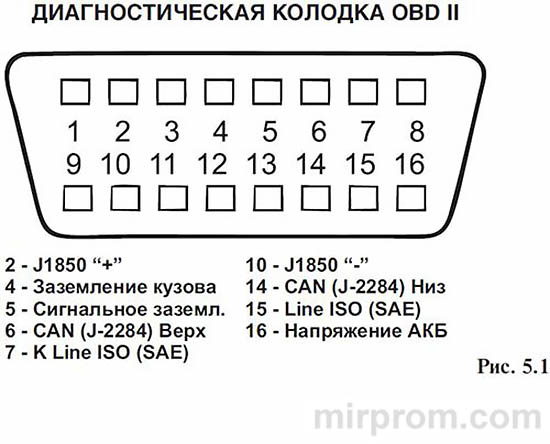
После подключения на корпусе адаптера загорятся светодиоды, сигнализирующие о подаче питания и активности обмена данными с ЭБУ.
Установка драйверов на Windows
Для работы адаптера необходимо установить драйверы, создающие виртуальный COM-порт. Процесс зависит от типа чипсета в вашем устройстве:
- → Подключите адаптер к USB-порту компьютера
- → Откройте «Диспетчер устройств» и найдите «usb to UART Bridge Controller»
- → Проверьте идентификатор оборудования (VID):
- VID_10C4 — чипсет CP210x (Silicon Labs)
- VID_067B — чипсет PL2303TB (Prolific)
- VID_0403 — чипсет FTDI
- → Скачайте соответствующий драйвер с официального сайта или диска из комплекта
- → Запустите установщик и следуйте инструкциям мастера
- → После установки проверьте появление нового COM-порта в «Диспетчере устройств»
Важно: при установке на Windows XP с доступом в интернет рекомендуется временно отключить автоматический поиск драйверов, чтобы система не установила несовместимую версию.
Настройка COM-порта для диагностики
Многие диагностические программы корректно работают только с портами №1–6. Чтобы избежать проблем с подключением, выполните настройку:
- Откройте «Диспетчер устройств» → «Порты (COM и LPT)»
- Щёлкните правой кнопкой по «USB Serial Port (COM?)» → «Свойства»
- Перейдите на вкладку «Параметры порта» → «Дополнительно»
- В списке «Номер порта» выберите свободный порт с номером от 1 до 6
- Установите скорость 115200 бит/сек и сохраните изменения
После настройки в диагностической программе укажите тот же номер COM-порта — это обеспечит стабильную связь с адаптером.
Лучшие программы для работы с ELM327 USB
Функционал автосканера раскрывается через диагностическое ПО. Выбор приложения зависит от марки автомобиля и требуемого уровня детализации.
Универсальные приложения
Эти программы подходят для большинства марок и базовых задач диагностики:
- ★ Car Scanner ELM OBD2 — современный интерфейс, русский язык, расширенные графики
- ✓ Torque (Lite/Pro) — популярное решение с поддержкой плагинов и кастомных дашбордов
- ☑ ScanMaster-ELM — классическая программа с детальным отображением параметров
- • OpenDiag — оптимальный выбор для отечественных авто (ВАЗ, ГАЗ, УАЗ)
Все перечисленные приложения позволяют не только считывать ошибки, но и строить графики, сохранять логи поездок, настраивать уведомления о превышении параметров.
ПО для конкретных марок
Для углублённой диагностики отдельных брендов существуют специализированные программы:
| Марка | Приложение | Возможности |
|---|---|---|
| Ford, Mazda, Lincoln | FORScan | Доступ к модулям кузова, КПП, подушкам безопасности |
| Ford Focus | ELM-FF2 | Адаптированный интерфейс под конкретную модель |
| Fiat, Alfa Romeo | FiatEcuScan | Работа с фирменными протоколами |
| Opel, Vauxhall | VauxCheck | Расширенная диагностика электронных систем |
| Chery, Great Wall | TiggoDiag | Поддержка специфичных параметров азиатских авто |
Автосканер ELM327 v1.5 USB корректно работает с большинством перечисленных программ, обеспечивая стабильный обмен данными без задержек.
Возможности сканера: ошибки и мониторинг
После подключения и настройки адаптер открывает доступ к широкому набору диагностических функций.
Чтение и сброс кодов неисправностей
Одна из ключевых задач устройства — работа с кодами ошибок (DTC):
- → Считывание активных и сохранённых неисправностей
- → Расшифровка кодов с описанием возможных причин
- → Сброс ошибок после устранения проблемы
- → Проверка готовности систем к техосмотру (I/M Readiness)
Это позволяет быстро диагностировать проблемы с двигателем, трансмиссией, системой выхлопа и другими узлами без визита в сервис.
Параметры двигателя в реальном времени
Адаптер передаёт данные с датчиков автомобиля в режиме реального времени. Вы можете отслеживать:
- Обороты двигателя (RPM) и нагрузку
- Температуру охлаждающей жидкости и масла
- Напряжение бортовой сети и расход топлива
- Скорость, пробег, время в пути
- Положение дроссельной заслонки, массовый расход воздуха (MAF), лямбда-зонд
Эти данные полезны как для диагностики, так и для оптимизации стиля вождения с целью снижения расхода топлива и продления ресурса двигателя.
Технические характеристики и комплектация
Автосканер ELM327 v1.5 USB сочетает компактность, надёжность и низкое энергопотребление.
| Параметр | Значение |
|---|---|
| Напряжение питания | 5 В (от USB-порта) |
| Потребляемый ток | не более 100 мА |
| Рабочая температура | –25…+40 °C |
| Габариты | 87 × 48 × 25 мм |
| Длина кабеля USB | 1,7 метра |
| Микроконтроллер | PIC18F25K80 (Microchip) |
В комплект поставки входит:
- ✔ Адаптер ELM327 v1.5 USB с кабелем
- ✔ Инструкция по эксплуатации
- ✔ Диск с драйверами и ПО
- ✔ Фирменная упаковка
Производитель оставляет за собой право вносить изменения в конструкцию и характеристики устройства. Гарантийный срок — 12 месяцев с даты покупки. Гарантийное обслуживание не распространяется на устройства с механическими повреждениями или следами неправильной эксплуатации.
При правильном использовании автосканер ELM327 v1.5 USB становится незаменимым помощником для автолюбителя: экономит время и деньги на диагностике, помогает вовремя заметить неисправность и контролировать техническое состояние автомобиля в любых условиях. Устройство особенно ценно для тех, кто предпочитает самостоятельно обслуживать свой автомобиль и хочет иметь под рукой надёжный инструмент для экспресс-диагностики.

