Как подключить HAYLOU к телефону за 30 секунд
Пошаговая инструкция первого сопряжения
→ Достаньте наушники из кейса: они автоматически перейдут в режим поиска ✔️
→ Откройте Bluetooth в настройках смартфона ✔️
→ Найдите в списке «HAYLOU GT1» (или ваша модель) и нажмите подключить ✔️
→ Дождитесь звукового подтверждения: «Connected» или характерный сигнал ✔️
Знакомо? Многие пытаются подключить наушники, не вынув их из кейса. Результат: устройство не видно в списке. Это нормально — кейс блокирует сигнал для экономии заряда. Просто откройте крышку и подождите 3-5 секунд.

Рис. 1. Классическая модель с эргономичным кейсом и индикатором заряда
Если подключение срывается: быстрые решения
«Подключились, но через минуту отвалились» — частая история. Чаще всего виноват не брак, а помехи или устаревший профиль Bluetooth. → Удалите устройство из списка сопряжённых → Перезагрузите телефон и наушники (поместите в кейс на 10 сек) → Повторите сопряжение с нуля
Возможно, вы столкнётесь с тем, что подключается только один наушник. Решение: положите оба в кейс, закройте, подождите 30 секунд, откройте и попробуйте снова. В 9 из 10 случаев — помогает. Проверено.
Сравнение моделей: GT1, X1, X1 Neo, X1 2023
Характеристики в цифрах: что изменилось
| Модель | Время работы | Bluetooth | Защита | Особенности |
|---|---|---|---|---|
| HAYLOU GT1 | 4 ч + 22 ч кейс | 5.0 | IPX5 | Сенсоры, легкий вес 4.1 г |
| HAYLOU X1 | 5 ч + 20 ч кейс | 5.0 | IPX4 | Улучшенный микрофон, низкие задержки |
| HAYLOU X1 Neo | 6 ч + 26 ч кейс | 5.2 | IPX5 | ENC-шумоподавление, быстрая зарядка |
| HAYLOU X1 2023 | 7 ч + 28 ч кейс | 5.3 | IPX5 | Новый драйвер, поддержка AAC/aptX |
Справедливости ради: не всегда «новее» значит «лучше для вас». Если нужна максимальная автономность — смотрите на X1 2023. Если бюджет ограничен — GT1 всё ещё актуален. И это логично, правда?

Рис. 2. Модель X1 с акцентом на качество звонков и низкую задержку
Как выбрать под свои задачи
✔️ Для спорта: обратите внимание на защиту от влаги (IPX5) и надёжную посадку — GT1 или X1 Neo ✔️ Для звонков: модели с ENC-шумоподавлением (X1 Neo, X1 2023) отсекают фоновый шум ✔️ Для музыки: поддержка aptX/AAC (X1 2023) даёт более детальный звук
Скажу прямо: не гонитесь за топовой моделью, если используете наушники 1-2 часа в день. Базовая версия справится не хуже. А сэкономленные деньги можно вложить в хороший чехол или запасные амбушюры.
Настройка сенсорного управления: жесты и команды
Базовые жесты: что делает каждое касание
Большинство моделей HAYLOU используют сенсорные панели. Запомните базовые команды:
→ Одно касание: пауза / воспроизведение → Двойное касание: следующий трек (правый) / предыдущий (левый) → Тройное касание: активация голосового помощника → Удержание 2 сек: отклонение звонка / включение режима игры
Важный нюанс: касайтесь лёгким прикосновением, без нажима. Сильное давление не улучшает отклик, а только ускоряет износ сенсора. Это факт.
Можно ли переназначить жесты
Штатно — нет. Но есть обходной путь: используйте приложение сторонних разработчиков (например, Button Mapper для Android). Оно перехватывает системные команды и позволяет назначить свои действия.
Возможно, вы подумаете: «Зачем такие сложности?». Ответ: если вы часто звоните или играете — кастомизация экономит секунды, которые в сумме дают минуты. Имеет смысл, да?

Рис. 3. Модель Neo с улучшенным микрофоном и защитой от ветра
Улучшение звука: эквалайзер и кодеки
Какие кодеки поддерживают модели HAYLOU
Кодек — это «язык», на котором телефон и наушники обмениваются звуком. От него зависит детализация и задержка:
✔️ SBC: базовый, есть во всех моделях, качество «нормально» ✔️ AAC: лучше для iPhone, меньше сжатие, чище высокие частоты ✔️ aptX: только в X1 2023, минимальная задержка, детальный звук для игр и видео
Кстати, чтобы задействовать AAC/aptX, включите их в настройках разработчика на Android (Настройки → О телефоне → 7 раз тапните по «Номеру сборки» → вернитесь назад → Система → Для разработчиков → Аудиокодек).
Настройка эквалайзера: под свой вкус
Встроенного эквалайзера в наушниках нет. Но можно настроить источник:
→ В смартфоне: используйте системный эквалайзер или приложение типа Poweramp → В стримингах: Spotify, Яндекс.Музыка имеют пресеты «Бас», «Вокал», «Рок» → Для игр: отключите все улучшения звука — они добавляют задержку
Не всё так просто: слишком много баса «забивает» середину, вокал теряется. Золотая середина: небольшой подъём на 60-100 Гц и 8-12 кГц. Звучит убедительно, правда?
Продление автономности: лайфхаки зарядки
Правила зарядки: что ускоряет износ АКБ
Li-Ion аккумуляторы в кейсе живут 2-3 года. Но можно продлить:
✖️ Не оставляйте наушники в разряженном кейсе надолго: глубокий разряд убивает батарею ✖️ Не заряжайте от мощных блоков (быстрая зарядка для телефона): используйте 5В/1А ✖️ Не перегревайте: не оставляйте кейс на солнце или в горячей машине
Честно говоря, многие игнорируют эти правила. Результат: кейс держит заряд 2 часа вместо 20. А замена аккумулятора сложнее и дороже покупки новых наушников. Стоит задуматься.
Режимы экономии: когда отключать лишнее
→ Отключайте автопаузу (датчик снятия): если не используете функцию, она тратит заряд ✔️
→ Снижайте громкость на 10-15%: экономия до 20% времени работы ✔️
→ Используйте один наушник для звонков: второй остаётся в кейсе и заряжается ✔️
В конечном счёте, мелочи складываются. Пять минут настройки сегодня — плюс час музыки завтра. Это серьёзно.
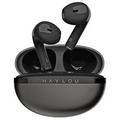
Рис. 4. Флагманская модель с новейшим чипом и улучшенным временем работы
Решение частых проблем: нет звука, разрыв связи
Наушники подключены, но звука нет: чек-лист
✔️ Проверьте громкость на телефоне и на самих наушниках (сенсоры) ✔️ Убедитесь, что в настройках Bluetooth выбран вывод звука на HAYLOU ✔️ Перезапустите приложение, которое используете (иногда «зависает» аудиопоток) ✔️ Выполните сброс: удерживайте сенсоры 10 сек до мигания индикатора
Между прочим, если проблема только в одном наушнике — положите оба в кейс, закройте на 30 секунд, откройте и проверьте снова. Часто это решает проблему рассинхронизации.
Разрывы связи: ищем причину
Bluetooth 5.0+ стабилен, но помехи случаются. Возможные виновники:
→ Микроволновка, роутер, другие беспроводные устройства: отойдите на 1-2 метра → Металлические препятствия: не носите телефон в заднем кармане, если наушники в ушах → Устаревший драйвер на ПК: обновите Bluetooth-адаптер через Диспетчер устройств
Бывает и так: телефон просто «забывает» устройство. Решение: удалите из списка сопряжённых и подключите заново. Просто, но работает.
Обновление прошивки: новые функции за 5 минут
Как проверить и установить обновление
→ Скачайте официальное приложение «HAYLOU» (App Store / Google Play) → Подключите наушники к телефону → Откройте приложение, выберите свою модель → Если доступно обновление — нажмите «Update» и не отключайте наушники до завершения
Важно: не прерывайте процесс! Выключение наушников во время прошивки может «окирпичить» устройство. И тогда — только сервис. Однозначно не стоит риска.
Что дают обновления: реальные примеры
Обновления — это не только багфиксы. Часто добавляют:
★ Улучшенную стабилизацию соединения ★ Новые жесты управления ★ Оптимизацию расхода батареи ★ Поддержку новых кодеков
Кстати, перед обновлением запишите текущие настройки. Иногда после прошивки сбрасываются пользовательские предпочтения. А так — восстановите за минуту. Удобно, правда?
Аксессуары и совместимость: что купить дополнительно
Must-have для владельцев HAYLOU
→ Силиконовые амбушюры разных размеров: комфорт + лучшая шумоизоляция ✔️
→ Чехол для кейса: защита от царапин и падений ✔️
→ Кабель USB-C короткой длины: удобно для зарядки в дороге ✔️
→ Адаптер Bluetooth 5.0+ для ПК: если встроенный модуль слабый ✔️
Не обязательно покупать всё сразу. Начните с амбушюр и чехла. Остальное — по мере необходимости. И это разумно.
С какими устройствами работают наушники
HAYLOU совместимы с любым устройством, имеющим Bluetooth:
✔️ Смартфоны на Android / iOS ✔️ Планшеты, ноутбуки, ПК ✔️ Умные часы, телевизоры (с поддержкой Bluetooth) ✔️ Игровые консоли (через Bluetooth-адаптер)
Есть нюанс: для игр на ПК важна низкая задержка. Если ваш адаптер старый — добавьте внешний с поддержкой aptX Low Latency. Звук будет синхронизирован с видео. Логично?
Работа с приложением: полный контроль в смартфоне
Что умеет официальное приложение HAYLOU
Приложение расширяет возможности наушников:
→ Проверка уровня заряда каждого наушника отдельно → Настройка жестов (в некоторых моделях) → Поиск потерянных наушников (звуковой сигнал) → Обновление прошивки в один клик
Скажу прямо: приложение не обязательно для базового использования. Но если вы хотите выжать максимум из устройства — стоит потратить 5 минут на установку.
Если приложение не видит наушники
→ Убедитесь, что наушники подключены к телефону через Bluetooth → Перезапустите приложение и телефон → Проверьте разрешения: приложение должно иметь доступ к местоположению (требуется для поиска устройств BLE) → Обновите приложение до последней версии
Возможно, вы столкнётесь с тем, что приложение работает нестабильно. Чаще всего виноват кеш. Решение: очистите данные приложения в настройках телефона и войдите заново. В 95% случаев — помогает.
Уход и хранение: продлеваем жизнь наушникам
Чистка: как не повредить электронику
→ Протирайте корпус мягкой сухой тканью: без спирта и абразивов ✖️
→ Чистите сетку динамика мягкой щёткой: удаляйте серу и пыль аккуратно ✔️
→ Не мочите кейс: электроника внутри боится влаги ✖️
→ Меняйте амбушюры раз в 3-6 месяцев: гигиена + качество звука ✔️
Важно: не используйте ватные палочки для чистки сетки — можно протолкнуть грязь глубже. Лучше мягкая кисточка или специальная щёточка из комплекта.
Правильное хранение: когда не пользуетесь
→ Всегда убирайте наушники в кейс: защита от пыли, падений, потери ✔️
→ Не храните в разряженном состоянии: перед долгим перерывом зарядите до 50-70% ✔️
→ Избегайте экстремальных температур: не оставляйте в машине зимой/летом ✖️
В конечном счёте, 10 секунд на то, чтобы положить наушники в кейс, экономят сотни рублей на ремонт. Это факт.
| Проблема | Возможная причина | Решение | Профилактика |
|---|---|---|---|
| Не подключаются | Не в режиме сопряжения, сбой | Достать из кейса, сбросить настройки | Перезагружать раз в месяц |
| Работает один наушник | Рассинхронизация, разряд | Положить в кейс на 30 сек, перезарядить | Заряжать оба одновременно |
| Тихий звук | Загрязнение сетки, настройки | Почистить, проверить громкость и эквалайзер | Чистить сетку раз в неделю |
| Быстро садятся | Износ АКБ, фоновые процессы | Отключить автопаузу, снизить громкость | Не разряжать «в ноль» |
| Разрывы связи | Помехи, устаревший драйвер | Отойти от источников помех, обновить ПО | Использовать Bluetooth 5.0+ |
Где скачать официальные инструкции и драйверы
Топ-3 проверенных источника
Не все сайты одинаково полезны. Вот надёжные варианты:
✔️ Официальный сайт HAYLOU / Xiaomi: актуальные инструкции, прошивки, но поиск иногда неудобен ✔️ Агрегаторы: ManualsLib, Manualsonline — огромная база, но проверяйте дату загрузки и язык ✔️ Форумы: 4PDA, XDA, Reddit — живые пользователи, реальные решения, но нужна фильтрация
Между прочим, если не нашли на русском — попробуйте английский запрос. Часто мануалы на EN появляются раньше. А встроенный переводчик браузера справится с остальным. Работает.
Безопасность скачивания: не попадитесь на удочку
Сайты с яркими кнопками «Скачать», требующие СМС или регистрации — красный флаг. Настоящие инструкции распространяются бесплатно. Если просят деньги — это мошенники. Без вариантов.
Ещё момент: проверяйте расширение файла. Настоящий мануал — это .pdf, .djvu или .zip с документом внутри. .exe, .scr, .bat — вирусы. Не рискуйте. Это факт.

