Быстрый старт: включение и проверка готовности
Что сделать перед первым включением
Достали Mini DVR MD 80 — отлично. Компактный корпус, вес всего 55 г, легко спрятать в кармане или закрепить на одежде. Но перед записью — три обязательных шага. Первый: полностью зарядите аккумулятор. Второй: вставьте карту памяти Micro SD (до 16 Гб). Третий: проверьте, что карта вставлена контактами к лицевой панели. Без карты камера не запишет ни секунды — синий индикатор начнёт быстро мигать. Это факт.
Кстати, модель также известна как Ambertek MD80, Camix MD80 XL, MINI DV VOICE RECORDER. Начинка одинаковая, названия — маркетинг. Не запутайтесь при поиске драйверов.
Включение и переход в режим ожидания
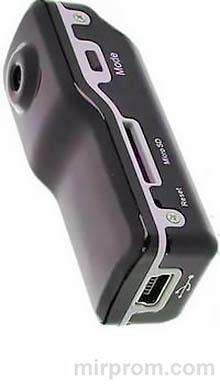
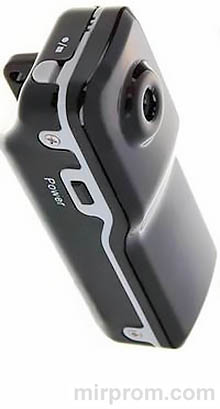
Нажмите кнопку Power один раз. Синий индикатор загорится, красный начнёт мигать — идёт инициализация. Через несколько секунд красный погаснет, синий останется гореть: камера в режиме ожидания. Не торопитесь нажимать другие кнопки — дайте устройству 5–10 секунд на загрузку. Бывает и так: спешка приводит к сбоям.
Если ничего не делать 30 секунд, камера уйдёт в спящий режим для экономии заряда. Это нормально. Просто нажмите любую кнопку — и она проснётся.
Зарядка аккумулятора: как избежать ошибок
Три способа подзарядки
Встроенный литиевый аккумулятор на 260 мАч обеспечивает до 2 часов непрерывной записи. Заряжать можно тремя способами:
→ Через USB-кабель от компьютера→ Через сетевой адаптер с USB-выходом→ Через автомобильное зарядное устройство от прикуривателя
Подключили — синий индикатор начал медленно мигать, красный горит постоянно. Зарядился — красный светится непрерывно. Всё просто.
Важно: при полной разрядке синий индикатор медленно мигает, и через 2 минуты камера отключается автоматически. Не доводите до этого регулярно — глубокий разряд сокращает ресурс аккумулятора. Практика показывает: подзаряжать при 20–30% остатка — оптимально.
Запись во время зарядки: рабочий лайфхак
Хотите снимать и одновременно заряжать? Выключите камеру. Нажмите и удерживайте кнопку записи. Не отпуская, подключите USB-кабель к источнику питания. Отпустите кнопку. Готово: камера пишет видео и заряжается. Удобно для длительных поездок или интервью.
Но помните: в этом режиме доступ к карте памяти с компьютера заблокирован. Сначала закончите запись, потом подключайтесь для копирования файлов. Логично?
Запись видео: ручная и голосовая активация
Ручное управление записью
Нажмите кнопку записи (сверху корпуса) — красный индикатор начинает медленно мигать, идёт съёмка. Разрешение 720×480, 30 кадров в секунду, формат AVI. Качество достойное для мини-камеры: чёткое изображение при нормальном освещении.
Нажали ещё раз — запись останавливается, файл сохраняется автоматически. Не дёргайте камеру и не нажимайте другие кнопки, пока красный индикатор мигает: идёт финализация файла. Прервёте — файл может повредиться. Это важно.
Как получить чёткое видео: практические советы
Сосредоточьтесь на объекте съёмки. Обеспечьте достаточное освещение — матрица CMOS чувствительна, но 1 Lux минимум всё же требуется. Держите камеру стабильно: цифровой стабилизации нет, дрожание будет заметно.
Угол обзора 62 градуса — не широкоугольник. Подходите ближе к объекту или используйте крепление для обзора «от первого лица». В общем, экспериментируйте.
Режим VOX: экономия места и автоматизация
Активация записи по звуку
Режим голосовой активации (VOX) запускает запись автоматически, когда звук превышает 65 Дб. Полезно для наблюдения, интервью, фиксации событий без постоянного контроля.
Включение: нажмите кнопку MODE. Синий индикатор горит, красный быстро мигает — режим ожидания активации. Раздался звук >65 Дб — запись началась, красный мигает медленно. Тишина более 2 минут — запись остановилась, камера вернулась в режим ожидания.
Чтобы выйти из режима VOX — снова нажмите MODE. Вернётся обычная работа. Просто.
Когда использовать голосовую активацию
VOX идеален для:
✔️ Фиксации разговоров в помещении✔️ Ночного наблюдения с контролем звука✔️ Записи лекций или встреч без участия оператора
Но не подходит для шумных мест: камера будет запускаться от посторонних звуков. В общем, тестируйте под свои задачи. Не всегда автоматика лучше ручного управления.
Настройка даты и времени на записях
Создание файла TAG.txt для синхронизации
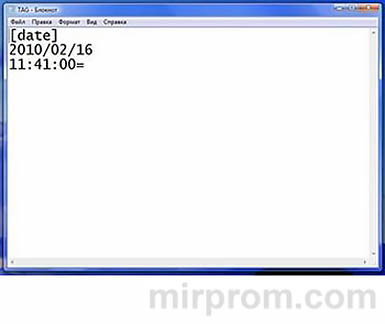
Чтобы на видео отображалась дата и время, создайте в корне карты памяти текстовый файл tag.txt с содержимым:
[date]
ГГГГ/ММ/ДД
ЧЧ:ММ:СС
Например:
[date]
2026/03/08
14:30:00
Сохраните файл, безопасно извлеките карту, включите камеру. После первой записи файл исчезнет — время применилось. Проверьте на компьютере: в свойствах видео должны быть актуальные метки.
Почему это важно и как избежать ошибок
Без настройки времени все файлы будут иметь дату 2000-01-01. Для отчётности, доказательств, архива — критично. Не ленитесь настроить.
Совет: меняйте в файле только цифры, не трогайте структуру. Иначе камера не распознает команду. Бывает и так: одна лишняя запятая — и настройка не сработает.
Подключение к компьютеру и передача файлов
Подключение через USB без драйверов
Подключите камеру кабелем к ПК в любом режиме. Система определит её как съёмный диск. Копируйте, удаляйте, просматривайте файлы — драйверы не нужны. Удобно.
Если компьютер не видит камеру — проверьте: карта памяти вставлена? Кабель исправен? Попробуйте другой USB-порт. В 9 из 10 случаев проблема в мелочах.
Организация файлов и безопасное извлечение
Видео сохраняются в формате AVI, фото — JPEG. Имена файлов генерируются автоматически. Рекомендуем сразу копировать файлы на компьютер, а потом удалять с карты — так надёжнее.
Перед отключением: в системном трее Windows нажмите «Безопасное извлечение устройства». Дождитесь подтверждения. Только потом отсоединяйте кабель. Иначе — риск повреждения файлов. Это серьёзно.
Использование как веб-камеры для видеочатов
Установка драйвера и запуск
В комплекте есть диск с драйвером SPCA1528_V2220_M...Setup.exe. Установите его — появится программа AMCAP. Подключите камеру, нажмите кнопку MODE — устройство переключится в режим веб-камеры.
Запустите AMCAP или Skype, Zoom, другую программу. Камера определится как стандартное устройство. Готово: можно вести видеочат. Качество 720×480 — достаточно для общения, но не для стриминга в высоком разрешении.
Ограничения режима веб-камеры
В этом режиме доступ к карте памяти заблокирован. Нельзя одновременно писать на карту и транслировать в ПК. Выбирайте: или запись, или стрим. Также нет автофокуса и шумоподавления — изображение может быть шумным при слабом свете. Справедливости ради: за такую цену — вполне достойно.
Индикаторы состояния: расшифровка сигналов
Таблица значений индикаторов
| Индикатор | Режим | Значение |
|---|---|---|
| Синий (питание) | Горит | Питание включено / режим ожидания |
| Не горит | Питание выключено | |
| Медленно мигает | Низкий заряд аккумулятора | |
| Быстро мигает | Нет карты памяти | |
| Красный (запись) | Мигает попеременно | Инициализация / сохранение файла |
| Быстро мигает | Режим ожидания активации по звуку (VOX) | |
| Медленно мигает | Идёт запись видео | |
| Синий (заряд) | Медленно мигает | Идёт зарядка аккумулятора |
| Горит постоянно | Аккумулятор полностью заряжен |
Как быстро диагностировать проблему по индикаторам
Синий быстро мигает? Проверьте карту памяти. Красный не мигает при записи? Возможно, файл не сохраняется — не нажимайте кнопки, дождитесь окончания. Синий медленно мигает при работе? Пора заряжать. Всё логично.
Крепление и сценарии использования в поездках
Использование клипсы и ушка для шнурка
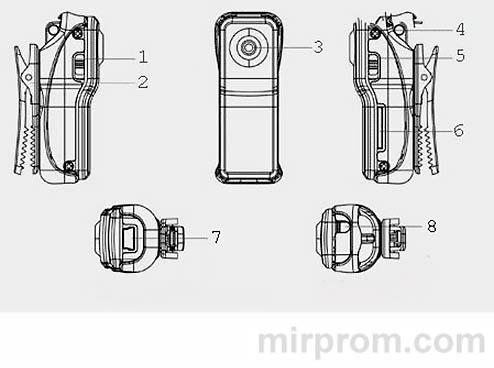
На корпусе есть клипса для крепления на одежду и ушко для шнурка. Варианты:
→ На воротнике рубашки — для съёмки «от первого лица»→ На солнцезащитных очках — для обзора дороги→ На шнурке на шее — быстрый доступ, защита от потери
Экспериментируйте. Главное — чтобы объектив не перекрывался тканью и камера была стабильна.
Где пригодится мини-камера
Mini DVR MD 80 универсален:
✔️ Водителям — как видеорегистратор с креплением на козырёк✔️ Журналистам — для скрытой фиксации событий✔️ Туристам — для лёгкой съёмки в походах✔️ Преподавателям — для записи лекций в режиме VOX✔️ Для безопасности — контроль помещения в ваше отсутствие
Не ждите качества кинокамеры. Но для оперативной фиксации — более чем достаточно. Имеет смысл, правда?
Решение типовых проблем без сервиса
Таблица неисправностей и быстрых решений
| Проблема | Возможная причина и решение |
|---|---|
| Камера не включается | → Разряжен аккумулятор: зарядите 2–4 часа |
| Не определяется компьютером | → Нет карты памяти: вставьте исправную Micro SD| проверьте кабель |
| Файлы не сохраняются | → Карта заполнена или повреждена: очистите или отформатируйте в FAT32 |
| Нет изображения на видео | → Объектив закрыт или слабое освещение: проверьте обзор, добавьте свет |
| Камера зависает | → Нажмите Reset тонким предметом в отверстии у слота карты |
| Не работает режим веб-камеры | → Не установлен драйвер: запустите Setup.exe с диска или найдите в сети |
Перезагрузка через кнопку Reset
Если камера «зависла» — найдите отверстие Reset слева от слота карты. Аккуратно нажмите скрепкой до лёгкого щелчка. Не прилагайте усилий: механизм хрупкий. После сброса настройте время заново. В большинстве случаев это решает проблему. Проверено.
Технические характеристики в деталях
Полная таблица параметров
| Параметр | Значение |
|---|---|
| Модель | Mini DVR MD 80 (Ambertek MD80, Camix MD80 XL) |
| Матрица | Цветная CMOS, 2 000 000 пикселей |
| Разрешение видео | 720×480 @ 30 к/с, формат AVI (Motion JPEG) |
| Формат фото | JPEG |
| Угол обзора | 62 градуса |
| Мин. освещённость | 1 Lux |
| Аккумулятор | Литиевый, 260 мАч, до 2 часов записи |
| Карта памяти | Micro SD (TF), до 16 Гб |
| Интерфейс | USB 2.0 |
| Особенности | VOX (65 Дб), веб-камера, клипса, ушко для шнурка |
| Размеры / вес | 55×20×21 мм / 55 г |
| Рабочая температура | -10 °C … +50 °C |
Совместимость и системные требования
Камера работает с Windows без дополнительных драйверов в режиме накопителя. Для веб-камеры — установка драйвера с диска. macOS и Linux могут требовать ручной настройки. Не всё так просто с кроссплатформенностью.
Рекомендуем форматировать карту памяти в FAT32 на компьютере перед использованием. Это гарантирует совместимость. Мелочь, но экономит нервы.
Устройство соответствует базовым стандартам безопасности. При нормальной эксплуатации не выделяет вредных веществ. Храните в сухом месте, избегайте ударов — матрица и объектив чувствительны к механическим воздействиям. Это важно для долгой службы.

