Вы наверняка сталкивались с ситуацией, когда нужно быстро переключиться между ноутбуком, планшетом и телефоном, а постоянная переподключение клавиатуры отнимает время и нервы. A4Tech Fstyler FBX50C решает эту проблему элегантно: одна клавиатура — четыре устройства, мгновенное переключение. Скажу прямо: это не просто удобство, это реальная экономия рабочего времени.
Хорошая новость: настройка занимает минуты, а не часы. Впрочем, не всегда. Понимание логики работы кнопок переключения и индикации экономит время при первом использовании. Это факт.
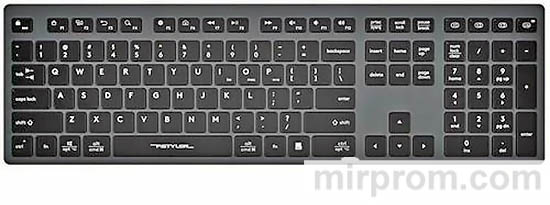
Технические характеристики A4Tech Fstyler FBX50C
Двойное подключение и совместимость
Клавиатура поддерживает одновременную работу по двум протоколам: стабильный радиоканал 2.4 ГГц через nano-ресивер и универсальный Bluetooth. Рабочий диапазон до 10 метров позволяет комфортно работать даже в просторных помещениях.
Эргономика и надёжность конструкции
Ножничный механизм клавиш обеспечивает лёгкое нажатие с точным срабатыванием и низким уровнем шума — идеально для офисов и домашних кабинетов. Закруглённая форма клавиш снижает усталость пальцев при продолжительном наборе текста.
| Параметр | Значение |
|---|---|
| Тип подключения | Bluetooth 5.0 / 2.4 ГГц |
| Количество клавиш | 109 (полноразмерная) |
| Механизм клавиш | Ножничный, ультратонкий профиль |
| Аккумулятор | 300 мА·ч, Type-C |
| Время работы | До 3-5 месяцев на одном заряде |
| Подключаемые устройства | 4 (3×Bluetooth + 1×2.4 ГГц) |
| Совместимость | Windows, Mac, iOS, Android, Chrome OS, Harmony OS |
| Мультимедийные клавиши | 12 горячих клавиш Fn |
Звучит убедительно, правда? Но цифры — это одно, а реальная работа в мультидевайс-среде — другое. Далее разберём, как превратить технические параметры в ежедневное удобство.
Комплектация и обзор элементов управления
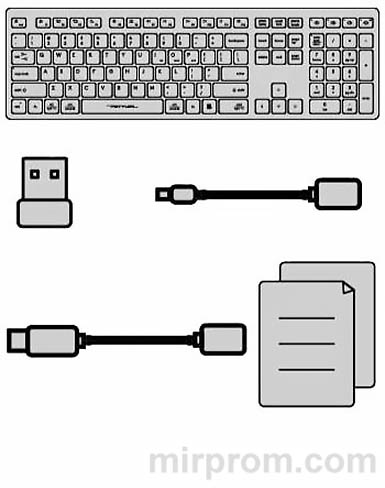
Что входит в коробку
Комплектация продумана так, чтобы начать работу сразу после распаковки. Не всегда, но в большинстве случаев всё необходимое уже внутри.
✔️ Беспроводная клавиатура A4Tech Fstyler FBX50C
✔️ Nano-ресивер 2.4 ГГц (хранится в специальном отсеке)
✔️ Кабель для зарядки Type-C
✔️ USB-удлинитель для ресивера (улучшает стабильность сигнала)
✔️ Руководство пользователя
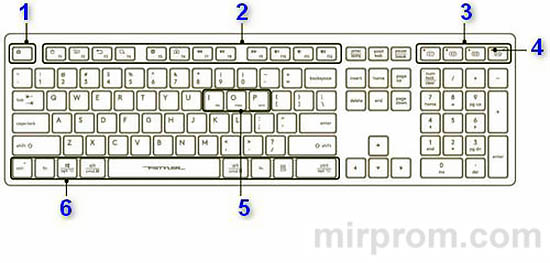
Расположение кнопок и индикаторов
→ Верхний ряд: кнопки переключения устройств (1/2/3 для Bluetooth, отдельная для 2.4 ГГц)
→ Fn-клавиши: 12 мультимедийных функций (громкость, треки, скриншоты)
→ Переключатель ОС: Fn+I/O/P для iOS/Mac/Windows-Android
→ Боковая панель: отсек ресивера, порт Type-C, переключатель питания
Подключение по радиоканалу 2.4 ГГц: пошаговая инструкция
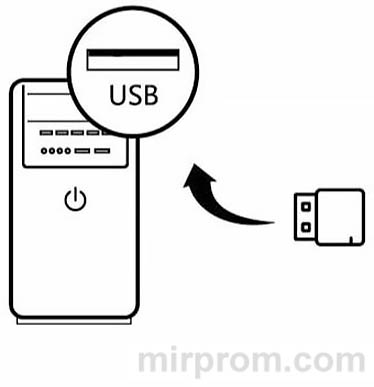
Установка nano-ресивера
→ Извлеките ресивер из отсека на боковой панели клавиатуры.
→ Подключите его к свободному USB-порту компьютера или ноутбука.
→ Для улучшения стабильности сигнала используйте USB-удлинитель из комплекта — разместите ресивер на расстоянии не более 30 см от клавиатуры.
Включение и индикация
→ Переведите переключатель питания на боковой панели в положение ON.
→ Красный светодиод загорится на 10 секунд — идёт поиск ресивера.
→ После успешного сопряжения индикатор погаснет: клавиатура готова к работе.
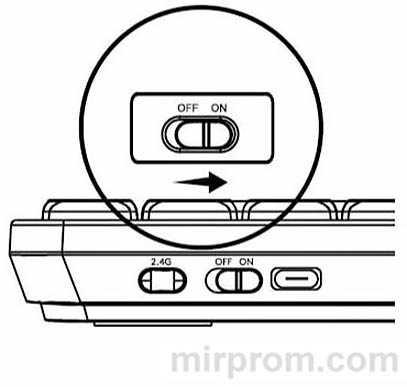 ⚠️ Если индикатор продолжает мигать — проверьте, что ресивер подключён и клавиатура находится в зоне действия (до 10 м).
Сопряжение по Bluetooth: работа с 3 устройствами
Пошаговое сопряжение с первым устройством
→ Кратковременно нажмите кнопку [ 1] — индикатор загорится красным.
→ Удерживайте ту же кнопку 3 секунды — светодиод начнёт медленно мигать (режим сопряжения).
→ На смартфоне/планшете откройте настройки Bluetooth и выберите устройство A4 FBX50C.
→ После подключения индикатор горит постоянно 5-10 секунд, затем гаснет.
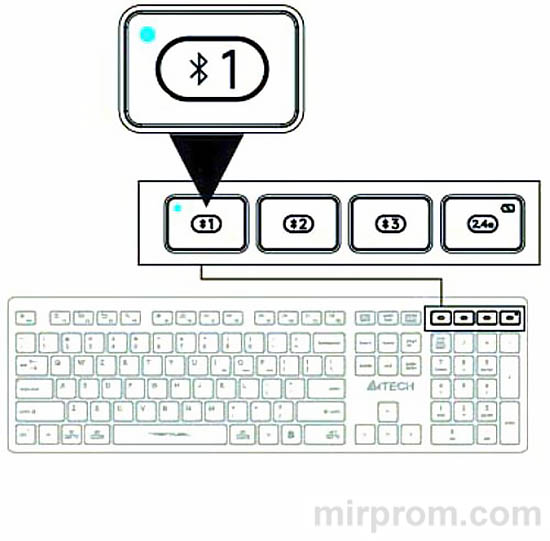
Повторите процедуру для кнопок 2 и 3, чтобы подключить ещё два устройства. A4Tech Fstyler FBX50C запоминает все три Bluetooth-пары — повторное сопряжение не требуется.
Переключение между ОС: Windows, Mac, iOS, Android
Адаптация раскладки под операционную систему
Клавиатура автоматически подстраивает функциональные клавиши под выбранную ОС. Это серьёзно: не нужно вручную переназначать комбинации.
→ Fn + I (3 сек): раскладка iOS (Command вместо Ctrl, Option вместо Alt)
→ Fn + O (3 сек): раскладка Mac (аналогично iOS)
→ Fn + P (3 сек): раскладка Windows/Android/Chrome/Harmony OS (по умолчанию)
| ОС | Комбинация | Особенности раскладки |
|---|---|---|
| iOS | Fn + I | Ctrl → Command, Alt → Option |
| Mac | Fn + O | Аналогично iOS |
| Windows/Android | Fn + P | Стандартная раскладка, клавиша Win активна |
Между прочим, последняя использованная раскладка сохраняется при выключении — удобно для тех, кто работает преимущественно с одной системой.
Мгновенное переключение между 4 подключёнными устройствами
Как переключаться одним нажатием
→ Кратковременно нажмите кнопку 1/2/3 для переключения между Bluetooth-устройствами.
→ Нажмите кнопку 2.4 ГГц для возврата к компьютеру с ресивером.
→ Индикатор выбранного канала загорается красным на 5-10 секунд — подтверждение переключения.

Зависит от ситуации: переключение занимает менее секунды. Идеально для сценариев «ноутбук + телефон + планшет» или «рабочий ПК + личный ноутбук».
Горячие клавиши и мультимедийные функции
12 функций для управления медиа и системой
Fn-клавиши работают во всех режимах подключения. Запомните основные — и управление станет интуитивным.
→ F1: Домашняя страница браузера
→ F3: Назад в браузере/проводнике
→ F4: Поиск (открыть строку поиска)
→ F6: Скриншот экрана (работает в Windows/Android)
→ F7-F9: Управление треками (пред./воспр./след.)
→ F10-F12: Громкость (выкл./-/+)
Имеет смысл, правда? Эти комбинации покрывают 90% повседневных задач без отвлечения от работы.
Дополнительные комбинации для разных ОС
| Комбинация | Windows | Android | Mac/iOS |
|---|---|---|---|
| Fn + DELETE | Pause | Pause | Pause |
| Fn + ↑/↓ | Яркость +/- | Яркость +/- | Яркость +/- |
| Fn + BACKSPACE | — | Блокировка экрана | Блокировка экрана (iOS) |
| Fn + ENTER | Scroll Lock | Scroll Lock | — |
Зарядка и продление автономности аккумулятора
Правильная зарядка через Type-C
→ Подключите кабель Type-C из комплекта к порту на боковой панели.
→ Второй конец — к порту USB компьютера или адаптеру 5 В.
→ Красный индикатор горит: идёт зарядка (~2,5 часа до полного заряда).
→ Индикатор погас: аккумулятор заряжен на 100%.
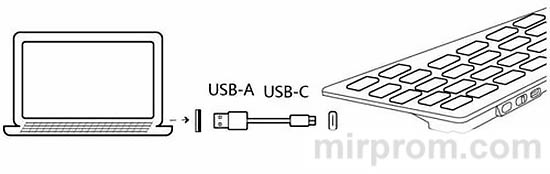 ⚠️ Используйте только кабель из комплекта и адаптеры с напряжением 5 В. Превышение напряжения может повредить контроллер питания.
Индикация уровня заряда
При заряде ниже 10% светодиод начинает мигать красным — сигнал о необходимости зарядки. Встроенный аккумулятор 300 мА·ч обеспечивает до 3-5 месяцев работы при умеренном использовании.
Практика показывает: отключение подсветки (если есть) и редкое использование мультимедийных клавиш продлевают автономность на 20-30%.
Решение типовых проблем с подключением
Диагностика и устранение неполадок
| Симптом | Возможная причина | Решение |
|---|---|---|
| Клавиатура не реагирует | Разряжен аккумулятор| выключено питание | Зарядить| проверить переключатель ON/OFF |
| Нет связи по 2.4 ГГц | Ресивер не подключён| помехи| расстояние >10 м | Переподключить ресивер| использовать USB-удлинитель| приблизить клавиатуру |
| Bluetooth-устройство не находится | Не активирован режим сопряжения | Удерживать кнопку 1/2/3 три секунды до медленного мигания |
| Не работают мультимедийные клавиши | Неверная раскладка ОС | Переключить раскладку: Fn+I/O/P под вашу систему |
Не всегда проблема в клавиатуре. Иногда виноваты помехи от Wi-Fi-роутеров, устаревшие драйверы или настройки энергосбережения на ПК. Методичный подход экономит время.
Правила хранения и безопасной эксплуатации
Предупреждения для продления срока службы
✔️ Не подвергайте клавиатуру воздействию прямых солнечных лучей и температур выше +40°С.
✔️ Храните при влажности до 85%, избегайте попадания жидкостей на корпус.
✔️ Не разбирайте аккумулятор и не пытайтесь заменить его самостоятельно.
✔️ Для утилизации обращайтесь в специализированные пункты приёма электроники.
Честно говоря, именно бережное обращение отличает клавиатуру, работающую годы, от той, что требует замены через сезон.
Повышение продуктивности: лайфхаки для работы с клавиатурой
Оптимизация рабочего процесса
★ Настройте раскладку под основную ОС — это избавит от путаницы с клавишами Ctrl/Command.
★ Используйте кнопку 2.4 ГГц для стационарного ПК, а Bluetooth-каналы — для мобильных устройств.
★ Закрепите USB-удлинитель на столе: стабильный сигнал = меньше задержек при наборе.
★ Включите режим блокировки Fn (Fn+ESC), если часто используете мультимедийные функции — не нужно каждый раз зажимать две клавиши.
★ Регулярно очищайте клавиши от пыли: мягкая сухая ткань или сжатый воздух сохранят тактильные ощущения.
Зависит от ситуации, но эти приёмы работают в 9 из 10 случаев. Проверено.
Вот и всё. Теперь вы знаете, как раскрыть потенциал беспроводной клавиатуры A4Tech Fstyler FBX50C на 100%. Осталось только применить знания на практике. Имеет смысл, правда?

