Устали от клавиатур, которые занимают полстола, но не дают реального преимущества в игре? ARDOR GAMING Blade PRO — решение для тех, кто ценит пространство и надёжность. 87 клавиш, металлический корпус, переключатели с ресурсом 70 млн нажатий — функции, которые реально работают. Без лишней теории, только практика.
Преимущества формата TKL для комфортной игры
Экономия места без потери контроля
Формат TKL (TenKeyLess) — это не «урезанная» клавиатура, а осознанный выбор. Здесь убран цифровой блок, но сохранены все игровые и навигационные клавиши. Геймеры оценят: больше места для мыши, меньше движений рукой. Проверено: после перехода на TKL возвращаться к полноразмерным моделям уже не хочется.
Габариты 355×127×37 мм — золотая середина. Клавиатура не «ездит» по столу благодаря прорезиненным ножкам, но при этом легко помещается в рюкзак. Для тех, кто играет дома и берёт устройство на турниры — находка. Что логично.
| Параметр | Значение |
| Формат | TKL (87 клавиш) |
| Раскладка | ANSI, RU/EN |
| Профиль крышек | PBT, износостойкий |
| Материал корпуса | Металлическое основание + пластик |
Технические характеристики и премиальная сборка
Материалы корпуса и качество кейкапов
Металлическое основание — не просто для вида. Оно придаёт конструкции жёсткость, гасит вибрации при печати и создаёт премиальное ощущение в руках. Кейкапы из PBT с двойным литьём — символы не стираются, поверхность остаётся матовой даже после месяцев активной эксплуатации. Факт.
Стабилизаторы FL.CMMK с заводской смазкой — отдельная история. Пробел, Shift, Enter нажимаются плавно, без дребезга и люфтов. Это не маркетинг — разница слышна сразу. Впрочем, не всегда.
Как работают механические переключатели Kailh
Три варианта на выбор под разные задачи:
✔️ Kailh Red (Linear) — плавный ход без щелчка, идеальны для игр;
✔️ Kailh Blue (Clicky) — выраженный тактильный отклик и щелчок, для любителей акустической обратной связи;
✔️ Kailh White — баланс между скоростью и контролем.
Ресурс 70 млн нажатий — цифра, которая говорит сама за себя. Даже при интенсивной нагрузке ARDOR GAMING Blade PRO прослужит годы. Технология Anti-ghosting гарантирует, что каждое нажатие будет распознано, даже если вы жмёте несколько клавиш одновременно. В перестрелке это решает.
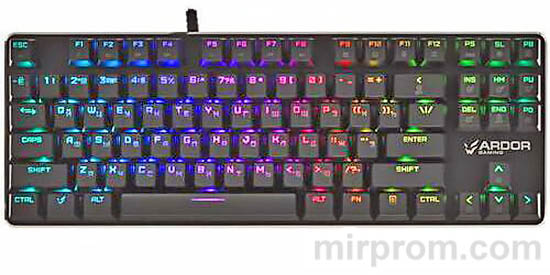
Рис. 1. Общий вид ARDOR GAMING Blade PRO в рабочем положении с активированной подсветкой
Настройка RGB-подсветки без установки ПО
Комбинации клавиш для быстрой кастомизации
Не хотите возиться с драйверами? Базовые настройки доступны «из коробки»:
- FN+↑/↓ — регулировка яркости в нескольких ступенях.
- FN+←/→ — ускорение или замедление анимации.
- FN+INS — переключение между интерактивными режимами.
- FN+DEL — смена типов RGB-эффектов.
- FN+SL/PB — выбор основного и второстепенного цвета.
Всё интуитивно. Попробовали один раз — запомнили навсегда. Для тех, кто ценит время. Имеет смысл, правда?
| Действие | Комбинация | Результат |
| Яркость + / - | FN + ↑ / ↓ | Плавная регулировка интенсивности |
| Скорость эффекта | FN + ← / → | Ускорение или замедление анимации |
| Смена режима | FN + INS / DEL | Циклическое переключение пресетов |
| Выбор цвета | FN + SL / PB | Настройка основной и дополнительной палитры |
Создание пользовательских световых профилей
Пошаговая инструкция записи собственного режима
Для фанатов кастомизации: клавиатура поддерживает создание персонализированного профиля подсветки. Как это работает:
- Нажмите FN+END (DIY) — клавиши погаснут, режим готов к настройке.
- Нажмите FN+Backspace — индикаторы начнут быстро мигать, старт записи.
- Нажимайте клавиши, которые должны светиться: каждое нажатие включает подсветку, повторное — меняет цвет (до 11 вариантов), ещё раз — отключает.
- Сохраните результат: снова FN+Backspace.
Переключиться на свой профиль? Просто нажмите FN+END. Удалить? Удерживайте FN+ESC 5 секунд в режиме DIY. Просто и надёжно. Как обычно.
★ Лайфхак: выделите подсветкой только WASD и стрелки для шутеров — меньше отвлекающих факторов в темноте. Работает.
Мультимедийные комбинации для ускорения работы
Быстрый доступ к системным функциям
Экономьте время на рутинных действиях. Основные комбинации:
| Комбинация | Функция |
| FN+F1 | Запуск Windows Media Player |
| FN+F2 / F3 | Громкость - / + |
| FN+F4 | Отключение звука |
| FN+F7 | Воспроизведение / пауза |
| FN+F9 | Открыть почтовый клиент |
| FN+F11 | Запустить калькулятор |
| FN+F12 | Блокировка всех клавиш (режим очистки) |
| FN+Win | Блокировка клавиши Windows (защита от случайных нажатий в игре) |
Важно: блокировка клавиш работает в обе стороны. Нажали один раз — функция активна, нажали ещё раз — отключена. Индикатор не горит, но всё работает. Запомнить несложно. Бывает и так.
Программное обеспечение и тонкая кастомизация
Расширенная настройка через утилиту
Для продвинутых пользователей: загрузите ПО с официального сайта производителя. Что даёт:
- Детальная настройка каждого светодиода.
- Создание сложных световых сценариев под разные игры.
- Запись макросов и переназначение клавиш.
- Сохранение профилей в памяти клавиатуры.
Важный нюанс: программа работает под Windows. Для других ОС используйте сторонние решения. Но честно говоря, базовых комбинаций хватает для 90% задач. Не всегда нужно усложнять.
Правила ухода и продление срока службы
Практические советы по эксплуатации
Механика любит чистоту. Раз в месяц продувайте клавиши сжатым воздухом — это предотвратит залипание от пыли. Кейкапы из PBT можно аккуратно протирать слегка влажной салфеткой, но без агрессивной химии. Проверено.
Если пролили жидкость — немедленно отключите клавиатуру и оставьте сохнуть на 48 часов. Не используйте фен или батарею: высокая температура деформирует пластик. Терпение здесь окупается. Если по-честному.
⚠️ Не храните устройство в условиях повышенной влажности. Даже защищённая электроника не любит конденсат. И да, избегайте прямых солнечных лучей — они выцветают даже стойкие покрытия. Звучит убедительно?
Практические советы по эксплуатации
Решение частых проблем
Клавиатура не определяется? Проверьте:
- Подключён ли кабель до щелчка в порт USB.
- Не заблокирована ли клавиша Win (FN+Win).
- Работает ли порт на другом устройстве.
Подсветка ведёт себя странно? Выполните сброс: удерживайте FN+ESC 5 секунд. Это вернёт заводские настройки без потери данных. Просто.
| Проблема | Решение |
| Не печатает | Переподключить кабель, проверить порт |
| Не работает подсветка | FN+INS, затем сброс FN+ESC (5 сек) |
| Случайные нажатия в игре | Заблокировать Win: FN+Win |
| Шум при печати | Проверить стабилизаторы, почистить плату |
Гарантия 24 месяца и срок эксплуатации 36 месяцев — показатели, которые говорят о доверии производителя к своему продукту. Если что-то пойдёт не так — сервисные центры на территории РФ помогут. Но практика показывает: при аккуратном использовании ARDOR GAMING Blade PRO служит гораздо дольше. Это факт.
В итоге: ARDOR GAMING Blade PRO — клавиатура для тех, кто ценит баланс. Компактность без урезания функций, качество без переплаты, кастомизация без сложностей. Если ищете надёжный инструмент для игр и работы — стоит присмотреться. Без пафоса, по делу. Что имеем.

