Универсальное управление: замена мыши и пульта в одном устройстве
Почему i8 Mini Keyboard экономит время и место
Беспроводная мини-клавиатура i8 Mini Keyboard Backlight — это не просто компактная раскладка. Это полноценный пульт управления для вашего цифрового пространства. Вы наверняка уставали переключаться между клавиатурой, мышью и пультом от ТВ. Здесь всё иначе.
Без сомнения, главное преимущество — эргономичный форм-фактор, который помещается в ладони, но при этом предлагает полный набор функций: русско-английскую раскладку, чувствительный тачпад, подсветку и горячие клавиши. Это факт.
| Функция | Что даёт пользователю | Где пригодится |
|---|---|---|
| ★ Тачпад с жестами | Управление курсором без отдельной мыши | Просмотр фильмов, веб-сёрфинг с дивана |
| ★ Подсветка 3 цветов | Комфортный набор в темноте | Вечерний просмотр, домашний кинотеатр |
| ★ Горячие клавиши | Быстрый доступ к функциям системы | Работа с медиаплеерами, навигация по меню |
| ★ Air Mouse | Управление жестами в пространстве | Презентации, игры, интерактивные приложения |
Знакомо? Когда нужно быстро ответить в чате во время просмотра сериала, а тянуться за клавиатурой лень. С i8 Mini Keyboard всё под рукой — и текст наберёте, и курсором попадёте точно в кнопку. Проверено.
Важно добавить: устройство работает не только с телевизорами. Смартфоны, планшеты, ПК, медиаплееры, даже Raspberry Pi — совместимость широкая. Объективно.
Совместимость с устройствами: от Smart TV до Raspberry Pi
С какими системами работает клавиатура без драйверов
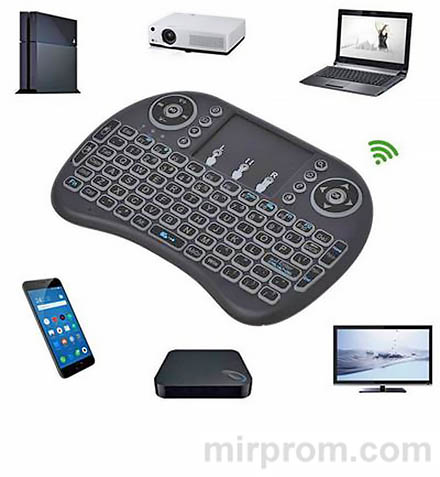
i8 Mini Keyboard — plug-and-play решение. Никаких драйверов, никаких сложных настроек. Тут всё ясно: подключил и работай.
| Платформа | Поддержка | Особенности |
|---|---|---|
| Windows | 2000 / XP / Vista / 7 / 8 / 10 | Полная поддержка горячих клавиш и жестов |
| Linux | Debian, RedHat, Ubuntu, Fedora | Работает как стандартное HID-устройство |
| Android | Smart TV Box, планшеты, смартфоны | Требуется стандартный USB-порт или OTG-адаптер |
| MacOS | Все версии с поддержкой USB | Раскладка адаптируется автоматически |
| Raspberry Pi | Модели с USB-портом | Идеально для медиацентров на базе Kodi |
Практика показывает: на некоторых смарт-телевизорах внешние устройства ввода могут блокироваться системой. Если клавиатура не реагирует — попробуйте подключить проводную для проверки. Бывает и так.
Есть нюансы: на Amazon Fire TV клавиатура работает через загруженные приложения (Chrome, Firefox, Kodi), но не в системном интерфейсе. Это ограничение платформы, а не устройства. Стоит подумать.
Технические параметры: автономность и дальность связи
Ключевые характеристики модели i8 Mini Keyboard
Компактность не означает компромисс в производительности. Скажу прямо: инженеры продумали каждый параметр.
| Параметр | Значение |
|---|---|
| Размеры клавиатуры | 146,8 × 97,5 × 19 мм |
| Вес | 110 г (клавиатура) + 2 г (приёмник) |
| Тип связи | 2,4 ГГц GFSK, радиоканал |
| Дальность действия | До 10 метров в прямой видимости |
| Аккумулятор | Литий-полимерный, 3,7 В |
| Потребление | 60 мА (работа), 100 мА (с подсветкой) |
| Зарядка | 4,4–5,25 В, ток 300 мА, ~2–3 часа |
| Спящий режим | Активация через 30 секунд бездействия |
Вдобавок: нано-приёмник хранится в отсеке на задней панели — не потеряется в дороге. Логично?
Быстрое подключение: сопряжение за 30 секунд
Пошаговая инструкция для первого запуска
Процесс настройки максимально упрощён. Впрочем, не всегда всё получается с первого раза — поэтому разберём каждый этап.
→ Откройте крышку отсека на задней панели клавиатуры и извлеките USB-приёмник.
→ Вставьте приёмник в свободный USB-порт вашего устройства (ТВ-приставка, ПК, планшет).
→ Переведите переключатель питания на клавиатуре в положение «ВКЛ».
→ Дождитесь, пока синий индикатор загорится постоянно — сопряжение завершено.
→ Начинайте работу: клавиатура готова к использованию.
⚠️ Примечание: если синий светодиод мигает, а оранжевый горит — требуется ручное сопряжение. Это не ошибка, а штатная ситуация при первом подключении или после сбоя.
Алгоритм ручного сопряжения:
→ Убедитесь, что клавиатура заряжена и ПК включён.
→ Нажмите и удерживайте клавишу F1.
→ Не отпуская F1, включите клавиатуру переключателем.
→ Отпустите F1 и подключите приёмник к ПК (если ещё не подключён).
→ Подождите ~60 секунд: когда синий индикатор загорится постоянно — готово.
В конечном счёте, после успешного сопряжения устройство запоминает пару и подключается автоматически при следующем включении. Работает — и точка.
Светодиодная индикация: как читать статус устройства
Три цвета — три состояния: расшифровка сигналов
Универсальная клавиатура Mini Keyboard i8 использует три светодиода для информирования пользователя. Не всё так сложно, как кажется.
- ✔️ Красный: идёт зарядка. Горит при подключении к источнику питания, гаснет при полном заряде.
- ✔️ Синий: статус соединения. Постоянный свет — подключено; мигание — поиск устройства; выключен — нет сопряжения.
- ✔️ Оранжевый: активность ввода. Мигает при нажатии клавиш или касании тачпада. Если не реагирует — проверьте заряд или совместимость.
Обратите внимание: при отсутствии ввода в течение 30 секунд устройство переходит в спящий режим — индикаторы и подсветка отключаются для экономии заряда. Это нормально.
Стоит добавить: если оранжевый индикатор не мигает при нажатии клавиш, возможно, проблема в совместимости или низком заряде. Попробуйте перезарядить или переподключить приёмник. Имеет смысл, правда?
Горячие клавиши и комбинации: ускоряем работу в Windows
Функциональные сочетания для продуктивности
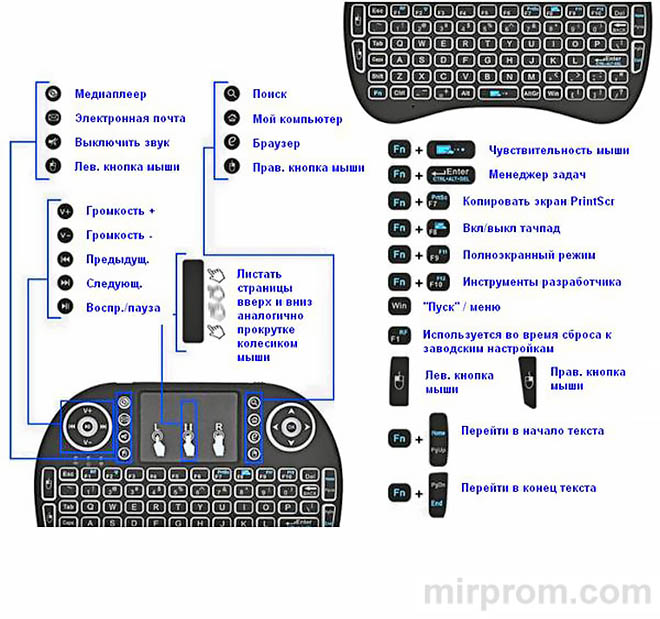
Клавиатура поддерживает набор комбинаций для быстрого доступа к системным функциям. Допустим, нужно сделать скриншот или переключить окно — всё под пальцами.
| Комбинация | Действие | Где работает |
|---|---|---|
| FN + F7 | Скриншот экрана | Windows, Android (при поддержке) |
| FN + F8 | Вкл/выкл тачпада | Все платформы |
| FN + F9 / F10 | Эмуляция F11 / F12 | Windows, Linux |
| FN + Backspace | Удаление (Del) | Все платформы |
| FN + PgUp | Переход на главную (Home) | Браузеры, файловые менеджеры |
| FN + пробел | Регулировка чувствительности курсора (3 уровня) | Режим тачпада |
Практика показывает: сочетание ALT + стрелка влево/вправо ускоряет навигацию в проводнике — шаг назад/вперёд без мыши. Это серьёзно.
Вдобавок: стандартные комбинации Windows (CTRL+C/V/Z, Win+D, ALT+F4) работают «из коробки». Никаких дополнительных настроек. Проверено.
Тачпад и жесты: управление курсором без мыши
Четыре режима взаимодействия с сенсорной панелью
Сенсорная панель i8 Mini Keyboard распознаёт многопальцевые жесты — это не просто замена мыши, а полноценный инструмент навигации.
- Касание одним пальцем = левая кнопка мыши (выбор, активация).
- Касание двумя пальцами = правая кнопка мыши (контекстное меню).
- Свайп двумя пальцами вверх/вниз = прокрутка страницы (аналог колёсика).
- Свайп одним пальцем = перетаскивание объектов (drag-and-drop).
Есть нюансы: если курсор «уплывает» самопроизвольно, возможно, устройство перегрелось или получило удар. В этом случае выполните калибровку.
Алгоритм калибровки курсора:
→ Включите клавиатуру.
→ Положите её на ровную горизонтальную поверхность.
→ Нажмите и отпустите FN + левая кнопка мыши (тап одним пальцем по тачпаду).
→ Подождите 3 секунды: подсветка и синий индикатор загорятся — калибровка завершена.
Важно добавить: для отключения тачпада используйте FN + F8. Удобно, когда нужно печатать, не задевая панель случайно. Логично?
Подсветка клавиш: работа в темноте без дискомфорта
Настройка свечения для комфортного ночного использования
Трёхцветная подсветка (красный, зелёный, синий) — не просто декор, а функциональное решение для вечернего использования.
→ При установленном соединении подсветка автоматически включается на 3 секунды и гаснет для экономии заряда.
→ Для ручного включения нажмите клавишу управления подсветкой: свечение активируется на 1 минуту.
→ Если в течение минуты нет ввода — подсветка отключается автоматически.
→ Повторное нажатие любой клавиши снова включает свечение.
⚠️ Примечание: функция подсветки доступна в версиях i8+ A/B. В базовой модели эта опция может отсутствовать. Бывает и так.
Стоит подумать: если вы часто работаете в темноте, держите клавиатуру в зоне доступа — чтобы не тянуться и не ронять. Это факт.
Решение проблем: помехи, курсор, сопряжение
Диагностика и быстрые решения типовых ситуаций
Не всё гладко бывает с беспроводными устройствами — иногда возникают вопросы. Вот ответы на самые частые.
| Проблема | Возможная причина | Решение |
|---|---|---|
| Клавиши «залипают» (aaaa...) | Радиопомехи от ТВ/монитора | Используйте USB-удлинитель для выноса приёмника |
| Курсор двигается сам | Перегрев, удар, сбой калибровки | Выполните калибровку по инструкции выше |
| Нет реакции на нажатия | Низкий заряд, спящий режим | Зарядите устройство или нажмите любую клавишу для пробуждения |
| Не удаётся сопряжение | Приёмник подключён к другому устройству | Отключите старое соединение или выполните ручное сопряжение |
| Подсветка не включается | Неподдерживаемая версия или разряд | Проверьте модель и уровень заряда аккумулятора |
| Тачпад не реагирует | Отключён сочетанием FN+F8 | Нажмите FN+F8 для повторного включения |
По факту: большинство «проблем» решаются простым выносом приёмника на удлинителе подальше от источников помех. Это особенно актуально для больших ТВ и медиацентров. Объективно.
Важно добавить: производитель оставляет за собой право вносить изменения в спецификацию без уведомления. Если интерфейс вашей клавиатуры немного отличается — ориентируйтесь на фактическое расположение элементов. Это нормально.
Если подвести итог: беспроводная клавиатура i8 Mini Keyboard — это компактное, но мощное решение для управления цифровой техникой. Универсальная совместимость, продуманная эргономика, автономность до 6 часов. А возможность работать в темноте с подсветкой делает её идеальным спутником для домашнего кинотеатра. Стоит попробовать.

