Технические характеристики: компактность и автономность
Ключевые параметры модели Portable Mini Printer
Портативный термопринтер Portable Mini Printer — это карманное решение для тех, кто хочет печатать заметки, этикетки или фото прямо с телефона. Вы наверняка искали устройство, которое не привязывает к компьютеру и помещается в сумку. Здесь всё иначе.
Без сомнения, главное преимущество — сочетание беспроводного подключения, автономной работы и термопечати без чернил. Это факт.
| Параметр | Значение |
|---|---|
| Тип печати | Термическая (без чернил, на термобумаге) |
| Разрешение | 200 DPI (точек на дюйм) |
| Ширина бумаги | 57 мм (формат А6/А7) |
| Подключение | Bluetooth + USB Micro-B |
| Аккумулятор | Li-ion 1000 мАч |
| Время зарядки / работы | ~3 часа / до 60–80 отпечатков |
| Размеры / вес | 90×45×82 мм / 315 г |
| Рабочая температура | +10 °C … +45 °C |
Знакомо? Когда нужно срочно распечатать чек, этикетку или заметку, а принтера под рукой нет. С Portable Mini Printer эта проблема решена: достал из кармана, подключил телефон — и готово. Проверено.
Важно добавить: термопечать не требует картриджей или чернил — только специальная бумага. Это экономит деньги и упрощает обслуживание. Логично?
Быстрая настройка: установка приложения и сопряжение
Подготовка устройства к первому использованию
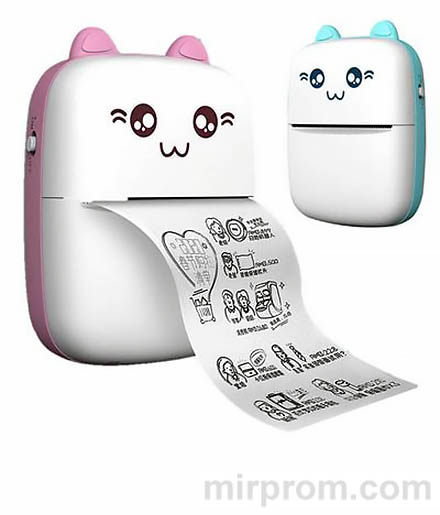
Процесс настройки максимально упрощён. Впрочем, не всегда всё получается с первого раза — поэтому разберём каждый этап.
→ Полностью зарядите принтер перед первым включением (кабель Micro-USB, 5 В).
→ Скачайте приложение: iPrint или Fun Print из Google Play / App Store (QR-коды в инструкции).
→ Включите Bluetooth на смартфоне.
→ Зажмите кнопку питания 3 секунды до включения устройства.
→ Откройте приложение, пройдите регистрацию.
→ В разделе «Мои устройства» нажмите «Обновить» и выберите ваш принтер.
→ Готово: устройство готово к печати.
Есть нюансы: если принтер не отображается в списке, убедитесь, что он не сопряжён с другим телефоном. Бывает и так, что достаточно перезагрузить приложение — и всё заработает.
Вдобавок: для печати PDF на iOS через Acrobat нажмите «•••» → «Отправить копию» → открыть в iPrint. Это серьёзно.
Печать документов и фото: пошаговый алгоритм для Android и iOS
Как распечатать файл с телефона за 4 шага
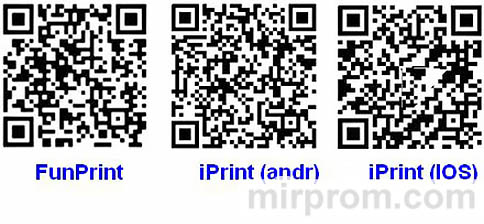
Печать с мобильного устройства не требует специальных навыков. Допустим, нужно распечатать конспект, чек или фото — всё возможно.
Для Android:
→ Откройте приложение → раздел «Распечатка документов».
→ Выберите файл из списка.
→ Настройте параметры (масштаб, контраст, количество копий).
→ Нажмите «Печать».
Для iOS:
→ Откройте файл в любом приложении.
→ Нажмите «Поделиться» → «Открыть в iPrint».
→ Файл появится в разделе «Печать файла».
→ Запустите печать.
⚠️ Примечание: документы в формате PDF печатаются в низком разрешении из-за ограничений термопечати. Имеет смысл, правда?
Стоит подумать: для лучшей чёткости изображений используйте контрастные черно-белые фото — термопечать не передаёт полутона. Объективно.
Замена термобумаги: как правильно вставить рулон
Пошаговая инструкция без риска замятия
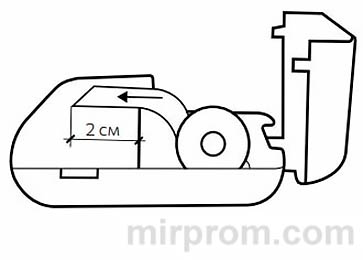
Замена бумаги — простая процедура, но есть нюансы, которые влияют на качество печати.
→ Откройте крышку отсека для бумаги.
→ Извлеките старый рулон (если есть).
→ Вставьте новый рулон так, чтобы термочувствительная сторона смотрела на печатающую головку.
→ Вытяните край бумаги на 2 см за пределы отсека.
→ Закройте крышку до щелчка.
→ Нажмите кнопку питания для проверки: принтер должен протянуть бумагу.
⚠️ Важно: бумага должна лежать ровно, без перекосов. Иначе возможен замятие или нечёткая печать. Это факт.
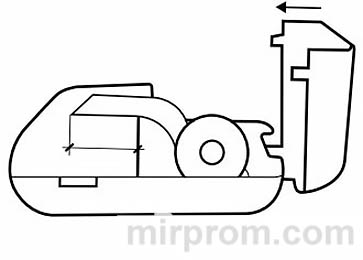
Практика показывает: если после замены принтер не печатает, проверьте, правильно ли ориентирован рулон. Бывает и так, что термочувствительный слой смотрит не в ту сторону.
Световая индикация: расшифровка статусов светодиода
Как читать сигналы зелёного и красного индикаторов
Один светодиод сообщает о нескольких состояниях устройства. Не всё так сложно, как кажется.
| Статус | Индикация | Что делать |
|---|---|---|
| Ожидание / зарядка завершена | Зелёный горит постоянно | Устройство готово к работе |
| Идёт зарядка | Зелёный мигает | Ожидайте ~3 часа до полного заряда |
| Нет бумаги / перегрев | Красный горит постоянно | Замените рулон или дайте устройству остыть |
| Низкий заряд | Красный мигает | Подключите к зарядке |
Обратите внимание: если индикатор ведёт себя нестандартно, попробуйте перезагрузить принтер: выключите, подождите 10 секунд, включите снова. Это нормально.
Вдобавок: кнопка Reset (сброс) помогает при зависании устройства. Используйте её, если принтер не реагирует на команды. Логично?
Меры предосторожности: безопасная эксплуатация
Как избежать поломок и травм при использовании
Термопринтер — безопасное устройство, но есть правила, которые стоит соблюдать. Скажу прямо: пренебрежение ими — частая причина преждевременных поломок.
- ✔️ Не прикасайтесь к печатающей головке во время или сразу после печати: она нагревается до 60–80 °С.
- ✔️ Отрывайте бумагу аккуратно, не касаясь режущего края лезвия.
- ✔️ Не используйте принтер в ванной, парной, рядом с открытым огнём.
- ✔️ Избегайте попадания влаги, пыли, прямых солнечных лучей на устройство.
- ✔️ Не разбирайте корпус самостоятельно: внутри есть токопроводящие элементы.
Есть нюансы: если появился запах гари или дым — немедленно отключите принтер и обратитесь в сервис. Скрывать не стоит: это признак серьёзной неисправности.
Важно добавить: дети до 8 лет должны использовать устройство только под присмотром взрослых. Старшие дети — после инструктажа по безопасности. Это факт.
Зарядка аккумулятора: правила продления срока службы
Как правильно заряжать литий-ионную батарею
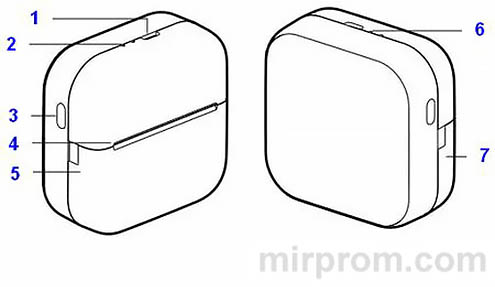
Аккумулятор — самый уязвимый элемент портативной техники. Но простые правила помогут сохранить его ёмкость надолго.
- Используйте только кабель и адаптер с параметрами 5 В / 1 А.
- Не оставляйте устройство на зарядке дольше необходимого: индикатор погас — отключайте.
- При длительном хранении (более месяца) зарядите батарею до 40–60%.
- Не подвергайте принтер экстремальным температурам: это ускоряет деградацию аккумулятора.
- Если батарея вздулась — прекратите использование и обратитесь в сервис.
Практика показывает: при соблюдении этих правил литий-ионный аккумулятор сохраняет 80% исходной ёмкости даже после 2–3 лет эксплуатации. Впечатляет.
Стоит добавить: не используйте принтер во время зарядки — это создаёт лишнюю нагрузку на батарею. Имеет смысл, правда?
Решение проблем: частые вопросы и ответы
Диагностика и быстрые решения типовых ситуаций
Не всё гладко бывает с техникой — иногда возникают вопросы. Вот ответы на самые частые.
| Проблема | Возможная причина | Решение |
|---|---|---|
| Принтер не включается | Разряжен аккумулятор или сбой питания | Зарядите 15–20 минут, затем попробуйте включить |
| Не печатает, индикатор красный | Закончилась бумага или перегрев | Замените рулон или дайте устройству остыть 10 минут |
| Не подключается по Bluetooth | Устройство сопряжено с другим телефоном | Отключите старое соединение или сбросьте настройки |
| Печать нечёткая, бледная | Низкое качество изображения или износ головки | Используйте контрастные ч/б изображения, очистите головку |
| Бумага замялась | Неправильная установка рулона | Откройте отсек, извлеките бумагу, вставьте заново ровно |
| Приложение не видит принтер | Bluetooth выключен или сбой приложения | Перезагрузите приложение, проверьте настройки Bluetooth |
По факту: большинство «проблем» решаются простой перезагрузкой устройства или приложения. Не спешите делать выводы — попробуйте базовые шаги из таблицы. Работает — и точка.
Хранение и утилизация: экологичный подход
Как правильно хранить и утилизировать устройство
Портативный принтер неприхотлив, но есть правила, которые продлят срок службы и защитят окружающую среду.
→ Храните в индивидуальной упаковке, в сухом помещении при +5…+45 °С.
→ Избегайте соседства с источниками тепла, влаги, химических испарений.
→ Не выбрасывайте устройство в бытовой мусор: электроника требует специальной утилизации.
→ Сдайте отработавший принтер в специализированный пункт приёма — это бесплатно и экологично.
Справедливости ради: правильная утилизация защищает почву и воду от токсичных компонентов электроники. Это важно для будущего. Объективно.
В конечном счёте, мини-принтер Portable Mini Printer — это компактное, автономное и экономичное решение для мобильной печати. Без чернил, без проводов, без сложностей. А термопечать делает его идеальным для заметок, этикеток и чётких ч/б фото. Стоит попробовать.

