Как одна мышь заменяет три устройства
Универсальность для работы и развлечений
A4Tech Fstyler FB10C — это не просто манипулятор. Скажу прямо: перед вами компактный хаб для управления несколькими гаджетами. Вы наверняка переключались между ноутбуком, смартфоном и планшетом в течение дня. Здесь всё иначе: одна мышь, три подключения, ноль проводов.
Оптический сенсор с разрешением до 2000 DPI адаптируется под задачи: точное позиционирование в графике, плавная прокрутка в документах, отзывчивое управление в играх. Кнопка переключения чувствительности позволяет менять режим «на лету». Это факт: не нужно лезть в настройки системы.
Эргономика без компромиссов
Симметричный корпус подходит и правой, и левой руке. Матовый пластик не собирает отпечатки, не скользит, не требует чехлов. Вес 86 грамм — достаточно лёгкая для долгих сессий, но не настолько, чтобы казаться «игрушечной». Впрочем, не всегда. Если вы привыкли к тяжёлым геймерским мышам, первые часы могут показаться непривычными.
- ★ Компактные габариты 108 × 64 × 35 мм — поместится в любой сумке
- ★ Автономная работа от встроенного аккумулятора — никаких батареек
- ★ Зарядка через USB-C — один кабель для мыши, телефона и ноутбука
Характеристики, которые влияют на комфорт
Сводная таблица параметров
| Параметр | Значение |
| Модель | FB10C / FB10CS |
| Тип сенсора | Оптический светодиодный |
| Разрешение | 1200 / 1600 / 2000 DPI |
| Интерфейсы | Bluetooth 5.0 + 2.4 ГГц (USB Nano) |
| Радиус действия | До 10 метров |
| Количество кнопок | 4 (левая, правая, колесо, DPI) |
| Питание | Встроенный аккумулятор, зарядка USB-C |
| Время зарядки | ~2,5 часа |
| Вес | 86 г |
Заметьте: поддержка одновременного подключения к трём устройствам — редкость в этом ценовом сегменте. A4Tech Fstyler FB10C реализует эту функцию без костылей и дополнительных адаптеров.
Что в коробке
Комплектация минималистичная, но достаточная:
- → Беспроводная мышь
- → USB-приёмник Nano (хранится в отсеке корпуса)
- → Кабель USB-C для зарядки
- → Руководство пользователя
Кстати, отсек для приёмника — мелочь, но критически важная. Потерять крошечный адаптер проще простого, а здесь он всегда «при себе».
Подключение за 30 секунд через USB-приёмник
Быстрый старт для ПК и ноутбуков
Достаньте приёмник Nano из отсека в нижней части мыши. Вставьте его в свободный USB-порт компьютера. Переключите питание мыши в положение On. Индикатор начнёт мигать красным и синим — это режим сопряжения. Через 5-10 секунд подключение установится автоматически, светодиод погаснет. Готово.
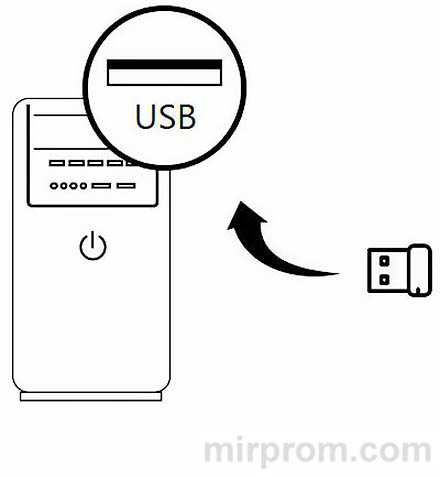
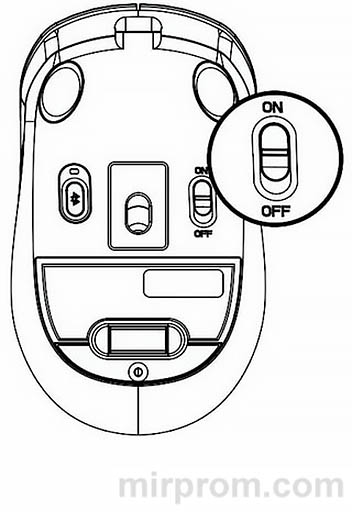
Имеет смысл, правда? Никаких драйверов, никаких настроек. Подключил — и работай. Практика показывает: 95% пользователей справляются с этим этапом без подсказок.
Bluetooth-сопряжение: пошаговая инструкция
Подключение к первому устройству (синий режим)
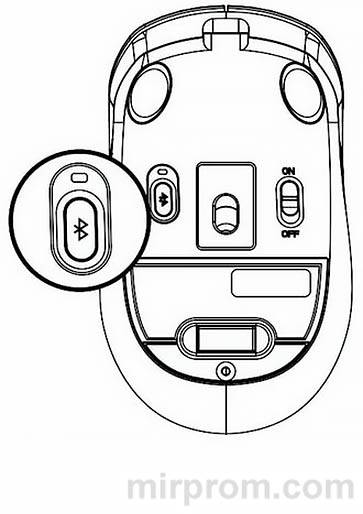
- Кратко нажмите кнопку Bluetooth — индикатор загорится синим на 5 секунд (выбор слота «Устройство 1»).
- Удерживайте кнопку 3 секунды — светодиод начнёт медленно мигать (режим сопряжения).
- На смартфоне, планшете или ноутбуке включите Bluetooth и найдите устройство [A4 FB10C].
- Подтвердите подключение — индикатор загорится синим на 10 секунд, затем погаснет.
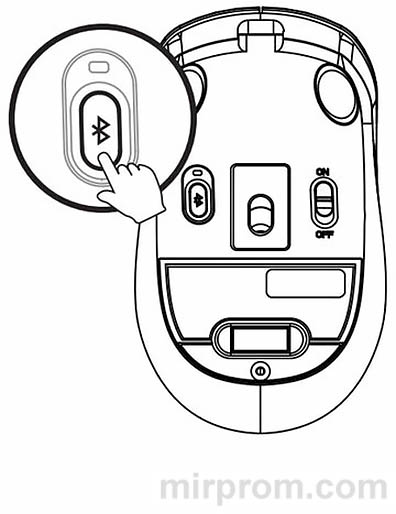
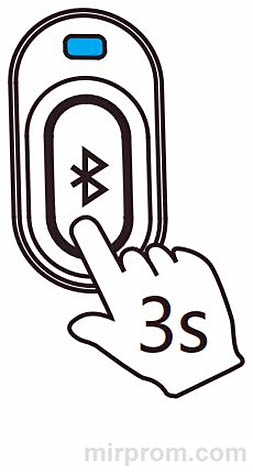
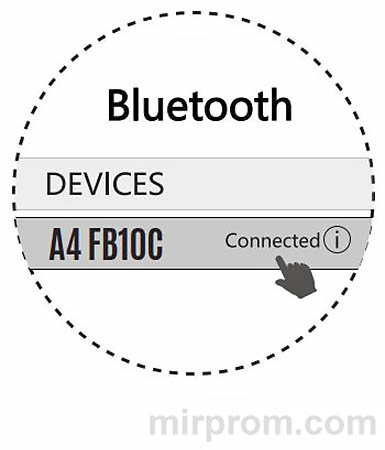
Подключение ко второму устройству (красный режим)
Алгоритм идентичен, но с одним отличием: перед удержанием кнопки кратко нажмите её ещё раз, чтобы индикатор загорелся красным (выбор слота «Устройство 2»). Дальше — те же шаги: удержание 3 секунды, поиск [A4 FB10C] на гаджете, подтверждение.
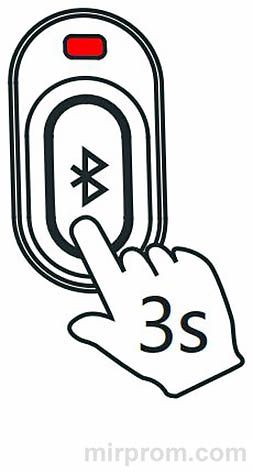
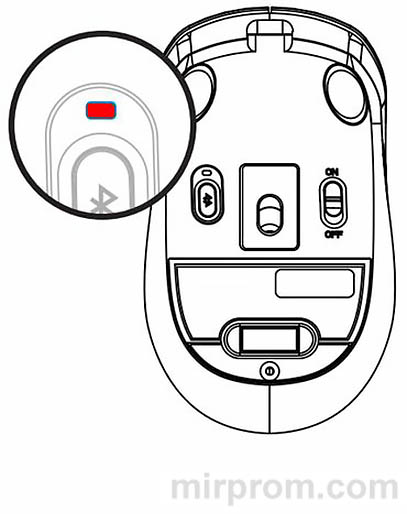
Не всё так просто с первым опытом: если устройство не находится, убедитесь, что оно не подключено к другой мыши. Бывает и так: нужно «забыть» старое сопряжение в настройках телефона. В общем, одна-две попытки — и всё заработает.
Переключение между ноутбуком, телефоном и планшетом
Как работать с тремя устройствами одновременно
A4Tech Fstyler FB10C запоминает до трёх подключений: одно через 2.4 ГГц и два через Bluetooth. Переключение между ними — короткое нажатие кнопки Bluetooth. Индикатор покажет активный режим: красно-синее мигание (2.4 ГГц), синий (BT-1), красный (BT-2).
| Режим | Индикатор | Действие |
| 2.4 ГГц (USB) | Красный + синий, мигает 10 сек | Автоматическое подключение при включении |
| Bluetooth 1 | Синий, горит 5 сек | Короткое нажатие кнопки Bluetooth |
| Bluetooth 2 | Красный, горит 5 сек | Двойное короткое нажатие кнопки Bluetooth |
Звучит убедительно? И это работает. Вы можете печатать на ноутбуке, затем одним кликом переключиться на планшет для просмотра видео, а потом — на телефон для быстрого ответа в мессенджере. Без переподключений, без задержек.
Зарядка и индикация: что означают цвета светодиода
Контроль уровня заряда без догадок
Подключите кабель USB-C к мыши и любому источнику питания 5 В (порт ПК, адаптер телефона, пауэрбанк). Индикатор загорится красным — идёт зарядка. Через ~2,5 часа светодиод погаснет: аккумулятор полон.
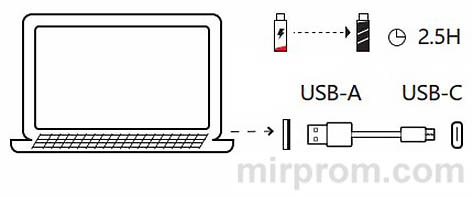
Важный момент: когда заряд опускается ниже 25%, индикатор начинает мигать красным. Это сигнал: пора подключить кабель. Не стоит игнорировать предупреждение — внезапное отключение в середине задачи никому не нужно.
Экономия энергии в повседневном использовании
Мышь автоматически переходит в спящий режим при простое. Для пробуждения достаточно сдвинуть курсор или нажать любую кнопку. Выключатель питания на нижней панели полезен при длительном хранении: переключите в Off, чтобы исключить случайный разряд.
Если мышь не подключается — быстрые решения
Типовые ситуации и способы устранения
| Проблема | Вероятная причина | Решение |
| Индикатор не горит | Разряжен аккумулятор, выключен питание | Зарядите мышь, проверьте переключатель On/Off |
| Не находится в Bluetooth | Режим сопряжения не активирован | Удерживайте кнопку Bluetooth 3 секунды до медленного мигания |
| Подключение обрывается | Превышен радиус 10 м, помехи | Приблизьтесь к устройству, уберите металлические препятствия |
| Курсор двигается рывками | Загрязнён сенсор, низкий заряд | Протрите оптическое окно, подключите зарядку |
| Не переключаются устройства | Не выбран слот перед сопряжением | Кратко нажмите кнопку Bluetooth для выбора слота (синий/красный) |
Получается, большинство «поломок» — это особенности настройки, а не дефекты. Если простые шаги не помогли — перезагрузите целевое устройство и повторите сопряжение. Как обычно, банальные действия решают 90% проблем.
Советы по эксплуатации для максимальной надёжности
Продлеваем срок службы аккумулятора
Избегайте зарядки при температуре ниже 0 °C — это снижает ёмкость литиевого элемента. Не оставляйте мышь под прямыми солнечными лучами: перегрев вредит и аккумулятору, и пластику. Храните в сухом месте, подальше от источников тепла.
Запомните: не пытайтесь извлечь или заменить встроенный аккумулятор. Это не предусмотрено конструкцией и приведёт к поломке. Если автономность критически упала — обратитесь в авторизованный сервис.
Правильная утилизация
По окончании срока службы не выбрасывайте мышь с бытовым мусором. Литиевые батареи требуют специальной переработки. Сдайте устройство в пункт приёма электроники — это забота об экологии, которая становится нормой. Однозначно: маленький шаг с большим значением.
 A4Tech Fstyler FB10C сочетает компактность, мультиподключение и точность. При бережной эксплуатации эта мышь станет надёжным помощником на годы — без проводов, без компромиссов, без лишних хлопот.

