Гибридное шумоподавление: как это работает
Алгоритм ANC против внешнего шума
Honor Choice EarBuds X7 — это не просто вкладыши, а продуманная система для тех, кто хочет слышать музыку, а не городской гул. Гибридное активное шумоподавление анализирует внешние звуки и генерирует противофазу, эффективно «гася» фоновый шум. Скажу прямо: в метро или офисе разница заметна с первой минуты.
Встроенный алгоритм также улучшает передачу голоса при звонках. Микрофоны отсекают ветер и посторонние разговоры — собеседник слышит вас чётко. Впрочем, не всегда: если шум экстремальный, стоит чуть приблизить микрофон ко рту. Практика показывает — небольшая коррекция позиции творит чудеса.
Частотный диапазон и детализация звука
Диапазон 20 Гц – 20 кГц покрывает весь спектр человеческого слуха. Басы не «размазаны», высокие частоты не режут. Однозначно подходит для разных жанров: от подкастов до электроники. Что логично — при таком диапазоне искажения минимальны.
Есть нюанс: для идеального звучания важно правильно подобрать амбушюры. Знакомо, когда наушники «не сидят»? Тут это критично: герметичность влияет и на шумоподавление, и на бас. Возьмём ситуацию: вы поменяли насадку — и звук стал объёмнее. Имеет смысл, правда?
Полные характеристики в таблице
Спецификация Honor Choice EarBuds X7
| Параметр | Значение |
| Модель | HONOR Choice Earbuds X7 (PRG-ME00) |
| Тип конструкции | Вкладыши, беспроводные |
| Bluetooth | 5.3 (A2DP 1.3, AVRCP 1.6, HFP 1.7) |
| Частотный диапазон | 20 Гц – 20 кГц |
| Аккумулятор наушников | 40 мА·ч каждый |
| Аккумулятор кейса | 500 мА·ч |
| Автономность (наушники) | До 8 часов |
| Автономность (с кейсом) | До 40 часов |
| Время зарядки (наушники) | ~1 час |
| Время зарядки (кейс) | ~1,5 часа |
| Разъём зарядки | USB Type-C |
| Защита | IP54 (пыль, брызги) |
| Вес одного наушника | 4,9 г |
| Размеры кейса | 47,1 × 63,8 × 24,5 мм |
Что это даёт на практике? Например, 40 часов общей работы — это почти неделя ежедневных поездок без розетки. А защита IP54 позволяет не переживать за внезапный дождь. Выходит, надёжность заложена на уровне «железа».
Комплектация: что в коробке
В комплекте вы найдёте всё для комфортного старта:
- ✔️ Пара беспроводных наушников Honor Choice EarBuds X7
- ✔️ Зарядный кейс с индикатором
- ✔️ Три пары амбушюр (S, M, L) — средние уже установлены
- ✔️ Кабель USB Type-C
- ✔️ Руководство пользователя и гарантийный талон
Кстати, не игнорируйте другие размеры амбушюр. Если честно, многие пользователи не знают, что правильная посадка влияет на шумоподавление сильнее, чем кажется. Попробуйте — разница удивит.
Автономность 40 часов: реальные цифры
Как правильно заряжать наушники
Поместите наушники в кейс и закройте крышку — зарядка начнётся автоматически. Важно: при открытой крышке зарядка не идёт. Это логично: так экономится энергия и исключается случайный разряд.
Для зарядки кейса используйте кабель USB-C. Во время процесса индикатор горит постоянно — это сигнал, что всё работает штатно. Если честно, такой визуальный контроль снимает лишние вопросы.
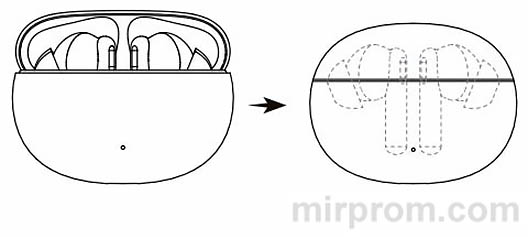
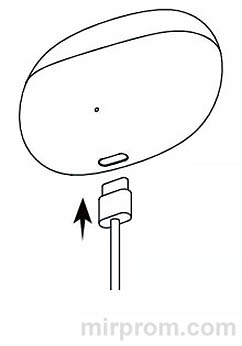
Индикаторы уровня заряда
Световой индикатор на кейсе показывает статус в реальном времени. Когда наушники внутри — он отображает заряд того, у которого уровень ниже. Если кейс пуст — показывает свой заряд. Удобно, не правда ли?
| Сценарий | Индикация |
| Зарядка кейса | 🟢 Зелёный постоянно: ≥90% заряда |
| 🟡 Жёлтый постоянно: 90% заряда | |
| ⚫ Не горит: кейс полностью заряжен | |
| Открыта крышка кейса | 🟢 Зелёный 10 сек: высокий заряд (≥60%) |
| 🟡 Жёлтый 10 сек: средний заряд (20–60%) | |
| 🔴 Красный 10 сек: низкий заряд (20%) | |
| ⚫ Не горит: кейс полностью заряжен | |
| Функциональная кнопка | ⚪ Белый мигает: режим сопряжения (удерживать 2 сек) |
| 🔴 Красный мигает: сброс настроек (удерживать 7,5 сек) |
Сопряжение за 30 секунд с любым устройством
Первое подключение: пошагово
Достаньте наушники из кейса. Если используете впервые — они автоматически перейдут в режим сопряжения при открытии крышки. Если нет — нажмите на любой наушник на 5 секунд в течение минуты после извлечения.
Включите Bluetooth на смартфоне или планшете, найдите «Honor Choice EarBuds X7» в списке и подключитесь. Готово. Вы наверняка оцените скорость: весь процесс занимает меньше минуты. Это серьёзно экономит время при смене устройств.
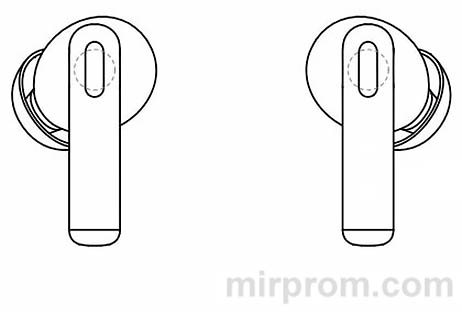
Автоматическое восстановление связи
При отключении наушники возвращаются в режим сопряжения. Через 30 минут бездействия они выключаются для экономии заряда. Чтобы перезапустить — просто положите их в кейс и снова откройте крышку. Выходит, система сама заботится о балансе между доступностью и автономностью.
Сенсорные жесты: всё под пальцами
Базовые команды для музыки и звонков
Управление интуитивное: двойное касание любого наушника — воспроизведение/пауза или ответ на звонок. Всё логично, не нужно запоминать сложные комбинации.
Переключение режимов шумоподавления — удержание любого наушника на 2 секунды (когда нет входящего вызова). Скажу прямо: это удобно, когда нужно быстро «впустить» окружающий звук, не доставая телефон.
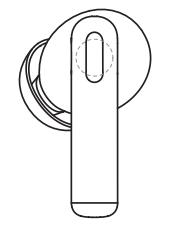
Настройка жестов под себя
Через приложение HONOR AI Space можно переназначить действия под свои привычки. Например, если вы чаще отвечаете на звонки, чем переключаете треки. Меж прочим, такая гибкость — редкость в этом ценовом сегменте.
Расширенные функции через HONOR AI Space
Эквалайзер и персонализация звука
Приложение открывает доступ к тонкой настройке. Выберите пресет под жанр или создайте свой профиль. Скажу прямо — разница между режимами заметна даже на средних треках.
Также в приложении можно:
- ★ Обновить прошивку наушников
- ★ Включить умное определение ношения (пауза при снятии)
- ★ Переименовать устройство в списке Bluetooth
- ★ Активировать поиск потерянных наушников
Важно добавить: обновление прошивки иногда добавляет новые функции. Стоит проверять раз в месяц — это бесплатно и быстро.

Поиск наушников: если потерялись
Функция «Найти наушники» воспроизводит звук на потерянном устройстве. Только не включайте её, когда они в ушах — громкость может быть высокой. Справедливости ради: это спасает, когда наушник завалился за диван или в сумку.
⚠️ Функция недоступна, если оба наушника не подключены. И, пожалуйста, берегите слух — не используйте поиск, когда наушники надеты.
Стабильное соединение до 10 метров
Радиус действия и устранение помех
На открытой местности радиус стабильной связи — до 10 метров. За пределами этого диапазона возможны заикания или разрывы. При возврате в зону действия наушники автоматически переподключаются.
Если автоматика не сработала, попробуйте:
- → Перезагрузить Bluetooth на устройстве
- → Положить наушники в кейс, закрыть и снова открыть крышку
- → Выбрать устройство вручную в списке сопряжённых
Получается, что в 9 из 10 случаев всё работает без вашего вмешательства. Что имеем — минимальные усилия, максимальный комфорт.
Идеальная посадка: подбор амбушюр
Как выбрать правильный размер
В комплекте три пары амбушюр: S, M, L. Средние установлены по умолчанию. Но если чувствуете дискомфорт или звук «не тот» — попробуйте другие размеры.
Пошагово:
- → Выньте наушники из кейса
- → Определите левый и правый (маркировка L/R)
- → Снимите текущую насадку и наденьте другую
- → Вставьте в ухо, поверните микрофон ко рту
- → Проверьте: нет ли давления, держится ли шумоподавление
Практика показывает: правильная посадка влияет на всё — от комфорта до качества звонков. Не ленитесь подобрать вариант под себя.
Монорежим и повседневное использование
Чтобы использовать один наушник, просто достаньте его из кейса — он автоматически переключится в монорежим. Удобно для звонков или когда нужно слышать окружающую обстановку.
Кстати, микрофон стоит направлять ко рту — это улучшает передачу голоса. Если честно, многие пользователи об этом не знают, а потом удивляются, что собеседник их плохо слышит.
Еженедельный уход для долгой службы
Чистка: пошаговая инструкция
Регулярный уход продлевает жизнь наушникам и сохраняет качество звука. Раз в неделю протирайте корпус мягкой сухой тканью. Для дезинфекции подойдёт 70% спирт — но только для внешних поверхностей.
⚠️ Не мочите контакты зарядки, сетки динамиков и микрофоны. Влага внутри — частая причина поломок. Если наушники контактировали с потом или косметикой — обязательно просушите перед тем, как убрать в кейс.
Для чистки воздуховодов и микрофонов используйте сухой ватный тампон с заострённым концом. Аккуратно удалите загрязнения, затем протрите мягкой тканью. Всё логично: чистота = качество звука.
Меры безопасности при эксплуатации
Не слушайте музыку на громкости выше 60% дольше часа подряд — это может навредить слуху. Снимайте наушники перед сном. Если чувствуете раздражение кожи — прекратите использование и проконсультируйтесь с врачом.
Старайтесь не делиться наушниками без предварительной чистки амбушюр. Гигиена — это важно, особенно при длительном ношении. По факту: простая привычка экономит нервы и здоровье.
Быстрое решение типовых проблем
Если один наушник не работает
Чаще всего причина в разряде или сбое сопряжения. Попробуйте:
- → Зарядить оба наушника в кейсе
- → Сбросить настройки (удерживать кнопку 7,5 секунд до красного мигания)
- → Переподключить устройство
В большинстве случаев это помогает. Если нет — возможно, аппаратная неисправность. Тут уже без сервиса не обойтись.
Низкая громкость и проблемы с микрофоном
Проверьте, не забилась ли сетка динамика. Аккуратно почистите её сухой щёткой. Также убедитесь, что громкость на источнике не на минимуме.
Если микрофон не передаёт голос — проверьте настройки приложения и положение наушника (микрофон должен быть направлен ко рту). Если не помогло — возможно, дефект, требуется диагностика.
| Проблема | Возможная причина | Решение |
| Один наушник молчит | Разряд, сбой сопряжения | Зарядка + сброс настроек |
| Тихий звук | Загрязнение сетки, низкая громкость | Чистка, проверка настроек |
| Не работает микрофон | Неправильная посадка, отключение в настройках | Коррекция положения, проверка приложения |
| Нет подключения к ПК | Драйвер Bluetooth, режим сопряжения | Обновить драйвер, активировать pairing |

