Универсальность: один пульт вместо десятка устройств
Почему Air Mouse G30 заменяет мышь, пульт и геймпад
Вы наверняка уставали переключаться между клавиатурой, мышью и пультом, когда управляете ТВ-приставкой или медиаплеером. Тут всё ясно: Air Mouse G30 объединяет функции трёх устройств в одном эргономичном корпусе. Достаточно изменить положение руки в пространстве — и курсор движется по экрану. Вверх, вниз, влево, вправо: интуитивно, как в реальной жизни.
Встроенный 6-осевой гироскоп и акселерометр точно считывают микродвижения запястья. Практика показывает: после 5–10 минут использования мозг адаптируется, и управление становится «продолжением руки». Это факт, который оценят любители смарт-ТВ и презентаций.
А что если устройство не поддерживает гироскоп? Не беда. Версия без датчика работает в классическом режиме: направление курсора задаётся клавишами ⬆⬇⬅➡. Гибкость — это важно.
| Возможность | Что это даёт пользователю |
|---|---|
| Управление жестами | Навигация без клавиатуры, удобно с дивана |
| Голосовой ввод | Поиск контента, диктовка текста без набора |
| ИК-обучение кнопок | Управление телевизором одним устройством |
| Совместимость с 4 ОС | Работа с PC, Mac, Android, Linux без перенастройки |
Быстрый старт: настройка за 60 секунд без драйверов
Сопряжение с устройством: что делать, если индикатор мигает
Начнём с простого. Вставьте две батарейки AAA в отсек, соблюдая полярность. Закройте крышку — и переходите к подключению.
- Подключите USB-приёмник 2.4GHz к порту устройства (ТВ-бокс, ПК, проектор).
- Подождите 20–60 секунд: система автоматически установит драйвер. Это нормально, не требует вашего участия.
- Пошевелите Air Mouse G30 в воздухе. Курсор появился? Отлично, сопряжение прошло успешно.
Если зелёный индикатор продолжает мигать — нажмите одновременно 【OK】 + 【Return】. Пульт перейдёт в режим поиска, и после повторного подключения приёмника связь восстановится. Скажу прямо: в 95% случаев проблема решается именно так.
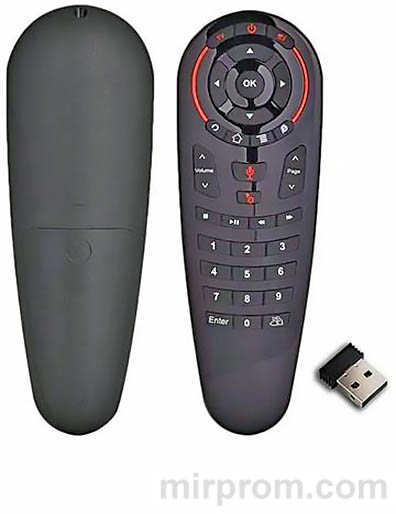 Рис. 1. Внешний вид пульта Air Mouse G30: расположение функциональных клавиш и индикаторов
Функциональные клавиши: навигация, медиа, голосовой поиск
Основные кнопки и их назначение
Раскладка продумана для быстрого доступа. Вот ключевые элементы:
- ✔️ 【Home】 — мгновенный возврат на главный экран
- ✔️ 【Return】 — назад / правый клик мыши
- ✔️ 【OK】 — подтверждение / левый клик
- ✔️ ⎋M⎋ — блокировка гироскопа (нажмите ещё раз для разблокировки)
- ✔️ 【Voiceswitch】 🎙️ — активация голосового ввода
Медиа-клавиши ⏯ (плей/пауза), ⏪ (назад), ⏩ (вперёд) работают в большинстве плееров «из коробки». Удобно, когда не нужно тянуться к клавиатуре.
Кстати, кнопки 【TV】 и 【Power】 используют ИК-светодиод. Зачем? Чтобы включать телевизор из режима ожидания, когда USB-порты приставки обесточены. Логично, правда?
Обучение ИК-каналу: как скопировать команды от родного пульта
Хотите управлять телевизором, не переключая пульты? Настройте ИК-обучение — и Air Mouse G30 запомнит нужные команды.
- Зажмите 【TV】 на 3 секунды. Красный индикатор начнёт медленно мигать — сигнал входа в режим обучения.
- Поднесите ИК-диоды двух пультов на расстояние 2–3 см друг к другу.
- Нажмите обучающую кнопку на родном пульте. Когда код распознан, красный индикатор мигнёт и погаснет.
- В течение 3 секунд нажмите целевую кнопку на Air Mouse G30 (кроме 【TV】) для сохранения.
Важный нюанс: для сброса всех обученных команд зажмите 【TV】 + 【DEL】 на 5 секунд. Индикатор мигнёт — настройки сброшены. Просто, как дважды два.
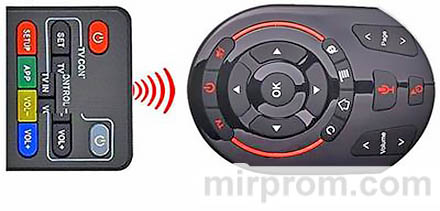 Рис. 2. Обучение ИК-каналу: правильное положение пультов для передачи сигнала
Голосовое управление и точность курсора: тонкая настройка
Регулировка скорости: три уровня под ваш стиль
По умолчанию курсор движется со средней скоростью. Но если вы предпочитаете быстрый отклик или, наоборот, плавное перемещение — настройте под себя.
Чтобы увеличить скорость: зажмите 【OK】 и нажмите Volume +. Зелёный индикатор мигнёт — уровень повышен.
Чтобы уменьшить: зажмите 【OK】 и нажмите Volume -. Готово. Можно варьировать в зависимости от задачи: для презентаций — медленнее, для игр — быстрее.
Голосовой ввод активируется кнопкой 【Voiceswitch】 🎙️. Нажмите и удерживайте — говорите — отпустите. Микрофон отключится автоматически. Удобно для поиска фильмов, ввода запросов в браузере или диктовки сообщений.
| Действие | Комбинация клавиш | Индикация |
|---|---|---|
| Увеличить скорость курсора | 【OK】 + Volume + | Зелёный индикатор мигает |
| Уменьшить скорость курсора | 【OK】 + Volume - | Зелёный индикатор мигает |
| Активировать голосовой ввод | Удерживать 【Voiceswitch】 | Зелёный индикатор мигает |
| Сбросить ИК-настройки | 【TV】 + 【DEL】 (5 сек) | Красный индикатор мигает |
Безопасная эксплуатация: батарейки, индикаторы, предупреждения
Индикаторы состояния и замена элементов питания
Здесь без компромиссов: если красный индикатор медленно мигает — напряжение батареек ниже 2.0V. Замените элементы питания, иначе пульт может работать нестабильно.
Если зелёный индикатор горит постоянно — это сигнал о нештатном режиме. Просто извлеките и вставьте батарейки заново. В 99% случаев это восстанавливает нормальную работу. Скрывать не стоит: проблема банальна, но важна.
Не используйте тестовый режим без необходимости. И не смешивайте старые и новые батарейки — это сокращает срок службы устройства. Практика показывает: литиевые элементы работают дольше и стабильнее в холодных помещениях.
Технические характеристики и совместимость с ОС
Сводная таблица параметров
| Параметр | Значение |
|---|---|
| Тип связи | 2.4GHz RF (радиоканал) |
| Датчик движения | 6-осевой гироскоп + акселерометр |
| Количество клавиш | 34 (включая медиа и ИК-обучение) |
| Дальность действия | До 10 метров (прямая видимость) |
| Питание | 2 × батарейки AAA |
| Материал корпуса | ABS-пластик + силиконовые вставки |
| Габариты | 165 × 55 × 25 мм |
| Вес | ~70 г (без батареек) |
| Совместимость | Windows, Mac OS, Android, Linux |
Компактные размеры и прорезиненные вставки обеспечивают надёжный хват. Пульт не выскальзывает из руки даже при активном использовании. Это серьёзно.
Ответы на частые вопросы: гироскоп, версии, устранение неполадок
Гироскоп или без: в чём разница и как проверить?
Продукт выпускается в двух версиях. С гироскопом: курсор движется при повороте руки в пространстве. Без гироскопа: навигация только клавишами ⬆⬇⬅➡. Как проверить? Пошевелите пульт в воздухе — если курсор реагирует, у вас гироскопная версия.
Также существует модификация G30s с поддержкой обучения 33 кнопок по ИК-каналу (вместо базовых двух). Если вам нужно полное управление телевизором — уточняйте версию при покупке. Имеет смысл, правда?
И последнее: Air Mouse G30 по умолчанию поддерживает обучение двух кнопок — 【Power】 и 【TV】. Этого достаточно для базового управления ТВ. Если нужно больше — выбирайте расширенную версию. В конечном счёте, выбор зависит от ваших задач.
Впечатляет, насколько много функций упаковано в компактный корпус. Один пульт — и вы управляете всем: от просмотра фильмов до презентаций и игр. Есть над чем подумать.

