Совместимость с устройствами: проверьте перед покупкой
Требования к смартфонам на iOS и Android
Прежде чем распаковывать браслет, убедитесь: ваш телефон потянет синхронизацию. I5 PLUS работает только с устройствами, поддерживающими Bluetooth 4.0. Для iPhone подойдёт версия iOS от 7.0 — модели 4S, 5, iPod touch 5 и новее. Android-пользователям нужна система 4.3 и выше: например, Samsung Galaxy S4, Note 3 или аналоги.
Звучит просто? Да, но есть нюанс. Если телефон старый или бюджетный, проверка совместимости сэкономит нервы. Лучше потратить минуту на сверку, чем разочароваться после покупки.
| Платформа | Минимальная версия ОС | Bluetooth | Примеры устройств |
|---|---|---|---|
| iOS | 7.0+ | 4.0 | iPhone 4S, 5, iPod touch 5 |
| Android | 4.3+ | 4.0 | Samsung S4, Note 3, Huawei P6 |
Быстрый старт: зарядка и установка приложения
Как правильно зарядить браслет впервые
Достали устройство из коробки — не спешите надевать. Сначала дайте ему «сил». Подключите I5 PLUS к USB-порту 5В/1А всего на 30 минут. Индикатор мигает красным? Нормально. Перестал — заряд готов.
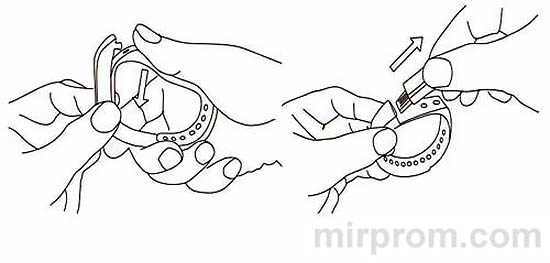
Кстати, многие пропускают этот шаг и потом удивляются: почему экран не включается. А причина банальна — сел аккумулятор с завода.
Установка приложения Zeroner: где скачать и как настроить
Откройте App Store или Google Play, введите «Zeroner». Скачали? Отлично. Теперь проверьте: телефон подключён к интернету (Wi-Fi или мобильная сеть). Без этого приложение не запустит первоначальную настройку.
Регистрация занимает минуту. Если аккаунт уже есть — просто войдите. Нет? Создайте новый. Логин и пароль лучше записать: вдруг забудете, а восстановить придётся через почту.
Управление жестами и касаниями: как работать с экраном
Жест «поворот запястья»: включение экрана без касаний
Удобная фишка: подняли руку — экран загорелся. Работает так: держите браслет горизонтально, затем плавно поверните запястье. I5 PLUS распознает движение и покажет время.
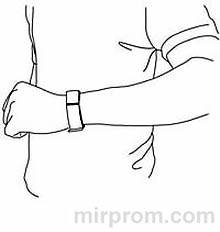
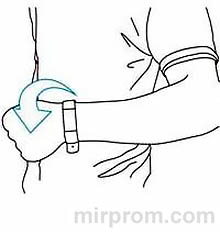
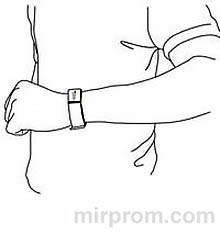
Не сработало с первого раза? Бывает. Попробуйте чуть медленнее — датчик движения чувствителен, но требует плавности.
Сенсорное управление: основные команды и их выполнение
Предпочитаете классику? Тогда осваивайте касания. Короткий тап — подсветка экрана. Долгое нажатие — включение или подтверждение действия. Свайпы влево-вправо — переключение функций.
| Действие | Как выполнить |
|---|---|
| Включить браслет | Долгое нажатие на экран |
| Подсветить экран | Короткое касание или поворот запястья |
| Выключить устройство | Свайп до меню выключения → долгое нажатие |
| Переключить функцию | Свайп влево или вправо |
| Активировать голос | Долгое нажатие на экране времени |
| Подтвердить выбор | Долгое нажатие |
Важный момент: для голосового управления нужны наушники с микрофоном или гарнитура. И не забудьте включить эту опцию в приложении — иначе браслет «молчит».
Сопряжение с телефоном: пошаговая инструкция
Подключение через Bluetooth: что делать, если не находит
Включите Bluetooth и Wi-Fi на телефоне — это обязательно. Откройте Zeroner, нажмите на значок меню слева (или сделайте свайп справа налево), выберите «Подключение устройства».
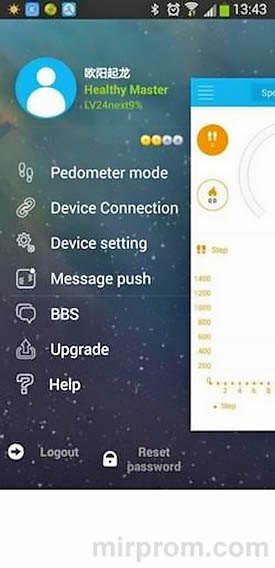
Теперь браслет: дважды тапните по экрану — появится иконка радара. В приложении нажмите «Поиск», выберите свой I5 PLUS из списка. Ждите 1-2 секунды.
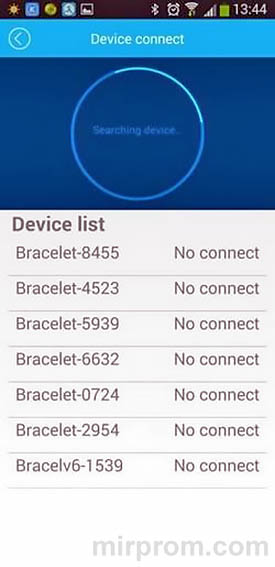
Android запросит подтверждение сопряжения — жмите «ОК». iOS покажет два окна: «Сопряжение успешно» и «Запрос на подключение» — подтверждайте оба. Готово.
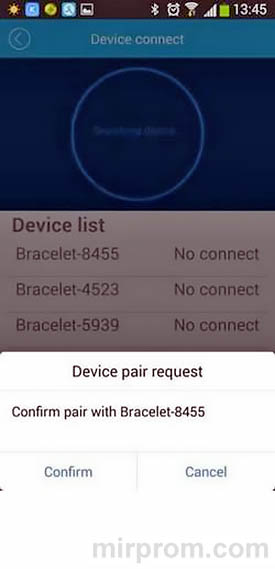
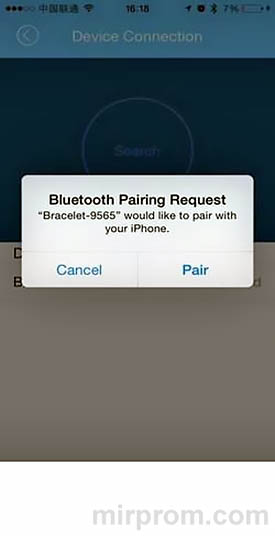
Не появилось окно за минуту? Повторите шаги. Иногда помогает перезагрузка Bluetooth на телефоне. И да, держите браслет рядом с телефоном — расстояние имеет значение.
Синхронизация данных: что передаётся и как проверить
Автоматическая и ручная синхронизация: в чём разница
После подключения данные начинают передаваться сами: шаги, калории, дистанция. Время на браслете подстраивается под телефон. Первая синхронизация занимает 1-2 минуты — это нормально.
Хотите обновить данные срочно? Нажмите кнопку обновления в приложении. Просто, быстро, без лишних действий. Проверить успех можно в разделе статистики: если цифры появились — всё ок.
Кстати, если синхронизация «зависла», проверьте: не отключён ли интернет на телефоне. И убедитесь, что приложение не «уснуло» в фоне — особенно на Android с агрессивной оптимизацией батареи.
Дополнительные функции: мониторинг сна и голосовое управление
Как работает автоматический мониторинг сна
Браслет сам определяет: спите вы или бодрствуете. В период с 20:00 до 09:00 он анализирует движения. Если вы неподвижны — включается режим сна, появляется иконка «луна».

Проснулись и пошевелились минуту? Режим отключается, экран возвращается к показу времени. Удобно: не нужно ничего нажимать вручную.
Но есть нюанс: если вы дремлете днём, браслет может не распознать сон. Алгоритм заточен под ночной отдых. Для дневного сна лучше включить режим вручную через приложение — если такая опция доступна в вашей версии Zeroner.
Голосовые команды и трансляция уведомлений
Функция «Автодин» и Bluetooth-трансляция позволяют получать голосовые оповещения о звонках и сообщениях. Но помните: нужны наушники или гарнитура. И включите эту опцию в настройках приложения — по умолчанию она может быть отключена.
Звучит круто, но на практике есть ограничения. В шумном месте голосовые подсказки могут «теряться». И батарея расходуется чуть быстрее. Взвесьте: нужна ли вам эта функция постоянно, или лучше включать её по ситуации.
Решение частых проблем: если браслет не подключается
Типовые сбои и способы их устранения
Столкнулись с проблемой? Не паникуйте. Большинство решаются за пару минут. Собрали частые вопросы и рабочие ответы — проверьте, возможно, ваш случай уже описан.
| Проблема | Возможная причина | Решение |
|---|---|---|
| Время на браслете не совпадает с телефоном | Сбой синхронизации | Перезагрузите браслет, повторите синхронизацию |
| Не отображается номер звонящего | Нет доступа приложения к контактам | Разрешите Zeroner доступ к звонкам и контактам| на iOS перезагрузите телефон и подтвердите сопряжение |
| Данные не синхронизируются, хотя подключение есть | Конфликт Bluetooth | Перезапустите Bluetooth, переподключите устройство| если не помогло — перезагрузите телефон |
| Частые разрывы связи | Блокировка приложения антивирусом | Добавьте Zeroner в доверенные приложения в настройках безопасности |
| Попадает ли вода внутрь | Ограниченная влагозащита | Браслет имеет защиту IP55: не используйте в душе и при плавании |
Если ни один совет не помог — загляните в раздел «Помощь» в приложении. Там могут быть обновления под вашу версию прошивки. И да, иногда помогает банальное: выключить-включить. Не стесняйтесь перезагружать — это не признак неумения, а нормальная практика.
И напоследок: функции браслета могут обновляться. Производитель добавляет новые опции через прошивку. Поэтому раз в месяц стоит проверять обновления в приложении — вдруг появится то, чего так не хватало.
В целом, умный браслет I5 PLUS — надёжный спутник для тех, кто следит за активностью. Да, есть нюансы с совместимостью и настройкой. Но если пройти первый этап внимательно, дальше всё работает как часы. Проверено.

