Быстрый старт: распаковка и первое включение
Что в коробке и с чего начать
Открыли упаковку с Smart Watch X6 Pro? Проверьте комплект: сами часы, съёмные ремешки, магнитная зарядка, инструкция. Всё на месте? Отлично. Теперь — важный шаг, который многие пропускают.
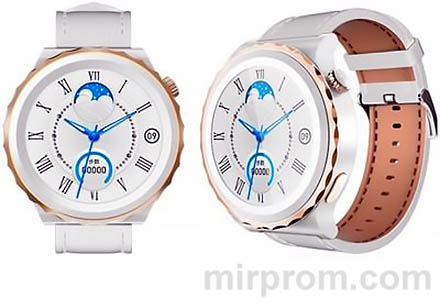
Перед включением подключите часы к зарядке. Приложите заднюю панель к магнитному коннектору — устройство притянется само. Индикатор загорелся? Процесс пошёл. Полная зарядка займёт около 2-3 часов.
Кстати, если после долгого нажатия нижней кнопки экран не включается — скорее всего, аккумулятор в «транспортном» режиме. Дайте ему 30-60 минут на зарядке, и всё заработает. Это не брак, а особенность литий-ионных батарей.
| Параметр | Значение |
|---|---|
| Экран | 1,3" IPS, сенсорный |
| Корпус | Цинковый сплав, 44×44×11,4 мм |
| Память | 128 МБ |
| Связь | Bluetooth 5.2 |
| Совместимость | Android 5.0+, iOS 10+ |
| Ремешки | Силикон, экокожа (съёмные) |
Управление кнопками и жестами: шпаргалка для новичка
Назначение клавиш и сенсорных жестов
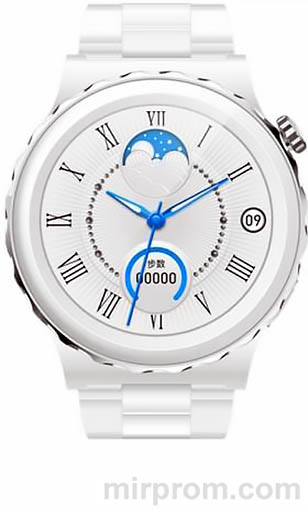
Управление в X6 Pro построено на двух кнопках и сенсорном экране. Разберём, что за что отвечает — чтобы не тыкать наугад.
| Элемент | Действие | Результат |
|---|---|---|
| Верхняя кнопка (Digital Crown) | Нажатие | Вход в меню / подтверждение выбора |
| Верхняя кнопка | Вращение | Прокрутка списков вверх/вниз |
| Нижняя кнопка | Долгое нажатие | Включение / выключение устройства |
| Сенсорный экран | Свайп вверх | Уведомления о сообщениях |
| Сенсорный экран | Свайп вправо | Виджеты: дата, время, быстрый доступ |
| Сенсорный экран | Свайп вниз | Меню быстрого доступа (шторка) |
| Сенсорный экран | Свайп влево | Список функций и приложений |
Логично? Да. Но есть нюанс: чтобы переключить стиль циферблата, можно либо вращать верхнюю кнопку, либо удерживать палец на экране 3 секунды. Не сработало? Попробуйте чуть дольше — датчик чувствителен, но требует чёткого сигнала.
Кстати, свайп вниз открывает «шторку» с быстрыми настройками: режим «Не беспокоить», управление музыкой, поиск телефона, переключение языков. Удобно, когда нужно быстро изменить параметр без входа в глубокое меню.
Приложение Wearfit Pro: установка и сопряжение
Установка и регистрация: пошаговая инструкция
Без приложения многие функции останутся «наполовину». Скачайте Wearfit Pro: для Android — Google Play, для iOS — App Store. Или отсканируйте QR-код из инструкции часов.

Установили? Откройте, зарегистрируйтесь: введите email, получите код, подтвердите. Заполните анкету (пол, дата рождения) — эти данные нужны для расчёта калорий и активности.
Важный момент: дайте приложению все запрошенные разрешения. Без доступа к уведомлениям, микрофону и геолокации часы не смогут показывать сообщения и погоду. Лучше разрешить сразу, чем разбираться потом.
Три способа подключения: какой выбрать
Wearfit Pro предлагает три варианта сопряжения — выбирайте удобный.
Способ 1: сканирование QR-кода
На часах: свайп вправо → «Подключение с помощью QR-кода» → появится код. В приложении: нажмите «Сканировать» и наведите камеру. Готово.
Способ 2: ручной поиск
Включите Bluetooth на телефоне → откройте Wearfit Pro → «Поиск устройства» → выберите X6 Pro из списка. Подтвердите сопряжение на обоих устройствах.
Способ 3: через настройки телефона
Зайдите в настройки Bluetooth смартфона → найдите часы в списке доступных → подключитесь. Затем откройте приложение для синхронизации данных.
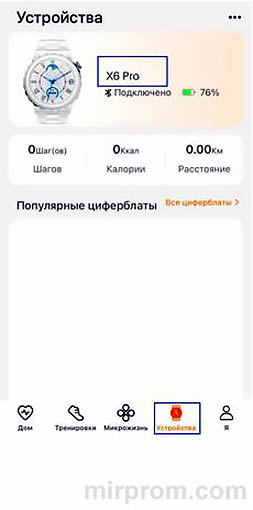
Не видит устройство? Проверьте: не подключены ли часы к другому телефону. Одновременно — только одно сопряжение. И держите устройства рядом: дальше 1-2 метров сигнал слабеет.
Звонки через часы: настройка гарнитуры Watch-call
Два этапа подключения: почему это важно
Smart Watch X6 Pro умеет принимать и совершать звонки через встроенный микрофон и динамик. Но для этого нужно выполнить два шага — многие пропускают второй и потом удивляются: «Почему не работает?»
Шаг 1: включение гарнитуры на часах
Опустите шторку на часах (свайп вниз) → нажмите иконку телефона 📞. Она загорится зелёным. Это активирует встроенную гарнитуру.
Шаг 2: сопряжение устройства Watch-call на телефоне
Зайдите в настройки Bluetooth смартфона → в списке устройств найдите «Watch call» или «Watch call hx» → нажмите для сопряжения. Готово.
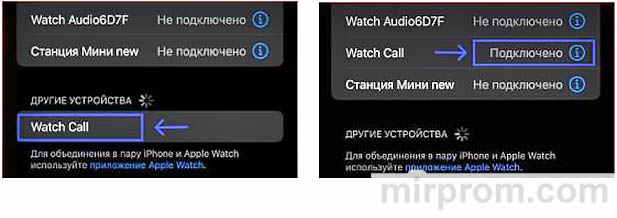
Теперь при входящем звонке часы завибрируют, на экране появится номер. Проведите пальцем — и говорите прямо через часы. Руки свободны, телефон можно оставить в сумке.
Важный нюанс: эта функция расходует батарею. Если заряд упал ниже 20%, часы автоматически отключат гарнитуру. И да, когда функция не нужна — лучше выключить её вручную. Экономия заряда — это серьёзно.
Мониторинг здоровья: пульс, давление, кислород в крови
Как работают датчики и что влияет на точность
X6 Pro измеряет пульс, артериальное давление и уровень кислорода в крови (SpO₂). Принцип простой: светодиод подсвечивает кожу, датчик считывает отражённый сигнал. Но есть условия.
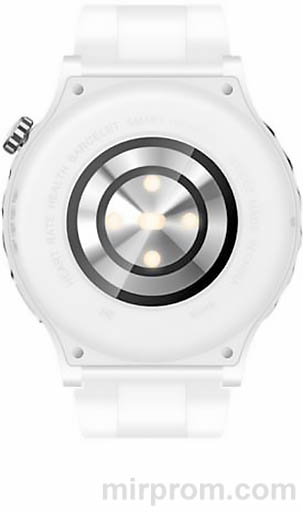
Чтобы получить адекватные цифры: прижмите часы плотно к запястной кости, но без сдавливания. Не двигайте рукой во время замера. Дождитесь, пока цифры перестанут мигать и прозвучит вибросигнал.
Важно: это не медицинский прибор. Показатели ориентировочные. Если есть жалобы на здоровье — обратитесь к врачу. Часы помогают отслеживать динамику, но не ставят диагнозы.
| Параметр | Как измерить | Что учесть |
|---|---|---|
| Пульс | Меню → Пульс → приложить к запястью | Не двигаться 15-20 секунд, нормальный диапазон 60-90 уд/мин |
| Давление | Раздел «Давление» → зафиксировать руку | Измерять в покое, не после нагрузки| диапазон 1-99 (научная шкала) |
| Кислород (SpO₂) | Пункт «Кислород в крови» → держать неподвижно | Холодные пальцы могут исказить результат |
Кстати, часы записывают последние 7 измерений каждого параметра и показывают мин/макс значения. Удобно для отслеживания трендов. В приложении можно включить ежечасные замеры — тогда данные будут копиться в фоне.
Спортивные режимы и отслеживание активности
12 видов тренировок: от бега до йоги
Часы поддерживают 12 спортивных режимов: бег на улице, ходьба, велосипед, футбол, баскетбол, теннис, бадминтон, скалолазание, йога, силовые тренировки, эллипс, пешие прогулки.
Выбрали вид — начали — закончили. Данные сохранятся: время, дистанция, темп, калории, пульс. После тренировки данные автоматически передаются в приложение — если часы подключены.
Кстати, функция Mett преобразует ежедневную активность в энергетический эквивалент и визуализирует недельный прогресс. Звучит сложно? На практике — просто: видите график, понимаете, насколько активно двигались.
Мониторинг сна и напоминания о движении
Ночью часы анализируют движения и пульс, чтобы определить фазы сна. Утром в приложении вы увидите график и оценку качества отдыха.
Функция «Напоминание о малоподвижности» мягко вибрирует, если вы долго сидите. Задайте интервал (например, каждые 60 минут) — и часы помогут не забывать о разминке.
Важный момент: для точного отслеживания сна ремешок должен быть застёгнут плотно, но не туго. Если спите в перчатках или с очень свободным браслетом — данные могут быть неточными.
Циферблаты и кастомизация интерфейса
Смена стилей: вращение кнопки или долгое нажатие
По умолчанию в часах несколько предустановленных циферблатов. Меняйте их вращением верхней кнопки или удержанием пальца на экране 3 секунды.
Хотите больше вариантов? Откройте Wearfit Pro → «Магазин циферблатов» → выберите понравившийся → «Установить». Готово.
Кстати, скачанный циферблат не сохраняется в памяти часов навсегда. Если установите новый — предыдущий удалится. Хотите вернуть старый? Придётся скачать заново. Неидеально, но так экономится место в 128 МБ памяти.
Свой циферблат: фото из галереи и настройки
Можно создать уникальный циферблат из своей фотографии. В приложении: «Магазин циферблатов» → прокрутите вниз → «Пользовательский» → выберите фото из галереи.
Дальше — настройки: положение времени (сверху/центр/снизу), шрифт, цвет цифр. Экспериментируйте — найдёте свой вариант.
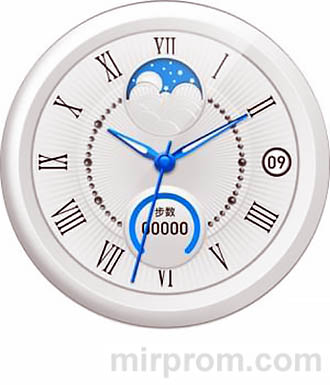
Важный нюанс: если фото слишком детализированное — время может плохо читаться. Выбирайте изображения с контрастным фоном или добавляйте полупрозрачную подложку в редакторе.
Уведомления и интеграция с мессенджерами
Настройка оповещений из приложений
Часы могут показывать уведомления из звонков, SMS, WhatsApp, Telegram и других приложений. Но чтобы это работало, нужно дать приложению Wearfit Pro доступ к уведомлениям в настройках телефона.
Процесс: откройте Wearfit Pro → «Устройство» → «Напоминание о сообщении» → выберите нужные приложения → включите переключатели. Готово.
Важный нюанс: часы лишь дублируют уведомления с телефона. Если смартфон не получил сообщение — часы тоже не покажут. Сначала проверьте настройки уведомлений на самом телефоне.
Соцкарта и кошельки: быстрые действия
Функция «Соцкарта» позволяет привязать социальное приложение и показать QR-код для добавления в друзья. Удобно на встречах: не нужно доставать телефон.
«Кошелёк» поддерживает привязку WeChat, Alipay, PayPal для быстрых платежей. Отсканировали код — оплатили. Просто.
Кстати, функция удалённого управления короткими видео (TikTok и аналоги) работает после подключения гарнитуры. Свайпы на часах = переключение видео на телефоне. Звучит круто? Да. Но сначала убедитесь, что приложение «Короткое видео» открыто на смартфоне.
Зарядка и уход: как продлить срок службы
Магнитная зарядка: правила безопасного использования
Для зарядки приложите заднюю панель часов к поверхности беспроводного зарядного устройства. Часы примагнитятся сами — начнётся процесс.
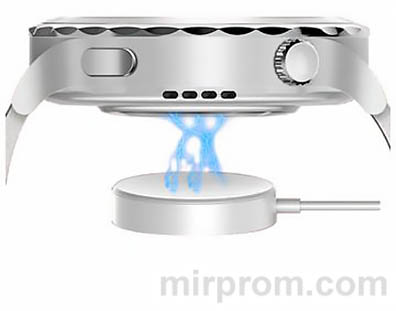
Важные правила:
✔️ Не заряжайте во влажной среде — вода и электроника не дружат✔️ Протирайте заднюю панель и зарядку сухой салфеткой — пыль мешает контакту✔️ Используйте адаптер не мощнее 5 Вт / 1 А или USB-порт компьютера✔️ Не бросайте устройство в огонь — батарея может взорваться
Кстати, в комплекте нет сетевого адаптера. Это не экономия производителя, а возможность использовать ваш существующий блок. Но если покупаете новый — выбирайте сертифицированный. Дешёвые подделки греются и могут повредить часы.
Установка и снятие ремешков: на что обратить внимание
Ремешки в X6 Pro съёмные. Но есть нюанс: при установке пряжка должна быть обращена передней стороной (чёрные соединения) к дисплею, а середина задней части — серебристая.
Как снять: нажмите кнопку на задней стороне корпуса, удерживая пряжку, сдвиньте ремешок в сторону. Как надеть: вставьте в паз до щелчка.
Не получается? Присмотритесь внимательнее — возможно, перевёрнули сторону. Это частая ошибка новичков.
Частые проблемы и быстрые решения
Типовые сбои и проверенные способы устранения
Столкнулись с проблемой? Без паники. Большинство «поломок» решаются за минуту. Собрали частые случаи и рабочие решения.
| Проблема | Вероятная причина | Решение |
|---|---|---|
| Часы не включаются | Разряжен аккумулятор или транспортный режим | Подключить к зарядке на 30-60 минут |
| Не находит часы по Bluetooth | Устройство привязано к другому аккаунту | Отвязать в старом приложении или сбросить настройки часов |
| Не приходят уведомления | Android «усыпил» приложение в фоне | Разрешить Wearfit Pro работу в фоне, отключить оптимизацию батареи |
| Не работает гарнитура для звонков | Не подключено устройство Watch-call | В настройках Bluetooth телефона найти и подключить Watch-call |
| Показания давления отличаются от тонометра | Разные точки измерения (артериола vs лучевая артерия) | Использовать часы для отслеживания трендов, а не для медицинских диагнозов |
| Часы не реагируют в душе/ванне | Водяной пар проникает через микро-щели | Не использовать в горячей воде с паром| защита от брызг ≠ водонепроницаемость |
Если ни один совет не помог — сбросьте часы к заводским настройкам (в меню: «Настройки» → «Сброс»). Затем подключите заново. Да, данные сотрутся, но устройство «оживёт».
И напоследок: обновляйте приложение и прошивку часов. Разработчики периодически добавляют новые циферблаты, исправляют баги и улучшают стабильность. Раз в месяц заглядывайте в магазин приложений — вдруг появилась функция, которую вы так ждали.
В целом, умные часы Smart Watch X6 Pro — надёжный спутник для тех, кто следит за активностью и хочет быть на связи. Да, есть нюансы с настройкой звонков и уведомлениями на Android. Но если пройти первый этап внимательно, дальше всё работает как часы. Проверено.

