Как работает медиацентр TVIP S-Box и почему это удобно
Принцип работы IPTV-приставки простыми словами
TVIP S-Box принимает цифровой телевизионный сигнал через интернет-протокол (IPTV) и преобразует его в видео, которое отображается на вашем телевизоре. Скажу прямо: это не спутниковая тарелка и не эфирная антенна — контент доставляется по сети, что даёт гибкость: сотни каналов, видео по запросу, архив передач. Всё в одном устройстве.
Медиацентр работает на базе операционной системы с оптимизированным интерфейсом: меню, электронная программа передач (EPG), поиск каналов — всё под рукой. Поддержка кодеков H.264/H.265 обеспечивает плавное воспроизведение контента в разрешении SD и HD. Это факт: даже старые телевизоры получают «вторую жизнь».
Почему выбирают именно TVIP S-Box
★ Универсальность: работает с любым телевизором (через HDMI или AV) ★ Расширяемость: USB-порты и слот MicroSD для внешних накопителей ★ Запись по расписанию: не пропустите любимую передачу ★ Родительский контроль: блокировка каналов паролем ★ Компактность: помещается рядом с ТВ, не занимает место
Звучит убедительно? Да. Но есть нюанс: для стабильной работы нужен интернет со скоростью от 10 Мбит/с на один поток HD. Если сеть «тормозит» — картинка будет зависать. Это нормально для любого стриминга. Логично?
Сравнение моделей: выбор оптимальной версии под задачи
Линейка TVIP S-Box: в чём разница
| Серия | Модели | Особенности | Для кого |
|---|---|---|---|
| v.4xx | 410, 412, 415, 422, 425 | Базовая функциональность, SD/HD | Для простого просмотра ТВ |
| v.5xx | 500 lite, 500, 500 dual | Расширенные медиа-возможности, запись | Для архивации передач и локальных файлов |
| v.6xx | 600, 602, 605, 610, 612, 615 | Максимальная производительность, сеть | Для продвинутых пользователей и мультирум |
Буквы в названии (V/H) указывают на ориентацию корпуса — вертикальную или горизонтальную. На функционал это не влияет, но важно при размещении в нише или на полке. Имеет смысл проверить габариты перед покупкой. Не всё так просто, как кажется.
На что обратить внимание при выборе
→ Поддержка разрешения: все модели работают с HD, но для 4K нужны другие устройства → Наличие Wi-Fi: доступно не во всех версиях, уточняйте в спецификации → Количество USB-портов: для одновременного подключения клавиатуры и диска → Поддержка сетевых протоколов: SMB/DLNA для доступа к файлам на ПК
Практика показывает: большинство пользователей довольны базовыми моделями. Переплачивать за «навороты» стоит, только если вы реально будете ими пользоваться. Однозначно.
Ключевые преимущества для домашнего кинотеатра
Что получает пользователь сразу из коробки
✔️ Воспроизведение потокового ТВ в реальном времени ✔️ Доступ к видеоархиву провайдера (если поддерживается) ✔️ Проигрывание файлов с USB-флешек, внешних дисков, карт MicroSD ✔️ Запись эфира по таймеру или вручную ✔️ Функция TimeShift: пауза живого эфира, перемотка назад ✔️ Электронная программа передач с поиском и напоминаниями
Есть нюанс: некоторые функции зависят от провайдера и настроек сети. Перед покупкой уточните, что именно доступно в вашем регионе. Бывает и так: опция есть в меню, но не активирована на стороне оператора.
Для кого TVIP S-Box — мастхэв
Владельцам старых телевизоров без смарт-функций: приставка добавляет все современные возможности. Любителям записывать передачи: не нужно покупать отдельный видеорегистратор. Семьям с детьми: родительский контроль блокирует нежелательный контент. Дачникам: компактное решение для сезонного использования. Это серьёзный аргумент в пользу универсальности.
Подготовка к установке: требования к месту и оборудованию
Выбор места для медиацентра
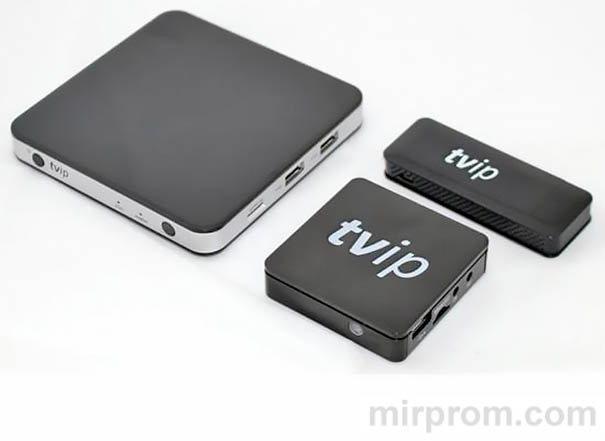
Устанавливайте приставку на ровную, устойчивую поверхность. Избегайте скользких полок, мест с вибрацией (рядом с колонками, стиральной машиной), нагревающихся поверхностей (усилители, другие приборы). Корпус должен «дышать»: не накрывайте его, не ставьте в закрытую нишу без вентиляции.
Важный момент: после распаковки обращайтесь с устройством бережно — падения и удары могут повредить внутренние компоненты. Гарантия не покрывает механические повреждения. Будем откровенны: это правило для любой электроники.
Проверка комплектации и подготовка кабелей
→ Убедитесь, что в комплекте есть пульт ДУ, ИК-приёмник (если требуется), кабели → Подготовьте кабель HDMI (рекомендуется) или AV (тюльпаны) для подключения к ТВ → При необходимости — кабель Ethernet для проводного интернета → Внешние накопители отформатируйте в FAT32 или NTFS для совместимости
Совет: используйте качественные кабели. Дешёвые «ноунейм»-шнуры могут давать помехи, потерю сигнала, артефакты на экране. Не экономьте на мелочах. Работает — и точка.
Подключение к телевизору через HDMI и AV без ошибок
Оптимальный способ: кабель HDMI
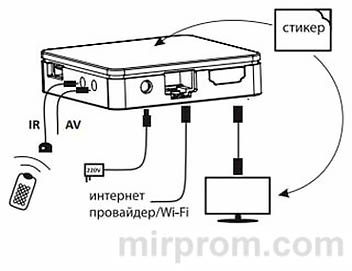
→ Подключите один конец HDMI-кабеля к порту медиацентра → Второй конец — к свободному HDMI-входу телевизора → Включите ТВ, выберите соответствующий источник сигнала (HDMI 1/2/3) → Включите TVIP S-Box — должно появиться стартовое меню
Преимущества HDMI: передача видео и аудио в одном кабеле, поддержка высоких разрешений, цифровой сигнал без потерь. Если телевизор старый и нет HDMI — используйте AV-кабель (жёлтый — видео, белый/красный — аудио). Качество будет ниже, но работать будет. Это нормально.
Настройка источника сигнала на телевизоре
Если после включения приставки на экране «Нет сигнала»: → Проверьте, выбран ли правильный вход (HDMI/AV) на пульте ТВ → Переподключите кабель, убедитесь в плотном контакте → Попробуйте другой порт HDMI или другой кабель → Перезагрузите оба устройства
Чаще всего проблема в банальном выборе не того источника. Логично? Да. Но проверяют это в последнюю очередь. Имеет смысл начать с простого.
Расширение возможностей через USB и MicroSD
Подключение внешних накопителей
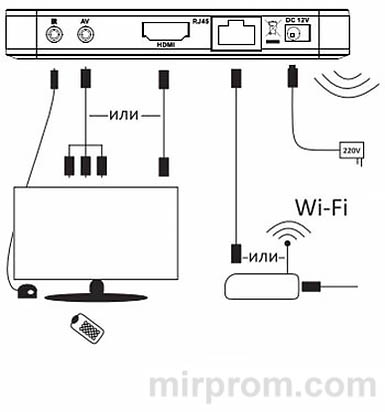
→ Вставьте USB-флешку или внешний диск в порт медиацентра → Или установите карту MicroSD в соответствующий слот → Дождитесь определения устройства (индикация на экране) → Через меню «Медиа» выберите источник и начните воспроизведение
Поддерживаемые форматы видео: MP4, MKV, AVI, MOV. Аудио: MP3, AAC, FLAC. Фото: JPG, PNG. Если файл не воспроизводится — возможно, кодек не поддерживается. Конвертируйте в совместимый формат. Не всё так просто, как кажется.
Доступ к сетевым ресурсам
TVIP S-Box может воспроизводить файлы с ПК по локальной сети: → Настройте общую папку на компьютере (SMB/DLNA) → Подключите приставку к той же сети (через Ethernet или Wi-Fi, если поддерживается) → В меню медиацентра выберите «Сеть» → найдите ваш ПК → откройте папку
Удобно для больших медиатеок: не нужно копировать файлы на флешку. Смотрим напрямую с диска. Проверено: работает стабильно при скорости сети от 50 Мбит/с.
Настройка пульта ДУ: обучение и программирование кнопок
Пошаговое программирование кнопок под ваш ТВ
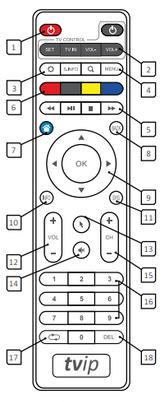
→ Нажмите и удерживайте кнопку SET 2 секунды — красный светодиод загорится ярко → Нажмите кнопку из «обучаемой группы» (управление ТВ), которую хотите запрограммировать — светодиод начнёт мигать → Расположите пульты ТВ и TVIP друг напротив друга на расстоянии ~1 см → Нажмите и удерживайте 2 секунды нужную кнопку на пульте телевизора → После трёх быстрых миганий и постоянного свечения — программирование завершено → Повторите для остальных кнопок → Нажмите SET для сохранения и выхода из режима обучения
Совет: программируйте только те кнопки, которые реально нужны: включение/выключение ТВ, громкость, выбор источника. Остальное оставьте на родном пульте. Экономит время и нервы. Удобно, правда?
Основные кнопки пульта и их назначение
→ Включение/выключение медиацентра → Навигация по меню: стрелки, OK, Возврат, Домой → Управление воспроизведением: пауза, перемотка, стоп → Переключение каналов, регулировка громкости → Доступ к программе передач, информации об эфире → Функциональные клавиши для быстрого доступа
Некоторые кнопки дублируют функции клавиатуры/мыши — удобно при работе с браузером или текстовым вводом. Впрочем, для простого просмотра ТВ хватает базового набора.
Просмотр IPTV и локальных медиафайлов: пошаговый старт
Первичная настройка каналов
→ После подключения и включения следуйте мастеру настройки на экране → Выберите тип подключения: автоматическое (DHCP) или ручное (статический IP) → Введите данные провайдера (если требуется): портал, логин, пароль → Дождитесь загрузки списка каналов → Отсортируйте каналы по удобству: избранное, категории, поиск
Важный момент: настройки провайдера индивидуальны. Не копируйте параметры у соседа — не заработает. Запросите актуальные данные у службы поддержки. Это факт.
Навигация по интерфейсу и поиск контента
→ Главное меню: доступ к ТВ, медиа, настройкам, записям → Электронная программа (EPG): расписание передач на несколько дней вперёд → Поиск: по названию канала, передачи, жанру → Избранное: быстрый доступ к часто просматриваемым каналам
Интерфейс интуитивный: даже новичок разберётся за 5–10 минут. Если что-то непонятно — нажмите кнопку «Справка» (если доступна) или обратитесь к провайдеру. Не всё так сложно, как кажется.
Запись передач и функция TimeShift для гибкого просмотра
Как записывать эфиры по расписанию
→ В программе передач выберите нужную передачу → Нажмите кнопку «Запись» или установите напоминание → Убедитесь, что подключён внешний накопитель с достаточным местом → Запись начнётся автоматически в указанное время
Формат записи: обычно TS или MKV. Файлы сохраняются в папке Recordings на подключённом носителе. Воспроизведение — через меню «Записи». Просто. Эффективно. Работает.
TimeShift: пауза и перемотка живого эфира
→ Во время просмотра нажмите кнопку «Пауза» на пульте → Эфир «заморозится», вы можете отвлечься → Для продолжения — снова «Пауза» или «Воспроизведение» → Перемотка назад/вперёд доступна в пределах буфера (обычно 1–2 часа)
Удобно, когда звонят в дверь, а у вас важный момент матча. Или нужно вернуться к началу передачи, которую пропустили. Это серьёзный аргумент в пользу медиацентра.
Родительский контроль: защита контента паролем
Настройка блокировки каналов
→ В меню настроек выберите «Родительский контроль» → Установите 4-значный пароль (запомните или запишите!) → Выберите каналы или категории для блокировки → Сохраните настройки
При попытке доступа к заблокированному контенту система запросит пароль. Дети не смогут случайно включить «взрослый» канал. Спокойствие родителей — бесценно. Однозначно.
Важные нюансы безопасности
→ Не используйте простые пароли вроде 1111 или 0000 → Не сообщайте пароль детям → При утере пароля потребуется сброс настроек (обратитесь к провайдеру) → Регулярно обновляйте пароль для повышения безопасности
Будем откровенны: защита работает, только если вы ею пользуетесь. Настроили — и забыли? Рискуете. Потратьте 5 минут сейчас — сэкономите нервы потом. Имеет смысл, правда?
Диагностика проблем и быстрые решения для стабильной работы
Типовые проблемы и способы устранения
| Симптом | Вероятная причина | Решение |
|---|---|---|
| Нет изображения/звука | Не выбран источник сигнала на ТВ / неисправен кабель | Проверить вход ТВ, переподключить кабель |
| Зависание картинки, буферизация | Низкая скорость интернета / перегрузка сети | Проверить скорость, переключить на проводное соединение |
| Не воспроизводятся файлы с USB | Неподдерживаемый формат / повреждённый файл | Конвертировать видео, проверить накопитель |
| Пульт не реагирует | Сели батарейки / препятствия для ИК-сигнала | Заменить элементы питания, убрать преграды |
| Не работает запись | Нет свободного места / не настроен накопитель | Очистить диск, переформатировать в FAT32/NTFS |
Когда обращаться в поддержку
Если после самостоятельных действий проблема не устранена: → Запишите код ошибки (если отображается) → Опишите симптомы и шаги, которые уже предприняли → Обратитесь к провайдеру или в сервисный центр
Не экспериментируйте с разборкой устройства — это аннулирует гарантию. Доверяйте профессионалам. Это нормально для любой сложной техники.

