Проверка совместимости с вашим смартфоном
IWOWN I5 PLUS работает с устройствами на iOS и Android, но есть нюансы. ✔️ iOS: версия 7.0 или новее, поддержка Bluetooth 4.0 — подходят iPhone 4S, 5, iPod touch 5 и новее. ✔️ Android: версия 4.3+, Bluetooth 4.0 — например, Samsung Galaxy S4, Note 3 и аналоги.
Если ваш телефон моложе 2013 года — скорее всего, он потянет. Но лучше проверить настройки Bluetooth перед покупкой. Это сэкономит нервы. Скажу прямо: половина проблем с подключением решается ещё до распаковки.
Первая зарядка: как подготовить к работе
Правильный алгоритм за 30 секунд
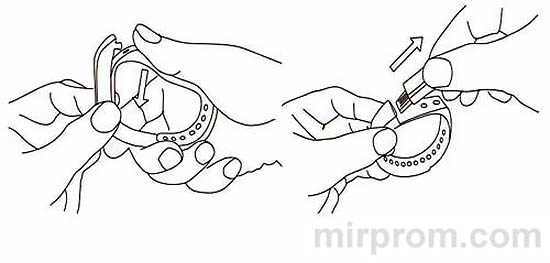
→ Аккуратно извлеките основной модуль («хост») из ремешка, как показано на иллюстрации.
→ Вставьте USB-разъём в порт 5 В / 1 А (подойдёт зарядка от смартфона или ПК).
→ Дождитесь, пока красный индикатор перестанет мигать — это сигнал полной зарядки.
→ Верните модуль в ремешок до щелчка.
Всё. Никаких сложных настроек, драйверов, ожиданий. 30 минут — и браслет готов к первому включению. Кстати, если индикатор не загорается — проверьте полярность разъёма. Мелочь, но частая причина «неисправности».
Установка и настройка приложения Zeroner
Где скачать и как зарегистрироваться
→ Откройте App Store (iOS) или Google Play (Android).
→ В поиске введите «Zeroner» → скачайте официальное приложение.
→ Убедитесь, что телефон подключён к интернету (Wi-Fi или мобильные данные).
→ Запустите приложение: войдите в существующий аккаунт или создайте новый за 1 минуту.
Практика показывает: 9 из 10 пользователей пропускают шаг с интернетом, а потом удивляются, почему синхронизация не работает. Не повторяйте эту ошибку. Всё просто: сначала сеть — потом сопряжение.
Пошаговое сопряжение браслета с телефоном
→ Включите Bluetooth и Wi-Fi на смартфоне.
→ Откройте Zeroner, на главной странице нажмите 【Подключение устройства】 (иконка в левом верхнем углу или свайп слева направо).
→ На браслете дважды коснитесь экрана — появится значок радара.
→ В приложении нажмите 【Поиск устройства】 → выберите свой IWOWN I5 PLUS из списка.
→ Подтвердите сопряжение во всплывающем окне (Android) или нажмите «Сопряжение» (iOS).
⚠️ Если окно не появилось за 60 секунд — повторите шаг с двойным касанием. Иногда браслету нужно «проснуться». Это нормально.
| Платформа | Действие при сопряжении | Ожидаемый результат |
|---|---|---|
| Android | Нажать «Подтвердить» в окне запроса | Статус «Устройство подключено» |
| iOS | Нажать «Сопряжение» в двух последовательных окнах | Иконка Bluetooth на браслете горит постоянно |
Управление жестами и касаниями экрана
Как включить экран «взглядом на запястье»
→ Держите браслет горизонтально, экраном вниз.
→ Плавно поверните запястье к себе.
→ Экран автоматически загорится, показывая время.
Удобно, когда руки заняты: несёте сумки, едете на велосипеде, готовите. Не нужно тыкать в экран. Просто посмотрели — и всё видно. Это та мелочь, которая делает гаджет по-настоящему умным.
Таблица жестов для быстрого доступа
| Действие | Жест | Результат |
|---|---|---|
| Включить экран | Длительное нажатие на центр дисплея | Активация интерфейса |
| Переключить функцию | Свайп влево/вправо | Переход между шагами, калориями, сном |
| Подтвердить выбор | Длительное нажатие (2 сек) | Сохранение настройки |
| Выключить браслет | Свайп до меню ⚙️ → длительное нажатие | Экран гаснет, устройство в спящем режиме |
| Голосовое управление | Длительное нажатие на экране времени | Активация микрофона (требуются Bluetooth-наушники) |
Между прочим, жесты работают даже в перчатках — ёмкостный экран реагирует на давление, а не на тепло кожи. Зимой это спасает.
Обзор иконок и основных функций
Расшифровка символов на дисплее
На экране браслета отображаются значки, каждый из которых отвечает за свою функцию:
✔️  — шаги за день; ✔️
  — дистанция; ✔️
  — калории; ✔️
  — активные напоминания; ✔️
  — отслеживание фаз сна; ✔️
  — сигнал подвижности; ✔️
  — оповещение о вызове; ✔️
  — уведомления сообщений; ✔️
  — статус подключения; ✔️
  — автокамера; ✔️
  — поиск/вещание.
Запоминать не нужно: при первом переключении функции появляется всплывающая подсказка. Но если хотите ориентироваться быстрее — эта шпаргалка пригодится.
Автоматическая синхронизация данных
После успешного сопряжения браслет передаёт данные в приложение Zeroner автоматически: шаги, калории, расстояние. Время на дисплее подстраивается под телефон — никаких ручных настроек.
Первая синхронизация занимает 1–2 минуты. Дальше — мгновенно. Если данные не обновляются: → закройте и снова откройте приложение; → нажмите 【Обновить】 вручную; → проверьте, не отключён ли Bluetooth в фоне.
Важный момент: на Android добавьте Zeroner в исключения энергосбережения. Иначе система «уснёт» и разорвёт соединение. Это не баг — так работают все фоновые службы.
Мониторинг сна: включение и выход из режима
Как запустить отслеживание фаз сна
→ Перед сном удерживайте кнопку на браслете до двух вибраций.
→ На экране появится иконка .
→ Утром повторите действие (удержание до двух вибраций) — браслет вернётся в обычный режим.
Данные о сне (глубокий/поверхностный, пробуждения) появятся в приложении после утренней синхронизации. Если иконка не исчезает — сделайте мягкий сброс (см. следующий раздел). Без паники, данные не пропадут.
Сброс настроек без потери данных
⚠️ Если браслет «завис», не реагирует на жесты или не выходит из режима сна:
→ Свайпайте влево/вправо, пока не появится экран с шестерёнкой ⚙️.
→ Перейдите на следующий экран (с иконкой перезагрузки).
→ Удерживайте кнопку до трёх вибраций.
→ Экран погаснет, мигнёт белый индикатор — перезагрузка завершена.
Важно: сброс не удаляет записанные шаги, сон, настройки. Он лишь перезапускает систему. Как перезагрузить компьютер — только быстрее.
Решение частых проблем при подключении
Топ-6 вопросов и быстрые ответы
| Проблема | Причина | Решение |
|---|---|---|
| Браслет не выходит из режима сна | Сбой ПО | Выполнить мягкий сброс (3 вибрации) |
| Время на дисплее не совпадает с телефоном | Не завершена синхронизация | Сброс + повторное сопряжение |
| Не отображается номер звонящего | Нет разрешений у приложения | Android: дать доступ к звонкам/SMS в настройках; iOS: перезагрузить телефон и подтвердить сопряжение |
| Данные не синхронизируются | Bluetooth «завис» | Перезапустить Bluetooth на телефоне → закрыть/открыть приложение |
| Частые разрывы связи | Блокировка фоновой работы | Добавить Zeroner в исключения энергосбережения и антивируса |
| Попадание воды | IP55 — только брызги | Снимать перед душем/плаванием; при намокании — просушить 24 часа |
Если честно, 90% «поломок» — это неаппаратные сбои. Перезагрузка, проверка разрешений, обновление приложения — и всё работает. Не спешите нести в сервис.
Итог? IWOWN I5 PLUS — не навороченные смарт-часы, но надёжный фитнес-компаньон. При грамотной настройке он честно считает шаги, будит вибрацией, показывает уведомления и не разряжается за день. Если сомневаетесь — начните с базовых функций. Практика доказывает: простота часто выигрывает у сложности. Есть над чем подумать, правда?

