Как настроить очки для идеального изображения
Почему важна правильная настройка
Вы наверняка замечали: даже дорогие приложения в VR BOX 2.0 могут выглядеть размыто, если не отрегулировать линзы. Это не брак — просто индивидуальные особенности зрения. Хорошая новость: очки позволяют подстроить картинку под себя. Без программ, без сложных меню. Механически, руками.
| Проблема | Причина | Решение |
|---|---|---|
| Изображение двоится | Неверное межзрачковое расстояние | Отрегулируйте IPD-ползунок до чёткости |
| Картинка размыта | Не настроена фокусировка под диоптрии | Покрутите колёсико фокусировки до резкости |
| Головокружение | Дисбаланс экрана или долгая сессия | Отцентрируйте телефон, сделайте перерыв |
| Линзы запотевают | Закрытые вентиляционные отверстия | Проверьте, не закрыты ли отверстия |
Заметьте: одна минута настройки экономит десять минут дискомфорта. Имеет смысл, правда?
Совместимость со смартфонами и приложениями
Какие телефоны подходят
VR BOX 2.0 работает с большинством современных смартфонов, но есть ограничения:
- ✔️ Диагональ экрана: от 4.7 до 6 дюймов
- ✔️ Максимальная ширина корпуса: не более 8.3 см
- ✔️ Операционные системы: Android и iOS
- ✔️ Подключение: через Bluetooth для пульта, напрямую для изображения
Важный нюанс: чем новее телефон, тем плавнее будет картинка. Старые модели могут «подтормаживать» в тяжёлых приложениях. Бывает и так.
Где брать контент
Приложения для виртуальной реальности ищутся просто:
- → Откройте Play Market (Android) или App Store (iOS)
- → Введите в поиск «VR» или «виртуальная реальность»
- → Выберите приложение с пометкой «Cardboard» или «раздвоенный экран»
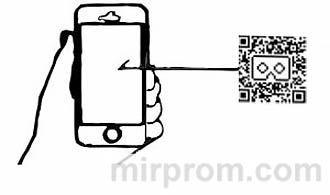
Рис. 1. Пример поиска VR-приложений
Не всё так просто, как кажется. Но один раз разобрались — и пользуетесь с комфортом. Это факт.
Регулировка под зрение: диоптрии и межзрачковое расстояние
Настройка для пользователей с близорукостью
Если вы носите очки до −6 диоптрий, линзы VR BOX 2.0 можно подстроить без дополнительных вставок:
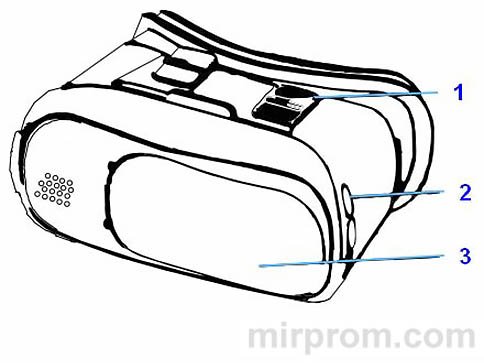
Рис. 2. Органы регулировки оптики
Крутите колёсико фокусировки, пока изображение не станет чётким. Не спешите: глаза привыкают к новой картинке 10–20 секунд.
Межзрачковое расстояние (IPD)
Расстояние между зрачками у людей разное. В VR BOX 2.0 его можно настроить в диапазоне 58–72 мм:
- ★ Сдвигайте линзы ползунком, пока изображение не перестанет «плыть»
- ★ Проверяйте настройку на тексте или чётких границах объектов
- ★ Если очков пользуются несколько человек — настраивайте заново для каждого
Практика показывает: правильная настройка IPD снижает усталость глаз на 30–40%. Стоит потратить минуту.
Быстрая установка телефона за три шага
Подготовка и фиксация
Не спешите сразу надевать очки. Дайте устройству «встать на место» правильно:
- → Откройте переднюю панель, сдвинув фиксатор
- → Установите телефон по центру, совместив экран с линзами
- → Закройте панель, убедитесь, что телефон зафиксирован
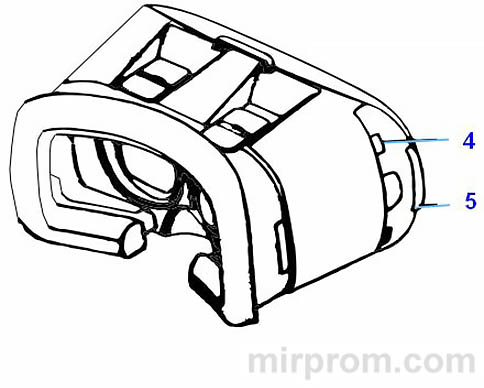
Рис. 3. Фиксация устройства в корпусе
Всё. Теперь можно надевать. Пять секунд — и VR BOX 2.0 готов к погружению. Просто, но эффективно.
Использование резиновых прокладок
В комплекте три резиновые накладки. Их задача — не дать телефону поцарапаться и не задевать кнопки:
- ☑️ Разместите прокладки в местах контакта корпуса с телефоном
- ☑️ Избегайте перекрытия кнопок громкости и питания
- ☑️ Проверьте, чтобы телефон не болтался после установки
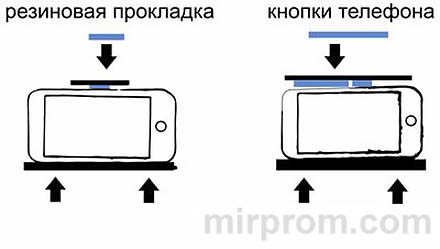
Рис. 4. Правильная установка защитных накладок
Не сложно, верно? Зато телефон останется целым. А это — выгода.
Калибровка через QR-код: зачем и как
Почему код важен для качества картинки
QR-код в инструкции — не формальность. Он содержит параметры именно вашей модели: расстояние до линз, угол обзора, искажения. Без калибровки изображение может двоиться или плыть.
Как откалибровать:
- → Установите приложение Cardboard из официального магазина
- → Запустите приложение и выберите «Настроить устройство»
- → Отсканируйте QR-код из инструкции (только для VR BOX 2.0!)
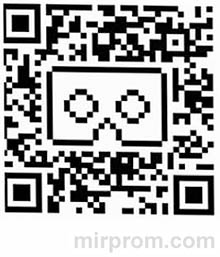
Рис. 5. Код калибровки для модели второго поколения
Важный момент: код от других моделей не подойдёт. И это нормально — у каждой версии свои оптические параметры.
Режимы работы Bluetooth-пульта
Сопряжение и основные комбинации
Пульт подключается по Bluetooth 3.0. Индикатор мигает при поиске, гаснет после успешного соединения.
| Комбинация | Режим | Назначение |
|---|---|---|
| @ + A | Музыка/видео | Пауза/воспроизведение, перемотка |
| @ + B | Игровой (горизонтальный) | Управление джойстиком, стрельба, прыжки |
| @ + C | VR-режим / автозапуск | Игры в виртуальной реальности, запуск приложений |
| @ + D | Режим мыши | Управление курсором, навигация в меню |
Заметьте: не все телефоны поддерживают все режимы. Если комбинация не сработала — попробуйте режим мыши. Проверено — помогает.
Особенности для iOS
На iPhone есть нюанс: переключите боковой переключатель в положение «без звука», чтобы пульт корректно подключался. Кнопки работают иначе:
- ✔️ C — автозапуск приложений
- ✔️ C/B — регулировка громкости
- ✔️ A — беззвучный режим
Не всё так просто, как на Android. Но один раз настроили — и забыли. Имеет смысл, правда?
Типы контента: игры, видео, 3D-фильмы
Три формата погружения
VR BOX 2.0 поддерживает три основных типа контента:
| Тип | Особенности | Примеры |
|---|---|---|
| VR-игры | Интерактивное управление, эффект присутствия | Angry Robot, Eternity Warriors, Hatsune Miku |
| Панорамное видео 360° | Обзор во все стороны, автоматическая перспектива | Путешествия, экстрим, образовательные ролики |
| 3D-фильмы | Объёмное изображение, поддержка онлайн и офлайн | Фильмы в формате SBS (Side-by-Side) |
Практика показывает: для игр лучше использовать пульт, для видео достаточно управления с телефона. Выбирайте под задачу.
Настройки для комфортного просмотра
Баланс экрана и угла обзора
Чтобы не кружилась голова, важно правильно отцентрировать изображение:
- → Запустите приложение в режиме раздвоенного экрана
- → Убедитесь, что разделительная полоса ровно по центру
- → Отрегулируйте положение телефона в отсеке при необходимости
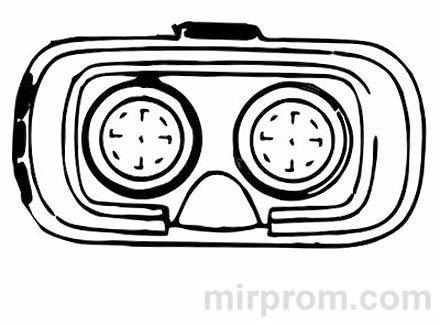
Рис. 6. Центрирование картинки для комфортного просмотра
Важный нюанс: начинайте с коротких сессий по 5–10 минут. Глаза и вестибулярный аппарат привыкают постепенно. Это нормально.
Вентиляция и уход за линзами
Линзы с защитным покрытием от пыли, но влага может запотевать. Вентиляционные отверстия отводят конденсат — не закрывайте их.
Для чистки используйте тканевую салфетку из комплекта. Влажную — только для сильных загрязнений. Химические средства могут повредить покрытие.
Меры безопасности и рекомендации по использованию
Кому стоит быть осторожнее
Виртуальная реальность — нагрузка на зрение и вестибулярный аппарат. Производитель рекомендует:
- ⚠️ Не использовать более 30 минут без перерыва
- ⚠️ Прекратить сеанс при головокружении, тошноте, усталости глаз
- ⚠️ Не применять беременным, людям с повышенным давлением, боязнью высоты
- ⚠️ Избегать использования в местах скопления людей
- ⚠️ Не заряжать телефон, находящийся в очках
Звучит строго? Зато безопасно. Лучше перестраховаться — это факт.
Технические характеристики в цифрах
Параметры очков и пульта
| Параметр | Значение |
|---|---|
| Модель | VR BOX 2.0 |
| Поддержка смартфонов | 4.7–6 дюймов, ширина до 8.3 см |
| Регулировка диоптрий | До −6 |
| Межзрачковое расстояние | 58–72 мм |
| Bluetooth-пульт | Версия 3.0, питание: 2×AAA |
| Совместимые ОС | Android, iOS, PC (для игр) |
| Габариты очков | 118×33×42 мм |
| Время работы пульта | 40–120 часов (в зависимости от использования) |
Цифры говорят сами за себя. Но главное — как они работают в реальных условиях. А тут VR BOX 2.0 не подводит. Это факт.
Частые вопросы и решения проблем
Что делать, если что-то пошло не так
Случается. Не паникуйте. Вот частые ситуации и решения:
| Проблема | Возможная причина | Решение |
|---|---|---|
| Пульт не подключается | Низкий заряд батареи / помехи Wi-Fi | Замените батарейки, отключите Wi-Fi на телефоне |
| Кнопки не реагируют | Слабый заряд / сбой ПО | Замените батарею, перезагрузите телефон |
| Изображение не в формате 3D | Приложение не поддерживает раздвоенный экран | Выберите приложение с пометкой Cardboard/VR |
| Телефон не фиксируется | Неправильно установлены прокладки | Переставьте резиновые накладки, проверьте фиксатор |
| Устройство зависло | Сбой ПО / перегрев | Извлеките батарею пульта на 30 секунд, вставьте обратно |
Если ничего не помогло — проверьте совместимость телефона и приложения. Иногда проблема не в очках, а в контенте. Бывает и так.
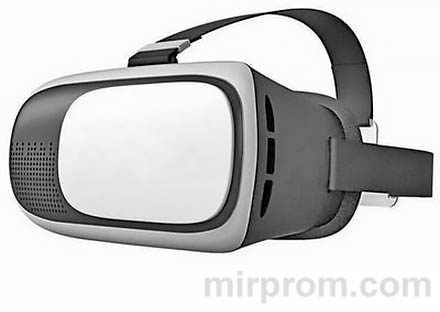
Рис. 7. Готовое к использованию устройство
Итог прост: если ищете доступный способ погрузиться в виртуальную реальность без покупки дорогого шлема — стоит присмотреться. VR BOX 2.0 не обещает чудес уровня топовых VR-систем, но стабильно даёт то, что нужно для старта. А это, согласитесь, ценно.

