AnyCast M9 — это компактный HDMI-адаптер для беспроводной трансляции контента со смартфона, планшета или ноутбука прямо на экран телевизора. Устройство AnyCast M9 поддерживает работу с операционными системами iOS, Android и Windows, обеспечивая удобное зеркалирование видео, фотографий, игр и документов в разрешении Full HD 1080p.
Благодаря встроенному модулю Wi-Fi и поддержке технологии Miracast, адаптер AnyCast M9 позволяет смотреть фильмы, прослушивать музыку и просматривать веб-страницы на большом экране без проводов. Функция DVB-T2 добавляет возможность приёма цифровых телевизионных каналов, превращая обычный телевизор в современный медиацентр.
Обзор беспроводного HDMI-адаптера AnyCast M9
Перед началом использования внимательно ознакомьтесь с данным руководством. Оно содержит важную информацию о правильной установке, настройке и эксплуатации устройства AnyCast M9.
Ключевые возможности и преимущества
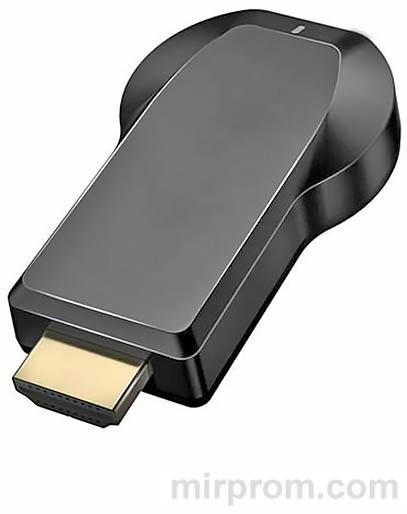
Устройство AnyCast M9 разработано для максимального удобства беспроводной трансляции:
- ★ Поддержка iOS, Android, Windows — универсальная совместимость;
★ Разрешение вывода до 1080p Full HD для чёткого изображения;★ Беспроводное подключение по Wi-Fi без необходимости кабелей;★ Зеркалирование экрана в реальном времени для игр и видео;★ Функция DVB-T2 для приёма цифровых телеканалов;★ Интерактивная программа передач EPG для удобного просмотра расписания;★ Компактный размер и лёгкий вес для портативного использования.
Технические характеристики
| Параметр | Значение |
|---|---|
| Модель | AnyCast M9 / M9 Plus |
| Тип устройства | Wi-Fi HDMI медиаплеер / DVB-T2 ресивер |
| Максимальное разрешение | 1920×1080 (Full HD) |
| Поддерживаемые ОС | Android 5.0+, iOS, macOS, Windows 8.1/10 |
| Протоколы трансляции | Miracast, AirPlay, DLNA, EZAir |
| Интерфейсы | HDMI выход, micro-USB питание |
| Питание | 5 В / 1 А (через USB) |
| Вес с упаковкой | 90 г |
| Размеры упаковки | 13 × 10 × 2,5 см |
| Комплектация | Адаптер, USB-кабель, инструкция |
| ⚠️ Важно: | Страна производства — Китай. Технические характеристики могут быть изменены производителем без предварительного уведомления. |
Установка приложения EZMira для настройки AnyCast M9
Для быстрой настройки и расширенного управления адаптером AnyCast M9 скачайте бесплатное приложение EZMira:
| Платформа | Способ загрузки |
|---|---|
| Android | Google Play: отсканируйте QR-код на экране телевизора |
| iOS (iPhone/iPad) | App Store: ссылка itunes.apple.com/app/ezmira |
| Windows | Официальный сайт: ezcast.com/upgrade/download.php |
| 💡 Примечание: | Новые устройства AnyCast M9 поддерживают приложение EZMira. Если QR-код в меню не ведёт на EZMira — возможно, прошивка адаптера требует обновления. |
Пошаговое подключение AnyCast M9 к телевизору
Правильное подключение адаптера AnyCast M9 — залог стабильной работы и качественной трансляции. Следуйте инструкции:
Подключение питания и HDMI
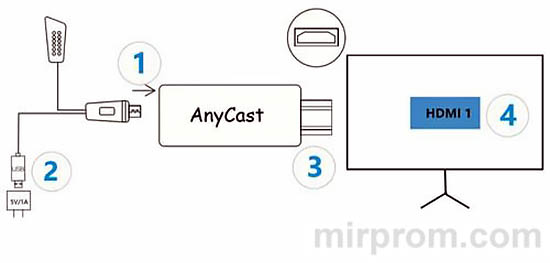
- Подключите кабель micro-USB к соответствующему порту на корпусе адаптера AnyCast M9;
- Второй конец кабеля (USB-A) подключите к внешнему адаптеру питания 5 В / 1 А или USB-порту телевизора;
- Вставьте HDMI-разъём адаптера в свободный HDMI-вход телевизора, проектора или монитора.
Выбор источника сигнала
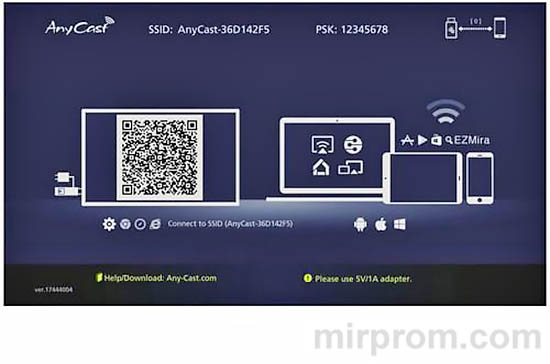
- Включите телевизор и переключите источник сигнала на соответствующий HDMI-вход;
- Если подключение выполнено верно, на экране появится главный интерфейс настройки AnyCast M9;
- Запишите отображаемые SSID и пароль сети адаптера — они понадобятся для подключения устройств.
| ✅ Готово! | Адаптер AnyCast M9 включён и готов к настройке беспроводного подключения. |
Настройка подключения к интернету
Для доступа к онлайн-контенту и стабильной трансляции подключите адаптер AnyCast M9 к домашней сети Wi-Fi. Доступно два способа:
Способ 1: Через QR-код в приложении
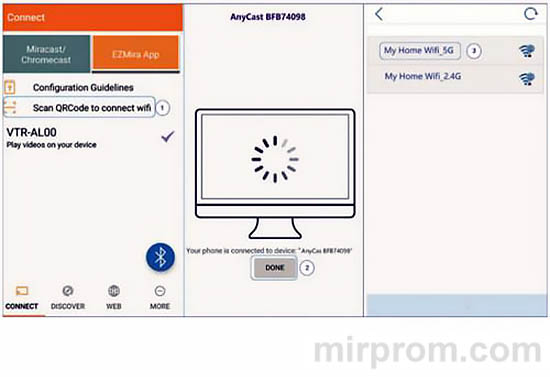
- Откройте приложение EZMira на смартфоне;
- Выберите «Сканировать QR-код для подключения к Wi-Fi»;
- Наведите камеру на QR-код, отображаемый на экране телевизора;
- Дождитесь подключения и нажмите «Готово»;
- В открывшемся окне выберите вашу домашнюю сеть Wi-Fi и введите пароль.
Способ 2: Через браузер устройства
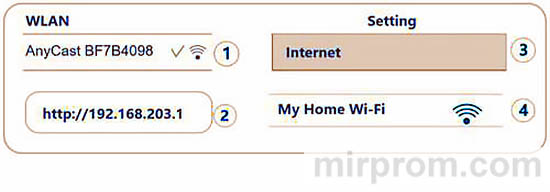
- На устройстве подключитесь к сети адаптера (SSID и пароль указаны на экране ТВ);
- Откройте браузер и введите адрес: 192.168.203.1;
- Перейдите в раздел «Интернет» на странице настроек;
- Выберите домашнюю сеть Wi-Fi из списка и введите пароль для подключения.
| ❗ Если страница не открывается: | Убедитесь, что устройство подключено к сети адаптера, а не к другой сети. Попробуйте очистить кэш браузера или использовать режим инкогнито. |
Зеркалирование экрана с разных устройств
Адаптер AnyCast M9 поддерживает несколько протоколов трансляции для разных операционных систем. Выберите подходящий способ для вашего устройства.
Android: EZMira и Miracast
Способ 1: Через приложение EZMira (Android 5.0+)
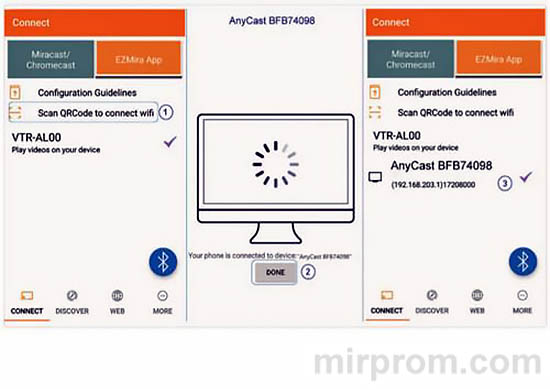
- Откройте EZMira и выберите «Сканировать QR-код»;
- Отсканируйте код на экране ТВ и дождитесь подключения;
- Нажмите «Готово», затем «Обнаружить» в нижней части приложения;
- Коснитесь значка зеркала в правом верхнем углу;
- Подтвердите начало трансляции кнопкой «НАЧАТЬ СЕЙЧАС».
Способ 2: Через Miracast (без приложения)
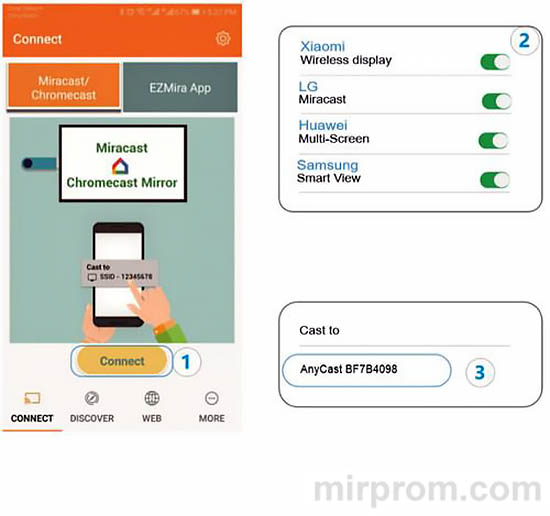
- В приложении EZMira нажмите «Подключиться»;
- В настройках Android включите функцию «Беспроводной дисплей» или «Miracast»;
- Выберите из списка сеть адаптера AnyCast M9;
- Подтвердите подключение — экран начнёт транслироваться на телевизор.
Способ 3: Через Google Home
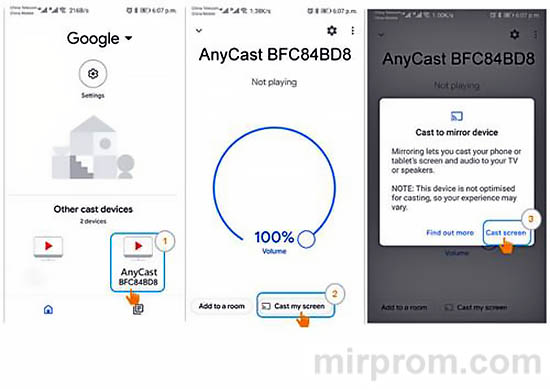
- Установите приложение Google Home из Google Play;
- Включите режим «Точка доступа» или «USB-модем» на смартфоне;
- Откройте Google Home, войдите в аккаунт Google;
- Дождитесь появления устройства AnyCast в списке;
- Выберите адаптер и начните трансляцию экрана.
| ⚠️ Важно: | Для работы через Google Home убедитесь, что и смартфон, и адаптер AnyCast M9 подключены к одной сети Wi-Fi. |
iOS/macOS: AirPlay и EZMira
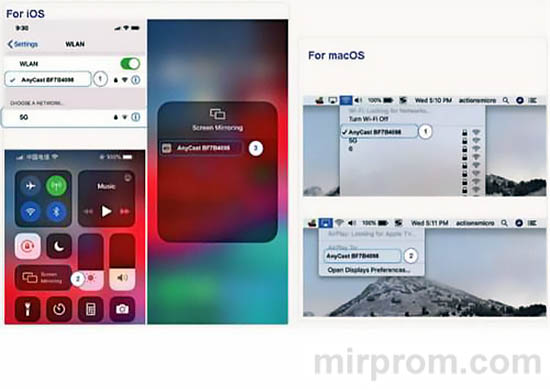
- Подключите устройство iOS/macOS к сети Wi-Fi адаптера AnyCast M9;
- Откройте «Пункт управления» (свайп сверху вниз или снизу вверх);
- Нажмите «Повтор экрана» или «AirPlay»;
- Выберите из списка устройство AnyCast M9;
- Экран начнёт дублироваться на телевизор автоматически.
| Версия iOS | Режим работы |
|---|---|
| iOS 10.x | Только зеркалирование экрана |
| iOS 11.x и новее | Зеркалирование + потоковая передача видео |
Windows: Miracast и приложение
Способ 1: Через Miracast (Windows 8.1/10)
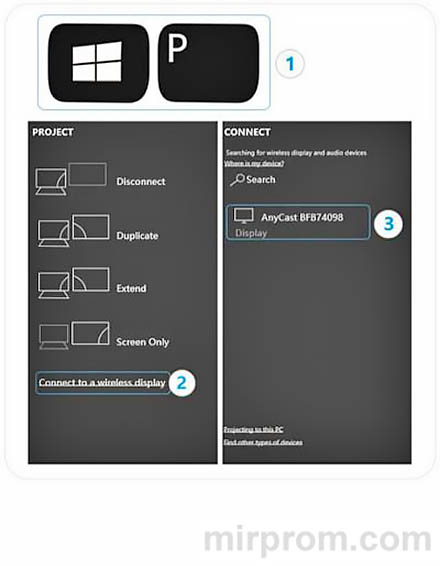
- Нажмите комбинацию клавиш Win + P;
- Выберите «Подключение к беспроводному дисплею»;
- В списке доступных устройств найдите AnyCast M9;
- Подтвердите подключение — экран ноутбука появится на телевизоре.
Способ 2: Через приложение EZMira для Windows
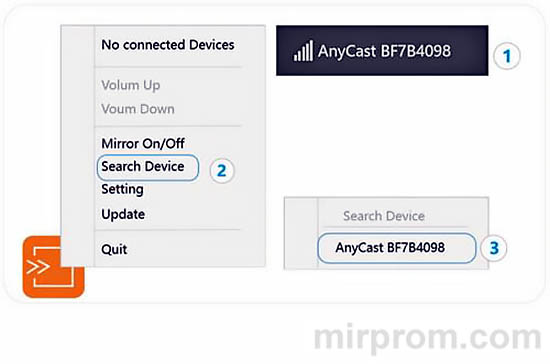
- Скачайте и установите EZMira для Windows с официального сайта;
- Подключите компьютер к сети адаптера AnyCast M9 через Wi-Fi;
- Запустите приложение и выберите «Поиск устройства»;
- Найдите адаптер в списке и подтвердите подключение;
- Экран ПК начнёт транслироваться на телевизор автоматически.
| ❗ Если устройство не найдено: | Временно отключите брандмауэр Windows, антивирус или сторонние программы для оптимизации системы — они могут блокировать обнаружение адаптера. |
Дополнительные функции и настройки AnyCast M9
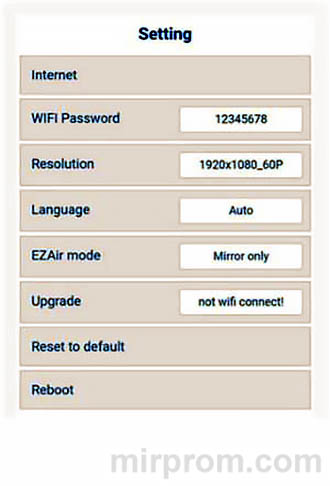
В веб-интерфейсе или приложении доступны расширенные настройки адаптера AnyCast M9:
| Функция | Описание |
|---|---|
| Интернет | Подключение к домашнему роутеру для доступа к онлайн-контенту |
| Пароль Wi-Fi | Изменение пароля точки доступа адаптера для безопасности |
| Разрешение | Настройка выходного разрешения (720p / 1080p / авто) |
| Язык интерфейса | Выбор языка меню настроек адаптера |
| Режим EZAir | Переключение между режимами зеркалирования для iOS |
| Обновление прошивки | Проверка и установка актуальной версии ПО адаптера |
| Сброс настроек | Возврат всех параметров к заводским значениям |
| Перезагрузка | Быстрый перезапуск адаптера без отключения питания |
- ✓ Для обновления прошивки убедитесь, что адаптер подключён к стабильному интернету;
✓ Не отключайте питание во время обновления — это может вывести устройство из строя;✓ После сброса настроек потребуется повторная настройка подключения к сети.
Возможные проблемы и решения
Если в работе адаптера AnyCast M9 возникли сложности, воспользуйтесь таблицей для самостоятельной диагностики:
| Проблема | Возможная причина | Решение |
|---|---|---|
| Нет изображения на телевизоре | • Не выбран правильный HDMI-вход • Недостаточное питание адаптера |
1. Переключите источник сигнала на ТВ; 2. Используйте внешний блок питания 5 В / 1 А вместо USB-порта ТВ |
| Не подключается к домашнему Wi-Fi | • Неверный пароль сети • Слабый сигнал роутера |
→ Перепроверьте пароль; → Приблизьте адаптер к роутеру или используйте репитер |
| Задержка или прерывания трансляции | • Перегруженная сеть Wi-Fi • Большое расстояние до роутера |
→ Подключите адаптер к сети 5 ГГц (если поддерживается); → Уменьшите количество активных устройств в сети |
| Устройство не обнаруживается | • Брандмауэр блокирует соединение • Устаревшая прошивка адаптера |
→ Временно отключите антивирус; → Обновите прошивку AnyCast M9 через меню настроек |
| Нет звука при трансляции | • Звук выведен на устройство-источник | → В настройках трансляции выберите вывод звука на телевизор |
| 🔹 Рекомендация: | Регулярно обновляйте прошивку адаптера AnyCast M9 — это улучшает стабильность работы и добавляет поддержку новых устройств и протоколов. |
Адаптер AnyCast M9 — это универсальное решение для беспроводной трансляции контента на большой экран. При правильной настройке, своевременном обновлении и соблюдении рекомендаций по подключению устройство обеспечит стабильную работу и удовольствие от просмотра видео, игр и презентаций в формате Full HD.

