Представьте: вы купили геймпад, подключаете к телефону — а он «не видит» устройство, кнопки работают не так, а батарея садится через час. Знакомо? Defender X7 создан именно для таких сценариев: универсальный, с поддержкой ПК, консолей и мобильных платформ. Скажу прямо: для начинающего геймера или любителя ретро-игр — отличный выбор. Но есть нюансы в подключении, о которых молчат в рекламе. Разберём по шагам.
Быстрая настройка Defender X7 за 3 минуты
От распаковки до первого матча: алгоритм без ошибок
Не нужно изучать мануал на 20 страниц. Достаточно:
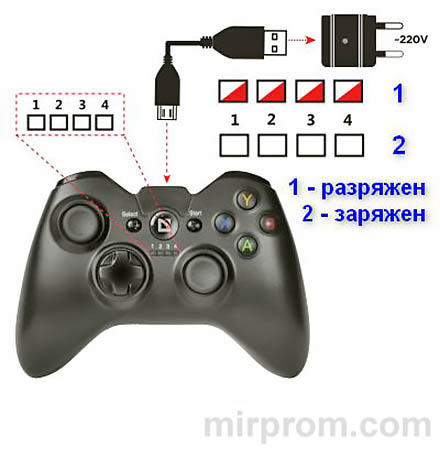
- Зарядить геймпад через USB-кабель до погасания индикаторов (~2–3 часа).
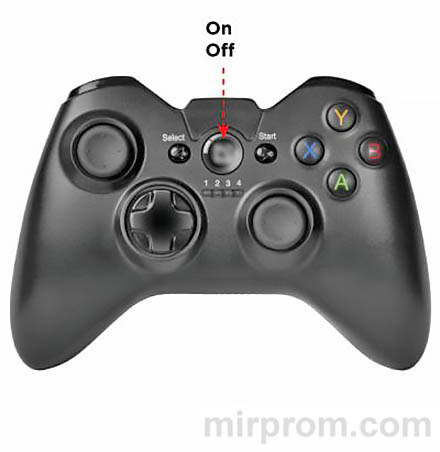
- Включить кнопкой HOME (одно нажатие).
- Выбрать режим подключения под вашу платформу (комбинации кнопок — ниже).
- Подтвердить сопряжение в настройках устройства.
Всё. Геймпад запомнит последнее устройство и при следующем включении подключится автоматически. Не всегда, правда: если меняете платформу — нужно повторить процедуру. Но это занимает те же 30 секунд. Это факт.
Подключение к ПК: два способа без драйверов
Bluetooth и кабель: выбирайте удобный вариант
Defender X7 работает с Windows 7/8/10/11 в двух режимах. Вот как подключить:
| Способ | Комбинация кнопок | Режим |
|---|---|---|
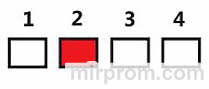
| Bluetooth | L2 + HOME (2 с) | X-Input (индикатор 2 горит) |
| Кабель USB | Просто подключить | X-Input по умолчанию |
Для переключения на D-Input (старые игры): зажмите HOME на 3 секунды — индикатор 1 начнёт мигать. Удобно, что не нужно устанавливать драйверы. Бывает и так: если игра «не видит» геймпад — проверьте, активен ли нужный режим. Имеет смысл, правда?
⚠️ Важно: в Steam и некоторых лаунчерах нужно вручную выбрать контроллер в настройках ввода. Иначе кнопки могут работать «наоборот».
Работа с Android и iOS: важные нюансы
Мобильный гейминг: что работает, а что — с оговорками
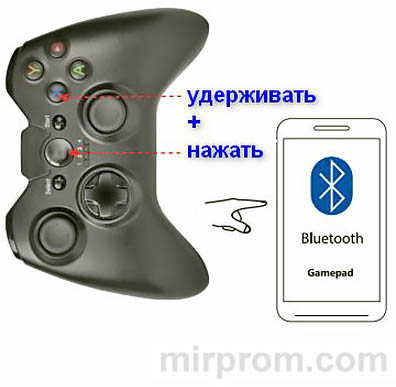
Defender X7 поддерживает две мобильные платформы, но по-разному:
| Платформа | Комбинация | Особенности |
|---|---|---|
| Android (Bluetooth) | X + HOME | Режим геймпада или клавиатуры/мыши |
| Android (кабель) | Подключить через OTG | Требуется Android 10+ |
| iOS | Y + HOME (2 с) | Только MFI-игры, требуется iOS 13+ |
Практика показывает: на Android геймпад работает стабильно в большинстве игр. А вот с iOS — не всё так просто. Производитель прямо предупреждает: стабильная работа не гарантируется. Если играете на iPhone — проверяйте совместимость заранее. Не без логики, да?
PlayStation 3: проводное и беспроводное сопряжение
Два этапа: первое подключение и дальнейшее использование
Для PS3 процедура чуть сложнее, но одноразовая:
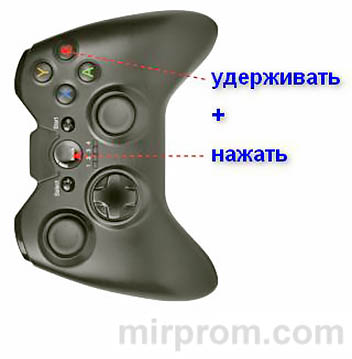
- Шаг 1 (проводное сопряжение): выключите геймпад → зажмите B + HOME → подключите кабель к консоли → дождитесь постоянного свечения индикатора 1 → отключите кабель.
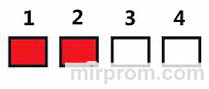
- Шаг 2 (беспроводная работа): просто включите геймпад — через 3–5 секунд индикаторы 1 и 2 загорятся постоянно.
После первого сопряжения геймпад запоминает консоль. Дальше — только включение и игра. Удобно, что не нужно повторять процедуру каждый раз. Проверено.
Режимы X-Input и D-Input: в чём разница
Почему один геймпад работает не во всех играх
Defender X7 поддерживает два стандарта ввода. Вот как выбрать:
| Режим | Индикатор | Для каких игр |
|---|---|---|
| X-Input | 2 горит постоянно | Современные тайтлы, Steam, Forza, FIFA |
| D-Input | 1 мигает | Старые проекты, эмуляторы, инди-игры |
Как переключать:
→ В беспроводном режиме: зажмите HOME на 3 секунды;
→ В проводном: то же действие после подключения кабеля.
Не всё так просто: некоторые игры требуют перезапуска после смены режима. Если кнопки «не нажимаются» — попробуйте переключить стандарт. Звучит убедительно?
Вибрация и эргономика: комфорт в долгих сессиях
Тактильная отдача и хват: что влияет на удобство
Defender X7 оснащён двумя вибромоторами. Зачем?
✔️ Аварии в гонках ощущаются реалистичнее;
✔️ Попадания в шутерах дают обратную связь;
✔️ События в сюжете — более эмоционально.
Но есть условие: игра должна поддерживать вибрацию контроллера. Если не работает — проверьте настройки в самой игре. Чаще всего проблема именно в ПО, а не в «железе».
Эргономика: прорезиненные накладки и асимметричные стики обеспечивают удобный хват. Для маленьких рук может быть великоват — имейте в виду. Впрочем, не всегда: многие привыкают за одну сессию.
Зарядка и автономность: реальные цифры
Li-Ion аккумулятор: сколько реально работает
Производитель не указывает точное время работы, но практика показывает:
| Сценарий | Ориентировочное время |
|---|---|
| Интенсивная игра с вибрацией | 4–5 часов |
| Спокойная игра, вибрация отключена | 6–7 часов |
| Режим ожидания | до нескольких дней |
| Полная зарядка | ~2–3 часа |
Индикация:
→ Индикаторы мигают — идёт зарядка;
→ Индикаторы погасли — батарея полная;
→ Быстрое мигание любого индикатора — низкий заряд, пора на зарядку.
⚠️ Совет: если не пользуетесь геймпадом дольше 5 минут — он выключится автоматически. Экономит батарею, но может «усыпить» в неподходящий момент. Бывает.
Крепление для смартфона: установка за 30 секунд
Мобильный гейминг: как закрепить телефон правильно
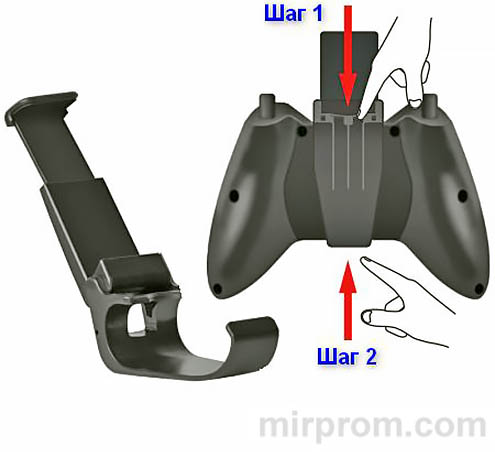
Defender X7 комплектуется съёмным держателем для смартфонов шириной 54–74 мм. Как установить:
- Откройте крепление, вставьте телефон по центру.
- Зафиксируйте защёлки — устройство должно держаться плотно, но без перекоса.
- Прикрепите держатель к верхней части геймпада (специальный паз).
Для снятия: нажмите на фиксаторы и аккуратно извлеките. Просто.
⚠️ Важно: не используйте крепление с чехлами толще 3 мм — может не зафиксироваться. И не оставляйте телефон в креплении при падении — риск повреждения экрана. Это серьёзно.
Устранение типовых проблем: чек-лист
Что делать, если геймпад «глючит» — без сервиса
Не подключается? Вот алгоритм:
- Выключите геймпад (удерживайте HOME 5 секунд).
- Удалите устройство из списка сопряжённых на ПК/телефоне.
- Повторите сопряжение с нужной комбинацией кнопок.
- Проверьте заряд батареи.
Кнопки «залипают»?
→ Проверьте, не попала ли влага или пыль;
→ Аккуратно продуйте зазоры сжатым воздухом;
→ Не разбирайте корпус самостоятельно — это аннулирует гарантию.
Нет вибрации?
→ Убедитесь, что игра поддерживает эту функцию;
→ Проверьте настройки в системе или лаунчере.
Чаще всего проблема в настройках, а не в поломке. Проверено.
Гарантия 6 месяцев и сервисная поддержка
На что распространяется, а на что — нет
Defender даёт гарантию 6 месяцев с даты продажи. Но есть условия, при которых в ремонте откажут:
⚠️ Истёк гарантийный срок;
⚠️ Неправильно заполнен гарантийный талон;
⚠️ Следы вскрытия корпуса или повреждения пломб;
⚠️ Попадание жидкости, посторонних предметов, насекомых;
⚠️ Механические повреждения (падение, удар);
⚠️ Использование в профессиональных целях (устройство бытовое);
⚠️ Нарушение правил эксплуатации или хранения.
Список авторизованных сервисных центров — на сайте defender.ru. Справедливости ради: при аккуратном обращении геймпад служит дольше гарантийного срока. Но инструкцию и чек сохраните — без них гарантийный случай могут не принять. Это факт.
⚠️ Утилизация: не выбрасывайте с обычным мусором. Сдавайте в пункты приёма электроники. Это помогает сберечь ресурсы и снизить вред для экологии.
Итог? Defender X7 — не просто «джойстик». Это универсальный инструмент для тех, кто хочет играть на разных платформах без покупки отдельных контроллеров. Поддержка ПК, консолей и смартфонов, вибрация, эргономика — всё в одном корпусе. Если ищете бюджетный геймпад для старта — присмотритесь. Работает. Однозначно.