Представьте: вы запускаете игру, берёте геймпад — а он не подключается, стики «плывут», а батарея садится на самом интересном месте. Знакомо? ZET GAMING Ardor создан именно для таких сценариев: беспроводной, с асимметричными стиками, турбо-режимом и съёмными модулями. Скажу прямо: для ПК, консолей и мобильных игр — это серьёзный апгрейд комфорта. Но есть нюансы в подключении, о которых молчат в рекламе. Разберём по шагам.
Быстрая настройка за 3 минуты
От распаковки до первого матча: алгоритм без ошибок
Не нужно изучать мануал на 30 страниц. Достаточно:
- Достать геймпад, USB-ресивер и кабель Type-C из коробки.
- Зарядить контроллер до синего индикатора (~3 часа).
- Выбрать режим подключения: для ПК — 2.4 ГГц (ресивер), для телефона — Bluetooth.
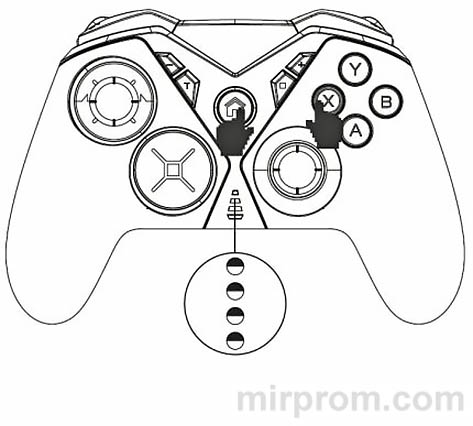
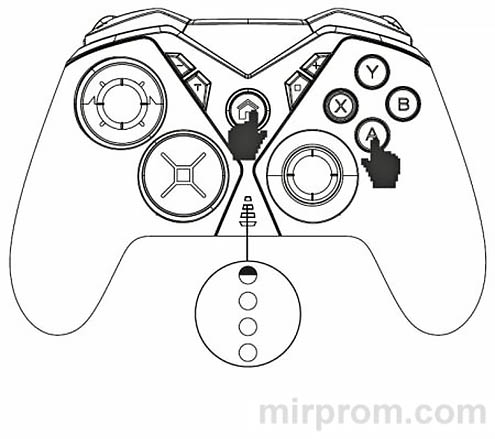
- Зажать HOME + нужную кнопку на 3 секунды — индикаторы начнут мигать.
- Подтвердить сопряжение на устройстве.
Всё. Геймпад запомнит устройство и при следующем включении подключится автоматически. Не всегда, правда: если меняете платформу — нужно повторить процедуру. Но это занимает те же 30 секунд. Это факт.
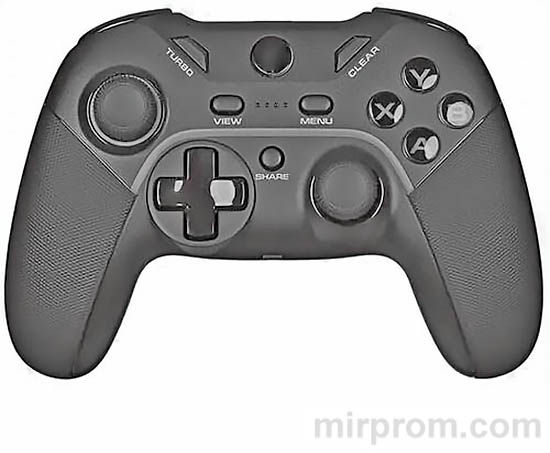
Подключение к ПК без драйверов
Windows 10/11: работа в режимах XInput и DInput
Многие думают: «Геймпад + ПК = установка драйверов». С Ardor всё проще. Вот как подключить:
→ Вставьте USB-ресивер в порт ПК;
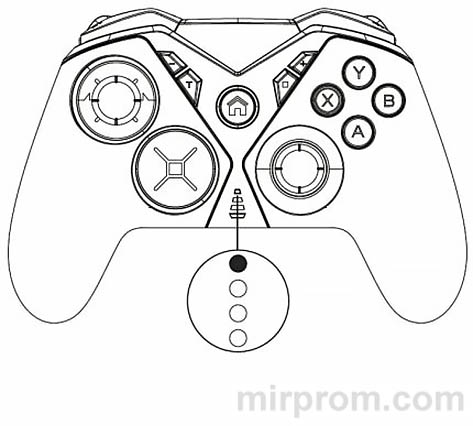
→ Зажмите SELECT + HOME на 3 секунды — индикаторы 1-4 быстро мигают;
→ После подключения индикаторы 1 и 2 горят постоянно (режим XInput по умолчанию);
→ Для переключения на DInput: зажмите SELECT + START на 3 секунды.
Что важно: игры на Xbox-движке (Forza, Gears) работают в XInput, старые проекты — в DInput. Переключаться можно на лету. Удобно, что не нужно перезагружать ПК. Бывает и так: если игра «не видит» геймпад — проверьте, активен ли нужный режим. Имеет смысл, правда?
| Режим | Индикаторы | Для каких игр |
|---|---|---|
| XInput (по умолчанию) | 1 и 2 горят | Современные тайтлы, Steam |
| DInput | 3 и 4 мигают | Старые проекты, эмуляторы |
Работа с Nintendo Switch и Android
Универсальность: один геймпад для всех платформ
Ardor поддерживает три основные платформы. Вот как подключать:
| Платформа | Комбинация кнопок | Особенности |
|---|---|---|
| Nintendo Switch | HOME + X (3 с) | Автоподключение при повторном включении |
| Android (Bluetooth) | HOME + A (3 с) | Выбрать «Ardor» в списке Bluetooth |
| Android (2.4G) | SELECT + HOME (3 с) | Нужен ресивер, меньше задержек |
Практика показывает: для мобильных игр на телефоне удобнее Bluetooth — не занимает USB-порт. А для соревновательных шутеров — 2.4 ГГц: пинг ниже, отклик быстрее. Не без логики, да?
Режим 2.4 ГГц: стабильность без задержек
Почему радиоканал лучше Bluetooth для соревновательных игр
Bluetooth удобен, но у него есть минус: задержка 50–150 мс. Для сюжетных игр — не критично. А вот в файтингах или шутерах — заметно. Режим 2.4 ГГц решает проблему:
✔️ Радиус действия до 8 метров;
✔️ Задержка менее 20 мс;
✔️ Стабильная связь даже при помехах от Wi-Fi.
Как использовать: вставьте ресивер в устройство, зажмите SELECT + HOME — готово. Если сигнал «пропадает» — проверьте, не экранирует ли сигнал металлический корпус ПК. Иногда достаточно переставить ресивер на переднюю панель. Проверено.
Турбо-режим и программирование кнопок
Автострельба и макросы: как настроить под свой стиль
Функция TURBO эмулирует многократное нажатие кнопки. Зачем?
→ В шутерах — автоматическая стрельба без удержания;
→ В RPG — быстрый повтор заклинаний;
→ В аркадах — комбо без сложных комбинаций.
Как включить:
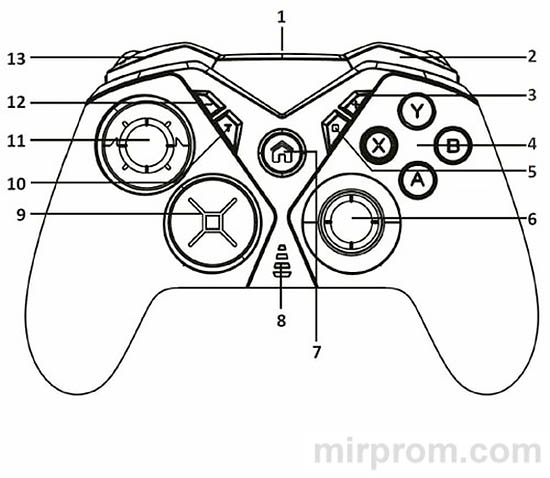
- Нажмите нужную кнопку действия (A/B/X/Y/L1/L2/R1/R2) + TURBO.
- Для регулировки частоты: зажмите START или SELECT + TURBO.
- Доступно 3 режима: 5/10/15 нажатий в секунду (по умолчанию — 10).
Важно: настройки сбрасываются при выключении геймпада. Нужно настраивать заново. Не всегда удобно, но зато можно менять под каждую игру.
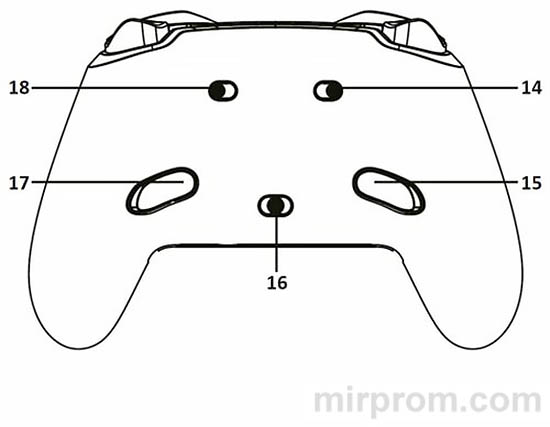
⚠️ Программирование кнопок: M1/M2/N1/N2 можно назначить на комбинации до 12 действий. Алгоритм: зажмите программируемую кнопку + START → нажмите нужные функции → подтвердите. Гибко, без ПО.
Кастомизация: замена модулей и калибровка
Съёмные стики и крестовина: подстройте под свою хватку
Ardor позволяет менять расположение модулей. Зачем?
✔️ Левша/правша — поменяйте стики местами;
✔️ Предпочитаете крестовину — установите сменную панель;
✔️ Любите симметричную раскладку — соберите как удобно.
Как заменить:
- Откройте левую панель, достаньте ключ.
- Ослабьте крепления, извлеките модуль.
- Поменяйте местами или установите новый.
- Зафиксируйте, закройте панель.
После замены — калибровка: зажмите A + SELECT + HOME при выключенном геймпаде. Положите на ровную поверхность, дождитесь завершения. Это серьёзно: без калибровки стики могут «уводить» прицел.
Автономность 6 часов: реальная практика
Что ждать от батареи 650 мА·ч в повседневном использовании
Производитель заявляет 6 часов игры. На практике:
| Сценарий | Время работы |
|---|---|
| Интенсивная игра с вибрацией | 4,5–5,5 часов |
| Спокойная игра, вибрация отключена | 6–7 часов |
| Режим ожидания | до 30 дней |
| Полная зарядка | ~3 часа |
Совет: если не пользуетесь геймпадом дольше недели — переведите в режим ожидания (удерживайте HOME 5 секунд). Это экономит заряд. Кстати, индикатор медленно мигает при низком уровне — не пропустите.
Вибрация и гироскоп: погружение в игру
Тактильная отдача и управление наклоном: как настроить
Ardor оснащён вибромотором и гироскопом. Вот как использовать:
- Вибрация: 4 уровня (отключена/мин/сред/макс). Регулировка: TURBO + вверх/вниз на крестовине.
- Гироскоп: работает в совместимых играх (например, гонки, шутеры от первого лица). Калибруется автоматически.
Не всё так просто: гироскоп требует поддержки со стороны игры. Если не работает — проверьте настройки в самой игре. Чаще всего проблема именно в ПО, а не в «железе». Звучит убедительно?
Зарядка и режим ожидания
Type-C и синхронизация заряда: удобно и современно
Зарядка через USB Type-C — это плюс:
✔️ Один кабель для геймпада и телефона;
✔️ Быстрая зарядка ~3 часа;
✔️ Можно играть во время зарядки (проводной режим).
Индикация:
→ Все 4 индикатора медленно мигают — идёт зарядка;
→ Индикаторы погасли — батарея полная;
→ Текущий индикатор медленно мигает — низкий заряд.
⚠️ Важно: при выключении экрана консоли геймпад тоже выключается. Если не используется 5 минут — переходит в спящий режим. Экономит батарею, но может «усыпить» в неподходящий момент. Бывает.
Устранение типовых проблем
Чек-лист: что делать, если геймпад «глючит»
Не подключается? Вот алгоритм:
- Перезагрузите геймпад (выключить → включить).
- Удалите устройство из списка сопряжённых на ПК/телефоне.
- Повторите сопряжение с нужной комбинацией кнопок.
- Проверьте заряд батареи.
Стики «плывут»?
→ Выполните калибровку (A + SELECT + HOME при выключении);
→ Проверьте, не загрязнены ли модули;
→ Убедитесь, что геймпад на ровной поверхности при калибровке.
Нет вибрации?
→ Проверьте уровень в настройках (TURBO + крестовина);
→ Убедитесь, что игра поддерживает вибрацию.
Чаще всего проблема в настройках, а не в поломке. Проверено.
Гарантия и утилизация
12 месяцев защиты и экологичная утилизация
Производитель даёт гарантию 12 месяцев. Но есть условия, при которых в ремонте откажут:
⚠️ Устройство куплено у неавторизованного продавца;
⚠️ Повреждения из-за падения, попадания жидкости, вскрытия корпуса;
⚠️ Использование не по назначению;
⚠️ Следы агрессивных веществ или высоких температур.
Утилизация: не выбрасывайте с обычным мусором. Сдавайте в пункты приёма электроники. Это помогает сберечь ресурсы и снизить вред для экологии. Справедливости ради: при аккуратном обращении геймпад служит долго. Но инструкцию сохраните — без неё гарантийный случай могут не принять. Это факт.
Итог? ZET GAMING Ardor — не просто «джойстик». Это универсальный инструмент для геймеров, которые ценят свободу проводов, кастомизацию и стабильность связи. Турбо-режим ускоряет прогресс, съёмные модули подстраиваются под хват, а 6 часов автономности хватает на долгую сессию. Если ищете геймпад для ПК, консоли или телефона — присмотритесь. Работает. Однозначно.

