Что такое смарт-ТВ приставка H96 Max V11 и как она работает
Медиаплеер на базе Android H96 Max V11 — это компактное устройство, превращающее обычный телевизор в полноценный смарт-центр с доступом к онлайн-кинотеатрам, стриминговым сервисам и тысячам приложений. Приставка работает под управлением операционной системы Android 11, что обеспечивает совместимость с современными программами и стабильную многозадачность.
В основе устройства лежит четырёхъядерный процессор Rockchip RK3318, который в паре с 4 ГБ оперативной памяти обеспечивает плавную работу интерфейса и быстрый запуск приложений. Смарт-ТВ приставка H96 Max V11 поддерживает воспроизведение видео в разрешении 4K при 60 кадрах в секунду, что позволяет наслаждаться контентом ультравысокой чёткости без задержек и артефактов.
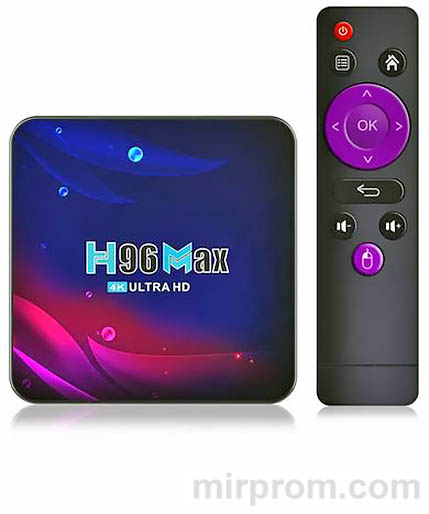
Устройство оснащено встроенным голосовым помощником, поддержкой Bluetooth 4.0 для подключения беспроводных аксессуаров, а также портами USB 2.0 и 3.0 для работы с внешними накопителями. Смарт-ТВ приставка H96 Max V11 совместима с популярными сервисами: Netflix, YouTube, Hulu и другими, делая просмотр контента максимально удобным и разнообразным.
Технические характеристики и функциональные возможности
Перед началом использования важно ознакомиться с ключевыми параметрами устройства — это поможет правильно настроить приставку и раскрыть её потенциал.
| Параметр | Значение |
|---|---|
| Операционная система | Android 11 |
| Процессор | Rockchip RK3318, 4 ядра |
| Оперативная память | 2 ГБ / 4 ГБ (в зависимости от версии) |
| Встроенная память | 16 ГБ / 32 ГБ / 64 ГБ |
| Макс. разрешение видео | 4K @ 60 Гц |
| Видеовыход | HDMI 2.0, AV (композитный) |
| Беспроводные интерфейсы | Wi-Fi, Bluetooth 4.0 |
| Проводная сеть | Ethernet 100 Мбит/с |
| Порты USB | 1× USB 2.0, 1× USB 3.0 |
| Питание | DC 5 В, 2 А |
Производительность: процессор, память, хранилище
Четырёхъядерный чипсет RK3318 обеспечивает достаточную мощность для воспроизведения 4K-видео, работы с тяжёлыми приложениями и многозадачного режима. Оперативная память объёмом 4 ГБ позволяет запускать несколько программ одновременно без заметных задержек, а встроенное хранилище до 64 ГБ вмещает десятки приложений и медиатеку.
Для расширения памяти предусмотрен слот microSD с поддержкой карт до 32 ГБ — удобно для хранения фильмов, сериалов и личных файлов без необходимости постоянно подключать внешние диски.
Подключение и интерфейсы
Устройство предлагает широкий набор портов для гибкой интеграции в домашнюю медиасистему:
- ★ HDMI 2.0 — передача видео 4K и многоканального звука одним кабелем
- ✓ AV-выход (RCA) — подключение к старым телевизорам без HDMI
- ☑ USB 3.0 — высокоскоростная передача данных с флешек и внешних дисков
- • USB 2.0 — для клавиатур, мышей и других периферийных устройств
- ✔ Аудиовыход 3,5 мм — подключение наушников или активной акустики
Встроенный модуль Wi-Fi обеспечивает стабильное беспроводное подключение к интернету, а порт Ethernet 100 Мбит/с — надёжную проводную связь для стриминга в высоком качестве без буферизации.
Первоначальная настройка и подключение к телевизору
Процесс установки смарт-ТВ приставки H96 Max V11 занимает несколько минут и не требует специальных навыков. Главное — соблюдать последовательность действий.
Подключение через HDMI для лучшего качества
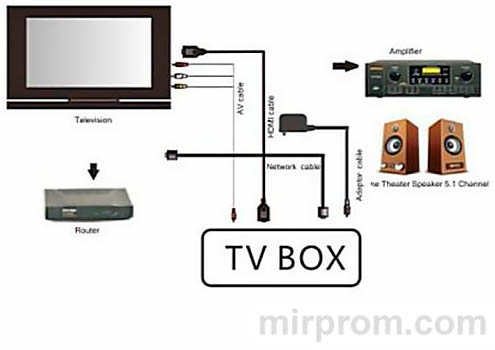
- → Подключите кабель HDMI к порту на приставке и к свободному HDMI-входу телевизора
- → Включите приставку в розетку через комплектный адаптер 5 В / 2 А
- → На пульте телевизора выберите соответствующий источник сигнала (HDMI 1, HDMI 2 и т.д.)
- → Дождитесь загрузки интерфейса Android (~20 секунд)
После загрузки вы увидите главный экран с виджетами, рекомендациями и доступными приложениями. Синий индикатор на корпусе подтверждает активное питание устройства.
AV-подключение для старых телевизоров
Если ваш телевизор не оснащён разъёмом HDMI, используйте композитное подключение:
- → Подключите 3-цветной AV-кабель (жёлтый — видео, белый/красный — аудио) к соответствующим разъёмам приставки
- → Второй конец кабеля подключите к AV-входу телевизора, соблюдая цветовую маркировку
- → Переключите телевизор в режим AV-входа
Качество изображения при таком подключении будет ограничено стандартом определения (SD), но это позволяет использовать приставку даже с устаревшей техникой.
Настройка сети: Wi-Fi и проводное подключение
Для доступа к онлайн-сервисам необходимо подключить приставку к интернету. Устройство поддерживает оба варианта — беспроводной и проводной.
★ Настройка Wi-Fi:
- → Перейдите в «Настройки» → «Сеть и интернет» → «Wi-Fi»
- → Включите переключатель в правом верхнем углу
- → Выберите вашу сеть из списка доступных
- → Введите пароль и подтвердите подключение
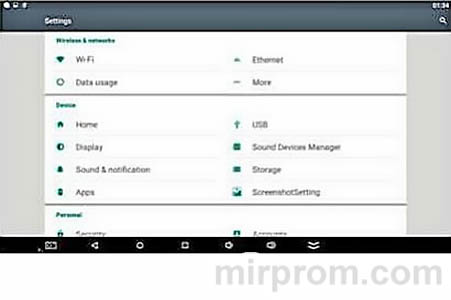
Для проводного подключения просто вставьте кабель Ethernet в порт на задней панели — настройка произойдёт автоматически. Проводное соединение рекомендуется для просмотра 4K-контента, так как обеспечивает более стабильную скорость и меньшие задержки.
Работа с интерфейсом и настройка экрана
Интерфейс на базе Android 11 интуитивно понятен и адаптирован для управления с пульта. При необходимости можно скорректировать отображение под особенности вашего телевизора.
Корректировка масштаба изображения
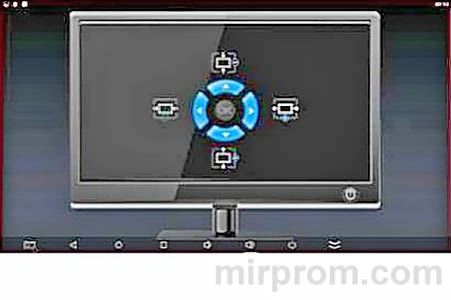
- → Откройте «Настройки» → «Дисплей» → «Масштаб отображения»
- → Используйте кнопки «Вверх» / «Вниз» на пульте для регулировки границ изображения
- → Подтвердите изменения, когда картинка займёт весь экран без обрезки
- → Перейдите в «Настройки» → «Дисплей» → «Режим вывода HDTV»
- → Выберите разрешение, поддерживаемое вашим телевизором (например, 1080p-60 Гц или 4K-60 Гц)
- → Подтвердите выбор — изображение перезагрузится с новыми параметрами
- → Скопируйте файл .apk на USB-накопитель или карту microSD
- → Подключите накопитель к приставке
- → Откройте приложение «ApkInstaller»
- → Найдите нужный файл в списке и нажмите «ОК» для установки
- → После завершения приложение появится в меню «Мои приложения»
- ✓ Навигация по списку осуществляется кнопками «Вверх» / «Вниз» на пульте
- ✓ Запуск программы — кнопка «ОК»
- ✓ Удаление — долгое нажатие «ОК» на иконке → выбор «Удалить»
- → Кнопки навигации (↑↓←→) — перемещение по меню и интерфейсу
- → «ОК» — подтверждение выбора, запуск приложений
- → «Назад» / «Домой» — возврат к предыдущему экрану или на главный экран
- → Голосовая кнопка — активация голосового поиска и управления
- → Регулировка громкости — управление звуком телевизора через ИК-сигнал
- ✓ Размещайте устройство на ровной поверхности с хорошей вентиляцией (не в закрытых шкафах)
- ✓ Избегайте попадания влаги, прямых солнечных лучей и источников тепла
- ✓ Очищайте корпус мягкой слегка влажной тканью — не используйте растворители
- ✓ При длительном простое отключайте адаптер питания от розетки
- ✓ Не разбирайте устройство самостоятельно — это аннулирует гарантию
Эта функция особенно полезна при подключении к телевизорам разных диагоналей и разрешений, позволяя избежать чёрных рамок или обрезки важных элементов интерфейса.
Выбор режима вывода видео
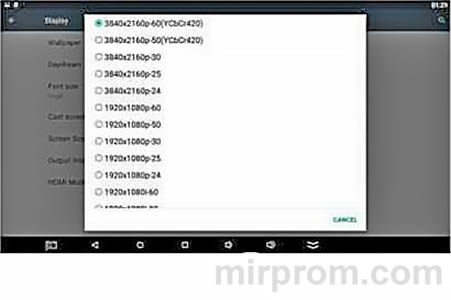
Для оптимального качества изображения настройте выходной сигнал:
Рекомендуется выбирать максимальное разрешение, которое поддерживает ваш телевизор, чтобы раскрыть потенциал 4K-контента. Если возникают проблемы с отображением, временно переключитесь на 720p для диагностики.
Установка приложений и управление контентом
Одно из главных преимуществ смарт-ТВ приставки H96 Max V11 — возможность устанавливать любые приложения из экосистемы Android, расширяя функционал устройства под ваши задачи.
Как установить приложения формата APK
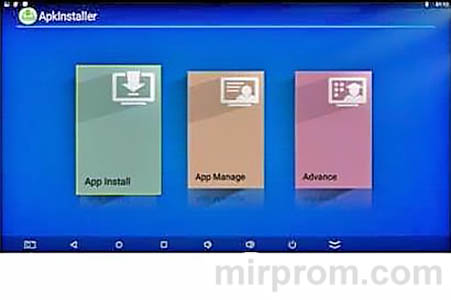
⚠️ Устанавливайте приложения только из проверенных источников, чтобы избежать рисков безопасности. Перед установкой сторонних программ разрешите установку из неизвестных источников в настройках безопасности.
Доступ к установленным программам
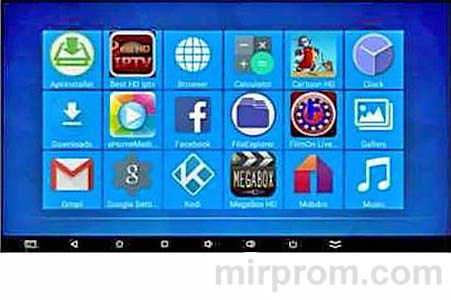
Все установленные приложения доступны в разделе «Мои приложения»:
Для быстрого доступа к часто используемым программам можно добавить их на главный экран через контекстное меню.
Управление пультом и голосовые команды
Комплектный пульт дистанционного управления обеспечивает удобное взаимодействие с интерфейсом без необходимости подключать дополнительные устройства.
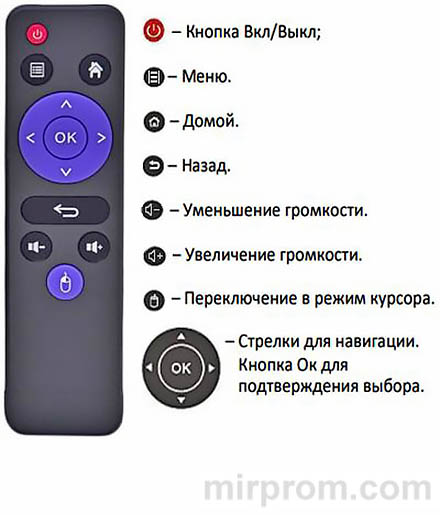
★ Основные кнопки и их функции:
Голосовое управление позволяет быстро находить контент, запускать приложения и управлять воспроизведением без ручного ввода. Просто нажмите голосовую кнопку и чётко произнесите команду на поддерживаемом языке.
Устранение неполадок и частые вопросы
Даже при аккуратном использовании могут возникать типичные ситуации. Ниже — решения наиболее распространённых проблем.
| Проблема | Возможная причина | Решение |
|---|---|---|
| Приставка не включается | Нет питания| неисправен адаптер | Проверьте подключение к розетке| попробуйте другой адаптер 5 В / 2 А |
| Нет изображения на ТВ | Неверный источник сигнала| проблема с кабелем | Переключите вход на телевизоре| переподключите HDMI/AV-кабель |
| Нет звука или искажения | Неправильные настройки аудио| проблема с подключением | Проверьте настройки вывода звука в меню| убедитесь, что колонки подключены верно |
| Пульт не реагирует | Села батарейка| препятствия для ИК-сигнала | Замените батарейки| направьте пульт прямо на датчик приставки |
| Медленная работа интерфейса | Нехватка свободной памяти| фоновые процессы | Очистите кэш приложений| закройте неиспользуемые программы |
| Не читается USB-накопитель | Неподдерживаемая файловая система | Отформатируйте флешку в FAT32 или exFAT перед использованием |
| Экран тёмный, индикаторы мигают | Сбой загрузки| проблема с разрешением | Отключите питание на 30 секунд| попробуйте снизить разрешение вывода |
Если проблема не решается стандартными методами — выполните сброс к заводским настройкам через меню «Backup & reset». Это удалит все пользовательские данные, поэтому предварительно сохраните важную информацию.
Уход за устройством и гарантийные условия
Смарт-ТВ приставка H96 Max V11 не требует сложного обслуживания, но соблюдение простых правил продлит срок её службы.
★ Рекомендации по эксплуатации:
Гарантийный срок составляет 12 месяцев с даты покупки. Гарантия не распространяется на повреждения, вызванные неправильной эксплуатацией, механическими воздействиями или несанкционированным ремонтом.
♻️ Утилизация: электронные устройства нельзя выбрасывать с бытовым мусором. Сдавайте отслужившую приставку в специализированные пункты приёма для безопасной переработки компонентов.
Смарт-ТВ приставка H96 Max V11 — это универсальное решение для модернизации телевизора без замены самой панели. Мощный процессор, поддержка 4K-видео, гибкие возможности подключения и доступ к тысячам приложений делают устройство привлекательным выбором для тех, кто ценит качественный контент и удобство управления. При соблюдении рекомендаций по настройке и эксплуатации приставка обеспечит годы стабильной работы, превращая обычный просмотр ТВ в современный мультимедийный опыт.

