Быстрая подготовка камеры к первой съёмке
Полная зарядка перед первым включением
Вы распаковали SQ11 MINI DV CAMERA — отлично. Теперь главное: не пропустить первый шаг. Полностью зарядите встроенный аккумулятор. Подключите комплектный кабель 2-в-1 к USB-порту компьютера или адаптеру 5 В / 1 А.
Синий и красный индикаторы горят одновременно? Идёт зарядка. Синий горит постоянно, красный погас? Батарея готова. После длительного хранения подержите на зарядке ещё 30 минут — литий-ионные элементы «проснутся» полностью.
Важный момент: не извлекайте карту памяти во время зарядки. Риск повредить прошивку реален, хоть и нечаст. Проще перестраховаться. Проверено.
Установка карты Micro SD
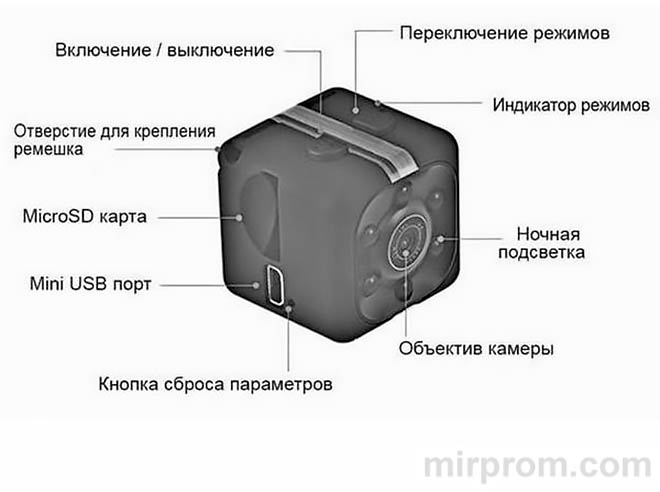
Камера поддерживает карты до 32 Гб. Вставьте карту до щелчка в соответствующий слот. Формат — FAT32. Если камера не видит карту — отформатируйте её через ПК перед установкой.
✖️ Нет карты? Синий и красный светодиоды мигнут 5 секунд, камера отключится. Это защита от потери данных, а не поломка. Просто вставьте носитель и включите снова.
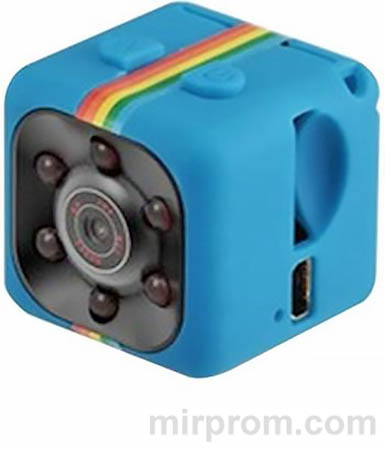
Комплектация:
- Мини-видеорегистратор SQ11 mini DV Camera
- USB / TV Out кабель (2 в 1)
- Клипса для крепления на одежду
- Кронштейн для установки в салоне авто
- Инструкция
Выбор режима записи: 720p или 1080p без ошибок
Запись в разрешении 1280×720 (HD)
Нажмите и удерживайте кнопку «On/Off» 6 секунд — камера включится, синий светодиод мигнёт трижды. Вы в режиме ожидания 720p. Однократное нажатие «On/Off» — старт записи. Синий индикатор мигнёт и погаснет: идёт съёмка.
Файлы сохраняются автоматически каждые 5 минут. Это удобно: если камера отключится из-за разряда, вы потеряете максимум последний ролик, а не всю сессию. Логично.
Для остановки — снова «On/Off». Просто. Без лишних меню.
Переключение на Full HD 1920×1080
Включите камеру (синий светодиод горит). Нажмите «Mode» один раз — загорятся оба индикатора. Вы в режиме ожидания 1080p. Нажмите «On/Off» — красный мигнёт трижды, запись началась.
Разница в качестве заметна: больше деталей, чётче текст на вывесках, лучше читаются номера. Но и файл весит больше. Если карта на 32 Гб — в 1080p поместится около 4-5 часов записи, в 720p — почти вдвое больше.
Выбирайте под задачу: для фиксации важных деталей — 1080p, для длительной фоновой съёмки — 720p. Имеет смысл.
Запись по датчику движения: как экономить место
Активация режима детекции
Находясь в режиме ожидания (720p или 1080p), зажмите «Mode» на 3 секунды. Камера перейдёт в режим датчика движения. Дальность обнаружения — до 5 метров, угол обзора объектива — 140°.
При фиксации движения в кадре запись стартует автоматически, индикаторы мигают. Нет движения 5 секунд? Съёмка останавливается, камера возвращается в режим ожидания. Экономия места на карте — до 70% по сравнению с непрерывной записью.
Где и как использовать детектор
✔️ Охрана офиса ночью: камера на полке, объектив на входную дверь.
✔️ Контроль детской комнаты: фиксация активности без постоянного записывания.
✔️ Наблюдение за животными: интересные моменты без «пустых» часов видео.
Нюанс: датчик реагирует на изменение контраста в кадре. Резкая смена освещения (включили свет) может запустить запись. Это не баг, а особенность технологии. Учитывайте при установке.
Ночная съёмка с ИК-подсветкой: секреты качества
Включение инфракрасных светодиодов
Включите камеру. Зажмите «On/Off» на 2 секунды — красный индикатор мигнёт дважды. ИК-подсветка активна. 6 светодиодов вокруг объектива излучают невидимый свет, дальность — до 5 метров.
Видео в этом режиме чёрно-белое. Это нормально: ИК-сенсоры не различают цвета. Зато вы видите то, что не видно глазу. Удобно для ночного наблюдения.
Ограничения и рекомендации
✖️ Не используйте ИК-подсветку постоянно от встроенного аккумулятора. Потребление растёт, автономность падает с 100 минут до 40-50.
✖️ Стекло и зеркала отражают ИК-лучи: избегайте съёмки «через» них — будут засветы.
✔️ Для длительной ночной работы подключите внешнее питание: пауэрбанк или прикуриватель авто.
Качество съёмки зависит от условий: чистый воздух, отсутствие тумана, прямая видимость объекта. В идеальных условиях — чёткая картинка на 3-5 метров. В реальных — чуть меньше. Но всё равно работает.
Фотосъёмка в высоком разрешении: настройки
Как сделать снимок
Включите камеру (синий индикатор). Дважды нажмите «Mode» — загорится красный светодиод. Вы в режиме фото. Однократное нажатие «On/Off» — кадр сделан, индикатор мигнёт. Разрешение — 4032×3024 (12 МП), формат JPG.
Соотношение сторон: 4:3 или 16:9 — выбирается в настройках (файл TIMERSET.txt, см. ниже). Для соцсетей удобнее 16:9, для печати — 4:3. Мелочь, а приятно.
Советы для резких кадров
→ Держите камеру неподвижно в момент съёмки: даже лёгкое дрожание смажет кадр.
→ Протирайте объектив мягкой тканью перед съёмкой: отпечатки пальцев снижают резкость.
→ Используйте хорошее освещение: днём кадры будут чётче, чем в сумерках без ИК-подсветки.
Не ждите от мини-камеры качества зеркалки. Но для фиксации документов, номеров, моментов — более чем достаточно. Это факт.
Подключение к ПК и извлечение файлов
Копирование записей на компьютер
Выключите камеру. Подключите её к ПК комплектным кабелем. Через несколько секунд система определит устройство как съёмный диск. Синий индикатор — передача данных, красный — зарядка (если идёт).
Откройте диск, найдите папку VIDEO или PHOTO. Скопируйте файлы на компьютер. Не удаляйте их с карты, пока не убедитесь в успешном копировании. Безопасность прежде всего.
Вывод изображения на телевизор
Кабель 2-в-1 имеет выход AV. Подключите жёлтый разъём к видеовходу ТВ, белый/красный — к аудио. Включите камеру в режиме воспроизведения (если поддерживается) — изображение появится на экране.
Удобно для быстрого просмотра без компьютера. Но для монтажа и архивации лучше работать с файлами на ПК. Так надёжнее.
Работа в автомобиле: авторегистратор 24/7
Автоматический старт при подаче питания
Подключите выключенную камеру к зарядке в прикуривателе или пауэрбанку. Загорятся оба индикатора, затем красный начнёт мигать — запись стартовала автоматически. Удобно: не нужно каждый раз нажимать кнопки.
Для остановки — однократное нажатие «On/Off». Красный перестанет мигать, загорится постоянно: камера в режиме ожидания. Просто.
Крепление и угол обзора
Используйте комплектный кронштейн для установки на лобовое стекло или панель. Угол обзора 140° захватывает несколько полос. Но избегайте попадания прямых солнечных лучей на объектив — будут блики.
Совет: направьте камеру чуть вниз, чтобы в кадр попадал капот — это поможет ориентироваться при просмотре. Мелочь, но экономит время.
Установка даты и времени в кадре
Создание файла TIMERSET.txt
Подключите камеру к ПК. В корне карты памяти создайте текстовый файл TIMERSET.txt. Содержимое: «ГГГГММДДЧЧММСС flag», например: 20260308143000 Y.
Y — отображать дату/время в кадре, N — скрыть. Сохраните файл, отключите камеру, выключите и включите снова. Настройки применятся, файл удалится автоматически.
Важно: формат строгий, без пробелов, кроме разделителя перед flag. Ошибётесь — камера проигнорирует файл. Перепроверьте перед сохранением.
Сброс настроек и решение частых проблем
Аппаратный сброс через кнопку RESET
Камера не реагирует? Зависла после сбоя питания? Найдите отверстие RESET рядом с USB-разъёмом. Тонким предметом (скрепка, иголка) нажмите кнопку внутри.
Удерживайте 2-3 секунды. Камера перезагрузится, настройки вернутся к заводским. Это решает 9 из 10 «загадочных» проблем. Проверено.
Типовые ситуации и решения
✔️ Не включается — проверьте заряд, подключите к источнику на 10+ минут.
✔️ Не записывает — убедитесь, что карта памяти вставлена и отформатирована в FAT32.
✔️ Файлы не копируются — отключите антивирус на время передачи, он может блокировать доступ.
✔️ ИК-подсветка не работает — зажмите «On/Off» на 2 секунды в выключенном режиме съёмки.
✔️ Дата/время сбиваются — пересоздайте файл TIMERSET.txt, проверьте формат.
Не помогло? Попробуйте другую карту памяти. Иногда проблема в носителе, а не в камере. Бывает и так.
Технические характеристики в таблице
| Параметр | Значение |
| Разрешение видео | Full HD 1920×1080 @ 30 fps / HD 1280×720 @ 30 fps |
| Формат видео | AVI |
| Фотосъёмка | 12 МП, 4032×3024, JPG, соотношение 4:3 / 16:9 |
| Объектив | Угол обзора 140°, фикс-фокус |
| Датчик движения | Есть, дальность до 5 м |
| Ночная подсветка | 6 ИК-светодиодов, дальность до 5 м, невидимое излучение |
| Циклическая запись | Поддерживается, сегменты по 5 минут (3 минуты в режиме детекции) |
| Запись при зарядке | Поддерживается |
| Аудио | Встроенный микрофон |
| Аккумулятор | Литий-ионный, 200 мА·ч |
| Автономность | ~100 минут непрерывной записи / ~5 часов в режиме детекции |
| Питание | Mini USB 8-pin, 5 В / 1 А |
| Память | Micro SD до 32 Гб (не входит в комплект) |
| Габариты / вес | 23×23×23 мм / 15 г |
| Выходы | USB, AV (через кабель 2-в-1) |
Преимущества SQ11 для разных задач
★ Компактность: 15 грамм, куб 23 мм — незаметна в кармане, на одежде, в салоне.
★ Универсальность: видеорегистратор, экшн-камера, средство наблюдения — одно устройство.
★ Автономность + внешнее питание: 100 минут от батареи или 24/7 от пауэрбанка.
★ ИК-подсветка: съёмка в полной темноте без демаскировки.
★ Простота: две кнопки, минимум настроек — освоит любой за 5 минут.
Есть ограничения? Конечно. Нет стабилизации, нет широкого динамического диапазона, нет защиты от влаги. Но если вам нужна надёжная «рабочая лошадка» для фиксации фактов — SQ11 справится. Без переплаты за функции, которыми не будете пользоваться. Это факт.

