Преимущества для комфортной игры
Плавность картинки в динамичных сценах
Titan Army P27A2R создан для тех, кто ценит каждую миллисекунду. Частота обновления 165 Гц и время отклика 1 мс обеспечивают плавную картинку даже в самых напряжённых моментах шутеров. Это факт.
Технология Adaptive-Sync синхронизирует частоту кадров видеокарты с обновлением экрана — никаких разрывов, артефактов, задержек. Просто работает. В динамике это ощущается особенно сильно: прицеливание, рывки, повороты — всё без малейших подтормаживаний.
Защита зрения при длительных сессиях
Матовое покрытие экрана гасит блики от окон и ламп. Технология Low Blue Light снижает интенсивность вредного синего спектра — глаза устают меньше, даже после нескольких часов игры. Без преувеличения.
Разрешение 2560×1440 на 27-дюймовой матрице даёт плотность 108 PPI. Картинка детализированная, шрифты чёткие, текстуры проработанные. Для работы с текстом, графикой или видео — тоже отличный выбор. Имеет смысл, правда?
| Преимущество | Как это работает | Польза для пользователя |
|---|---|---|
| Частота 165 Гц | Обновление изображения 165 раз в секунду | Плавная анимация, преимущество в соревновательных играх |
| Отклик 1 мс | Мгновенная реакция пикселей на сигнал | Отсутствие шлейфов, чёткость в движении |
| Adaptive-Sync | Синхронизация с видеокартой в реальном времени | Нет разрывов кадра, стабильная картинка |
| Low Blue Light | Фильтрация синего спектра подсветки | Меньше усталости глаз, комфорт при длительном использовании |
| Матовое покрытие | Рассеивание отражённого света | Отсутствие бликов, чёткое изображение при любом освещении |
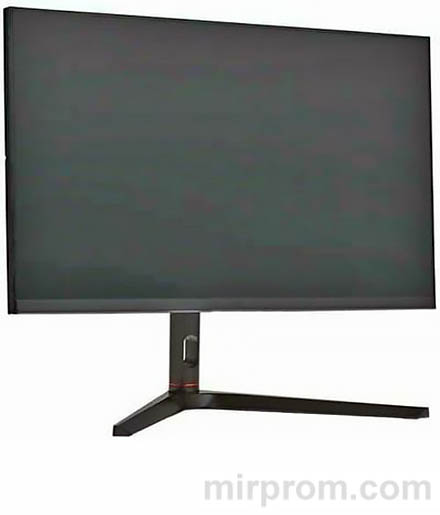 Рис. 1. Внешний вид монитора Titan Army P27A2R
Технические параметры в деталях
Матрица и качество изображения
В основе Titan Army P27A2R — Fast IPS-матрица с подсветкой WLED. Технология обеспечивает широкие углы обзора, насыщенные цвета и высокую скорость переключения пикселей. Контрастность 1000:1 — стандарт для этого класса, но в сочетании с разрешением 2560×1440 результат впечатляет.
| Параметр | Значение | Практическое значение |
|---|---|---|
| Диагональ | 27 дюймов | Оптимальный размер для стола, погружение без потери детализации |
| Разрешение | 2560×1440 (QHD) | Чёткая картинка, комфортная работа с несколькими окнами |
| Соотношение сторон | 16:9 | Стандарт для игр, видео и большинства приложений |
| Тип матрицы | Fast IPS | Быстрый отклик, точная цветопередача, широкие углы обзора |
| Яркость/контраст | — / 1000:1 | Достаточная глубина чёрного, детализация в тенях и светах |
| Частота обновления | 165 Гц | Плавность в динамике, преимущество в соревновательных дисциплинах |
| Время отклика | 1 мс (MPRT) | Минимальные шлейфы, чёткость в движении |
| Потребление | 48 Вт / 0,5 Вт (ожидание) | Энергоэффективность, низкое тепловыделение |
Габариты без подставки — 619×365,5×63,7 мм, с подставкой высота регулируется в диапазоне 407,9–527,9 мм. Вес 8,3 кг в сборе обеспечивает устойчивость, но не создаёт проблем при перемещении. Всё продумано.
Сборка и установка за 5 минут
Установка на штатную подставку
→ Достаньте монитор из упаковки, положите на ровную поверхность экраном вниз.
→ Снимите верхнюю часть пенопластовой защиты, удалите транспортировочную плёнку.
→ Соедините основание и стойку подставки винтом с накатанной головкой.
→ Вставьте собранную подставку в паз на задней панели монитора до щелчка.
→ Аккуратно переверните устройство в вертикальное положение.
Процесс интуитивный, инструменты не требуются. Даже если собираете впервые — справитесь. Бывает и так, что всё оказывается проще, чем кажется.
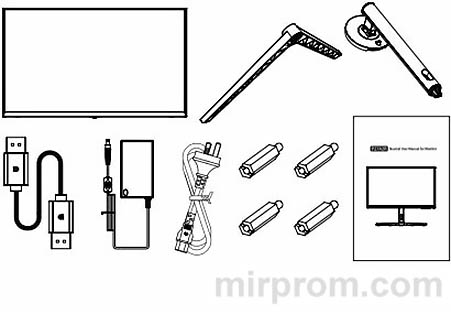 Рис. 2. Комплект поставки Titan Army P27A2R
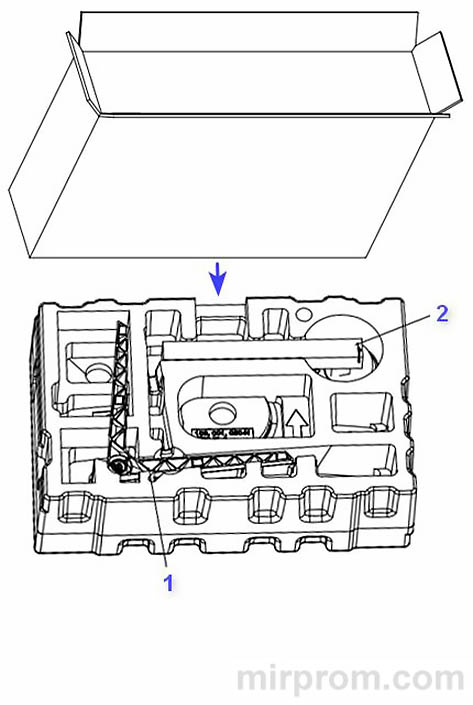 Рис. 3. Подготовка к сборке
Монтаж на настенный кронштейн
Для крепления на стену используйте штатные отверстия VESA. Зафиксируйте четыре шестигранных крепления в пазах на задней панели, затем подключите монитор к кронштейну согласно инструкции последнего.
⚠️ Важно: не давите на экран при монтаже. Держите устройство за корпус — это исключит риск повреждения матрицы. Справедливости ради, аккуратность нужна на любом этапе.
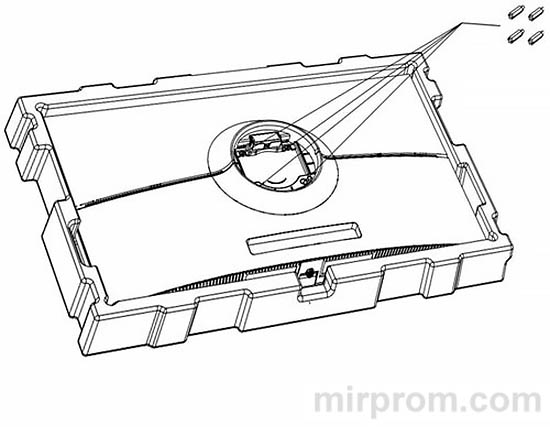 Рис. 4. Установка на кронштейн
Настройка эргономики и угла обзора
Регулировка положения экрана
Подставка позволяет менять высоту и угол наклона монитора. Найдите комфортную позицию: экран должен находиться на уровне глаз или чуть ниже, расстояние — 50–70 см. Это снижает нагрузку на шею и глаза.
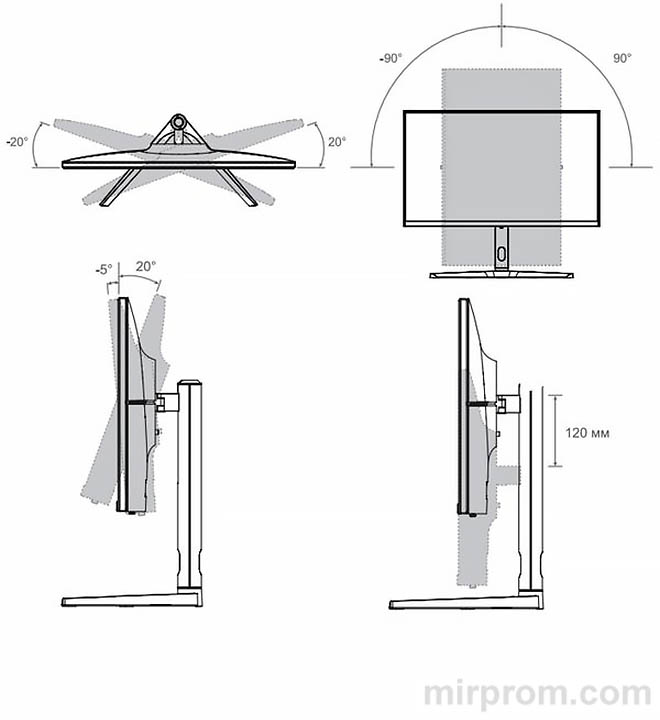 Рис. 5. Эргономичная настройка положения
Небольшой наклон вперёд (5–10°) удобен для работы с текстом, вертикальное положение — для игр и видео. Экспериментируйте, пока не найдёте «свой» угол. На практике это занимает пару минут.
Управление функциями через кнопки
Назначение кнопок панели управления
Пять кнопок на нижней грани обеспечивают полный доступ к настройкам:
✔️ «ВВЕРХ» — перемещение по меню вверх, увеличение значений.
✔️ «ВНИЗ» — навигация вниз, уменьшение параметров.
✔️ «ВЛЕВО» — возврат на предыдущий уровень меню.
✔️ «ВПРАВО» — вход в подменю, быстрый доступ к основным настройкам.
✔️ Питание — включение/выключение монитора.
Расположение продумано: доступ вслепую, чёткий тактильный отклик. На практике — никаких сложностей.
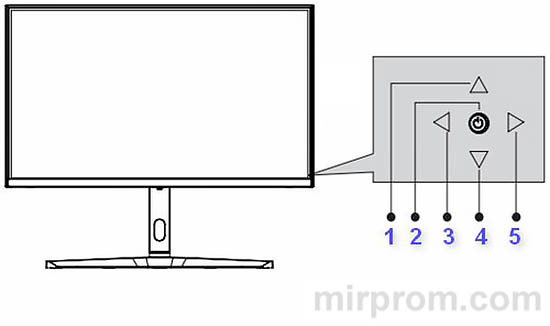 Рис. 6. Кнопки управления и их назначение
Индикация состояния
Светодиодный индикатор сообщает о режиме работы:
• Синий — монитор включён, сигнал есть, всё работает.
• Красный — нет видеосигнала или проблемы с питанием.
Если индикатор красный — проверьте подключение кабеля, включён ли ПК, выбран ли правильный источник в меню. В 9 из 10 случаев проблема решается на этом этапе. Не всё так сложно, как кажется.
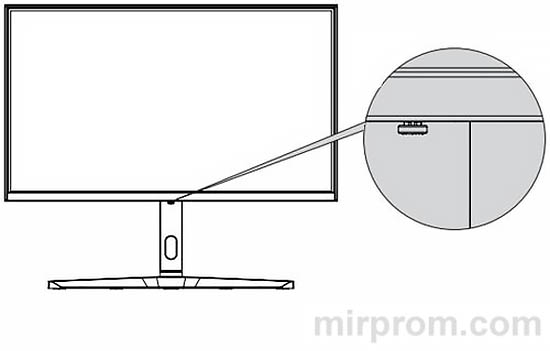 Рис. 7. Индикация режимов работы
Подключение к ПК и консолям
Порты и варианты подключения
На задней панели расположены все необходимые разъёмы. Конфигурация может незначительно варьироваться в зависимости от партии — уточняйте при покупке.
| Порт | Назначение | Особенности |
|---|---|---|
| HDMI | Подключение к ПК, консолям, медиаплеерам | Поддержка аудио и видео в одном кабеле |
| DisplayPort | Подключение к видеокартам ПК | Рекомендуется для максимальной частоты 165 Гц |
| Audio Out | Подключение наушников или колонок | Аналоговый выход 3,5 мм |
| DC In | Подключение адаптера питания | 12 В, 4 А, используйте только штатный блок |
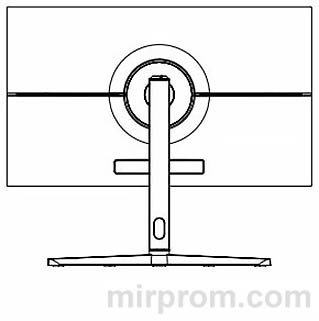 Рис. 8. Разъёмы на задней панели
→ Для HDMI: подключите кабель к монитору и ПК, выберите источник в меню.
→ Для DisplayPort: используйте сертифицированный кабель, активируйте 165 Гц в настройках видеокарты.
→ Для аудио: подключите наушники или колонки к разъёму 3,5 мм.
→ Питание: сначала подключите адаптер к монитору, затем к заземлённой розетке.
Порядок важен: сначала сигнальные кабели, потом питание. Это исключает скачки напряжения. Логично?
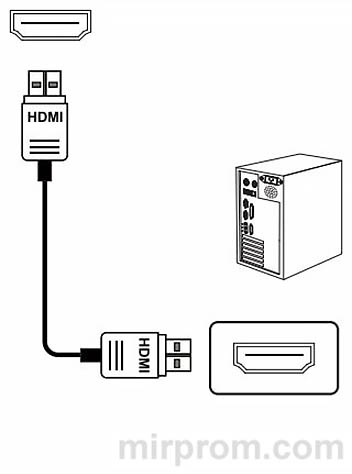 Рис. 9. Подключение через HDMI
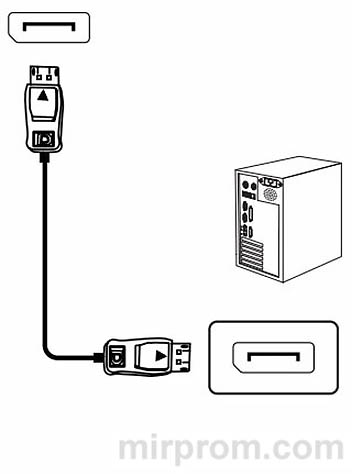 Рис. 10. Подключение через DisplayPort
Решение типовых проблем
Диагностика и быстрые решения
Большинство вопросов решаются за пару минут. Ниже — таблица с частыми ситуациями и способами их устранения.
| Симптом | Возможная причина | Решение |
|---|---|---|
| Чёрный экран, индикатор синий | Нет сигнала, неверный источник | Проверить кабель, выбрать правильный вход в меню |
| Чёрный экран, индикатор красный | Нет питания, проблема с кабелем | Проверить розетку, адаптер, кнопку питания |
| Размытое изображение | Неверное разрешение, удлинитель кабеля | Установить 2560×1440, сбросить настройки, заменить кабель |
| Жёлтый оттенок | Включён режим защиты глаз | Отключить Low Blue Light в меню изображения |
| Не работает кнопка | Залипание, сбой ПО | Нажимать по одной, перезагрузить ПК, переподключить монитор |
| Нет 165 Гц | Используется HDMI, старая видеокарта | Подключить через DP, обновить драйверы, проверить поддержку |
| Пятна на экране | Битые пиксели, загрязнение | Очистить экран, перезапустить монитор| единичные пиксели — допустимый дефект |
Если проблема не решается — не разбирайте устройство самостоятельно. Обратитесь в авторизованный сервис. Это сохранит гарантию и исключит риск повреждения. По факту.
Правила безопасной эксплуатации
Меры предосторожности при использовании
✔️ Устанавливайте монитор на ровную устойчивую поверхность — падение может повредить устройство и нанести травму.
✔️ Не закрывайте вентиляционные отверстия — перегрев сокращает срок службы.
✔️ Используйте только заземлённые розетки, не перегружайте сеть.
✔️ Не тяните и не перекручивайте кабели — это приводит к обрыву контактов.
✔️ Не снимайте поляризационный фильтр с экрана — это аннулирует гарантию.
✔️ Не допускайте попадания жидкостей внутрь корпуса.
✔️ При длительном простое отключайте питание — это защищает от скачков напряжения.
✔️ Не используйте устройство в коммерческих целях без согласования с производителем.
✔️ Дети должны использовать монитор только под наблюдением взрослых.
Эти правила кажутся очевидными, но именно их соблюдение продлевает жизнь технике. Проверено.
Хранение, транспортировка, утилизация
Храните устройство в оригинальной упаковке при температуре −20…+60 °C и влажности 5–90%. Избегайте пыли, ударов, прямого солнца. При транспортировке фиксируйте монитор, чтобы исключить смещение.
По окончании срока службы не выбрасывайте монитор с бытовым мусором. Сдайте в пункт приёма электроники — это безопасно для экологии и соответствует законодательству. Забота о будущем начинается с малого.
Titan Army P27A2R — это баланс между производительностью, эргономикой и ценой. Для геймеров, дизайнеров, всех, кто ценит качественное изображение. Если ищете надёжный 27-дюймовый монитор с частотой 165 Гц — стоит присмотреться. Есть над чем подумать.

