Как контролировать счетчик из любой комнаты
Преимущества удалённого мониторинга
Нартис-Д101 — это не просто пульт. Скажу прямо: перед вами удобный способ видеть показания счетчика, не заходя в щитовую. Вы наверняка сталкивались: прибор учёта установлен в труднодоступном месте, а снять показания нужно срочно. Здесь всё иначе: радиоканал передаёт данные на дисплей, который можно разместить где угодно.
RF-связь, ЖК-экран, 12 кнопок — функции, которые экономят время. Практика показывает: настройка занимает 5–10 минут, а дальше — просто нажимайте кнопку и смотрите цифры. Это факт: один дисплей заменяет походы к счетчику.
Когда Нартис-Д101 особенно полезен
- ★ Счетчик в подвале, а дисплей — в квартире
- ★ Контроль показаний для людей с ограниченной мобильностью
- ★ Быстрая проверка статуса сети без доступа к щитку
Впрочем, не всегда. Если счетчик висит на видном месте — пульт может оказаться лишним. Но для сплит-систем учёта это стандартное решение.
Характеристики, которые влияют на надёжность
Сводная таблица параметров
| Параметр | Значение |
| Модель | Нартис-Д101 |
| Питание | 5 В ±5% (MicroUSB / 3×AAA) |
| Потребление | ~1 Вт / 1 ВА |
| Класс защиты | IP40 |
| Интерфейс связи | RF-канал |
| Рабочая температура | –10…+50 °С |
| Хранение / транспортировка | –25…+60 °С |
| Влажность | до 90% |
Заметьте: двойное питание — от сети или батареек — это страховка на случай отключения электричества. Нартис-Д101 продолжит работать, даже если в доме нет света. Имеет смысл, правда?
Комплектация: что внутри коробки
Всё необходимое для старта:
- → Выносной дисплей в сборе
- → Крепёж для настенного монтажа
- → Кабель MicroUSB (опционально)
- → Руководство пользователя
Кстати, батарейки в комплект могут не входить — уточните при покупке. Лучше сразу взять качественные щелочные элементы: они работают дольше.
Установка за 10 минут: стена или стол
Два варианта монтажа
Нартис-Д101 можно повесить на стену или поставить на горизонтальную поверхность. Выбор зависит от удобства: если дисплей нужен часто — лучше на уровне глаз; если редко — можно и на полку.
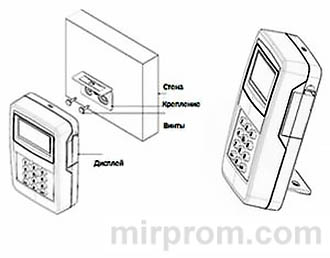
Бывает и так: место ограничено. Тогда используйте настольный вариант — корпус устойчив, не скользит. В общем, гибкость установки — один из плюсов модели.
Сопряжение с прибором учёта: пошаговый алгоритм
Подключение за 4 шага
- Проверьте корпус на повреждения — это важно для безопасности.
- Удерживайте красную кнопку «↲» 3 секунды — дисплей включится.
- Введите серийный номер прибора учёта с панели, нажмите «↲».
- Введите пароль доступа (по умолчанию 123456), подтвердите кнопкой.
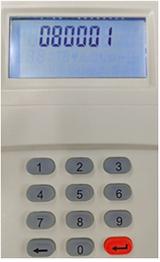
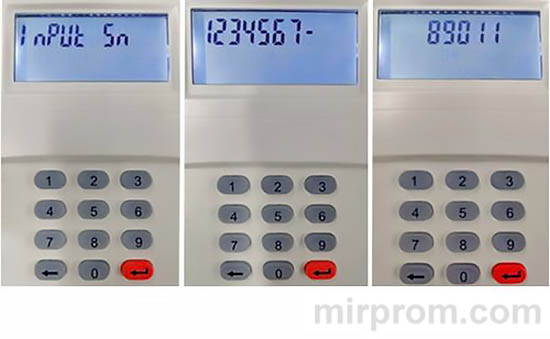
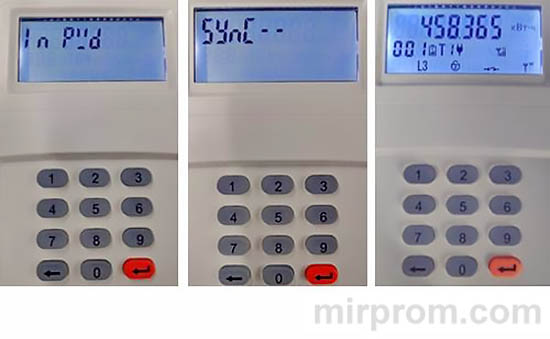
Получается, вся процедура занимает меньше минуты. А результат — стабильная связь с счетчиком без проводов. Не всё так просто с первым подключением: если серийный номер введён с ошибкой, связь не установится. Перепроверьте цифры — и всё заработает.
Индикаторы экрана: что означают значки
Быстрая расшифровка статусов
| Значок | Что означает | Действие |
| Индикатор фазы | Мигает — перенапряжение; горит — норма; не горит — нет фазы | Проверьте сеть при мигании |
| Текущий тариф | Показывает активный тариф (Т1, Т2 и т.д.) | Учитывайте при расчёте стоимости |
| Состояние реле | Замкнуто / разомкнуто / готово к подключению | Управляйте через коды команд |
| Уровень RF-сигнала | 3 уровня отображения силы связи | При слабом сигнале — приблизьте дисплей |
| GSM-сигнал | Полоски = уровень покрытия | Важно для удалённой передачи данных |
| Низкий заряд (дисплей/счетчик) | Мигает — пора менять батарейку | Замените элемент питания |
| Питание от USB | Горит — дисплей работает от сети | Удобно для стационарного использования |
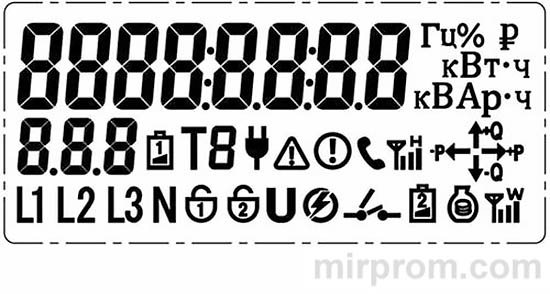
Звучит убедительно? И это работает. Большинство значков интуитивно понятны, а для сложных — есть это руководство. Как обычно, один раз разобрались — и дальше всё автоматически.
Режимы прокрутки: автоматика и ручной выбор
Автоматическая прокрутка: удобно для наблюдения
По умолчанию дисплей поочерёдно показывает параметры из Приложения А — каждые 5 секунд. Это полезно, если нужно просто следить за общим состоянием сети. Не нужно нажимать кнопки — всё само.
Ручной режим: когда нужен конкретный параметр
Нажмите красную кнопку «↲» — перейдёте в ручной режим. Список параметров — в Приложении Б. Через 60 секунд бездействия дисплей вернётся в автопрокрутку. Это экономит заряд и исключает «зависание» на одном экране.
Важный момент: в режиме аварии (когда счетчик фиксирует нештатную ситуацию) дисплей показывает коды ошибок по очереди. Нажатие любой кнопки временно переключает в ручной режим — удобно для детального изучения. Однозначно: гибкость, которая пригодится.
Короткие коды: быстрый доступ к данным
Топ-10 полезных кодов для повседневного использования
Режим коротких кодов позволяет запросить любой параметр, введя 3-значный номер. Вот самые востребованные:
- → 001: Активная энергия, импорт (сумма по тарифам)
- → 021: Напряжение (общее)
- → 022–024: Напряжение по фазам А/В/С
- → 030–032: Ток по фазам
- → 033: Активная мощность (суммарно)
- → 049: Частота сети
- → 050: Текущая дата и время
- → 500: Серийный номер прибора учёта
- → 503–504: Местные дата и время
Практика показывает: эти 9 кодов покрывают 90% бытовых задач. Остальные — для специалистов. Справедливости ради: если вы не электрик, вряд ли понадобятся коды типа 071 (скорость оптопорта).
Как ввести код: простой алгоритм
- Из любого режима нажмите первую цифру кода.
- Введите остальные две цифры.
- Дисплей покажет запрошенный параметр.
- Через 10 секунд бездействия — возврат в автопрокрутку.
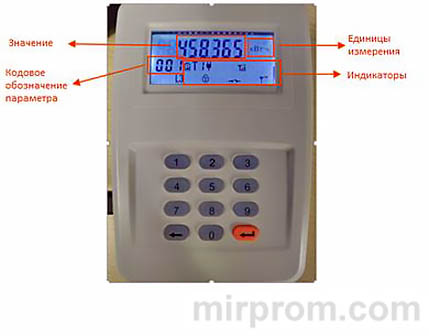
Заметьте: если ошиблись — кнопка «» удаляет последнюю цифру. Не нужно начинать сначала. Это мелочь, но экономит нервы.
Управление реле и синхронизация показаний
Команды, которые меняют состояние сети
| Код | Действие | Когда использовать |
| 507 | Синхронизация индикации | Если показания «зависли» |
| 820 | Включить реле (или долгое удержание кнопки 2) | Для восстановления подачи энергии |
| 1111 | Сменить серийный номер привязанного ПУ | При замене счетчика |
| 1122 | Синхронизация показаний прибора учёта | Для актуализации данных |
Важный момент: для выполнения команд 1111 и 1122 требуется ввод пароля доступа. Это защита от случайных или несанкционированных изменений. Как обычно, безопасность превыше удобства.
Если связь пропала — решаем за минуту
Типовые ситуации и быстрые решения
| Проблема | Вероятная причина | Решение |
| Код Err 01: нет связи | Превышен радиус RF, помехи, разряд батарей | Приблизьте дисплей, замените батарейки, проверьте антенну |
| Индикатор фазы мигает | Перенапряжение в сети | Отключите чувствительную технику, обратитесь в энергокомпанию |
| Дисплей не включается | Разряжены батарейки, нет питания USB | Замените элементы или подключите кабель MicroUSB |
| Не принимается пароль | Сменён пароль по умолчанию | Введите актуальный пароль или сбросьте через сервис |
| Не сохраняются настройки | Переход в спящий режим до сохранения | Подтверждайте изменения сразу, не ждите автоотключения |
Бывает и так: дисплей показывает странные символы. Скорее всего, это сбой индикации. Попробуйте код 507 (синхронизация) или перезагрузите устройство. В общем, 90% проблем решаются без визита мастера.
Питание, замена батарей, уход
Когда и как менять элементы питания
Признаки разряда: мигающий индикатор батарейки на экране или самопроизвольное выключение. Замена проста:
- → Откройте отсек на задней панели
- → Извлеките старые AAA, соблюдая полярность
- → Установите новые, закройте крышку
Не всё так просто с полярностью: перепутаете — дисплей не включится. Проверяйте маркировку внутри отсека. Впрочем, это занимает меньше минуты.
Питание от USB: преимущества и нюансы
Подключите кабель MicroUSB к порту 5 В — и дисплей будет работать от сети. Это удобно для стационарной установки: не нужно следить за батарейками. Но помните: при отключении электричества дисплей погаснет, если не установлены резервные элементы. Однозначно: комбинированный вариант — самый надёжный.
 Нартис-Д101 — это удобный мост между вами и прибором учёта. При правильной настройке он годами помогает контролировать расход энергии без лишних хлопот. Забота о комфорте начинается с малого.

