Расшифровка кнопок: функции и быстрые команды
Клавиатура быстрого доступа и навигация
Скажу прямо: эргономика пульта — это то, что вы чувствуете с первой минуты. Haier HTR-U29R продуман до мелочей: основные кнопки расположены под пальцами, а специальные функции вынесены в отдельные зоны. Кнопка 【МЕНЮ】открывает системные настройки, стрелки ▲▼◀▶ позволяют перемещаться по интерфейсу, а большая клавиша ⏎【OK】подтверждает выбор. Всё логично и интуитивно.
Кстати, комбинация кнопок •••• открывает клавиатуру быстрого доступа — удобно для поиска контента или ввода паролей. А кнопка ⬅ мгновенно возвращает к предыдущему экрану, если вы запутались в меню. Практика показывает: такие мелочи экономят кучу времени.
| Кнопка | Функция | Особенность |
|---|---|---|
| 【Power】 | Включение/выключение ТВ | Питание остаётся в сети, для полного отключения выдерните шнур |
| •••• | Быстрая клавиатура | Ускоренный ввод текста и команд |
| 【MENU】 | Открытие главного меню | Доступ ко всем настройкам системы |
| 📺 | Список каналов/просмотр | Быстрое переключение между источниками |
| 🔊+ / 🔊- | Регулировка громкости | Долгое нажатие — отключение звука |
| 【YouTube】/【NETFLIX】 | Запуск стриминговых приложений | Мгновенный доступ к любимому контенту |
| 🎤 Google Assistant | Активация голосового помощника | Управление командой «Окей, Google» |
| ⚙️【Настройки】 | Быстрый доступ к параметрам | Не нужно искать в глубине меню |
| 【EPG】 | Электронный гид передач | Планирование просмотра в режиме ТВ |
| 📡【Источник】 | Переключение входов сигнала | HDMI, AV, антенна — один клик |
| 【ОККО】 | Запуск сервиса ОККО | Локальный контент в один тап |
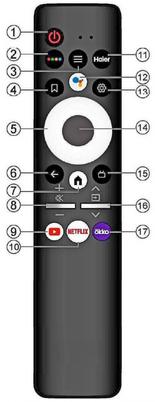 Рис. 1. Внешний вид и расположение функциональных клавиш пульта HTR-U29R
Первичная настройка: пошаговый мастер установки
Сопряжение пульта по Bluetooth за 30 секунд
При первом включении телевизора запускается «Мастер установки» — ваш персональный гид по настройке. Сначала система попросит ввести код с пульта. Не переживайте: это простая процедура, которая занимает меньше минуты. После успешного ввода код сохраняется, и пульт переключается в режим Bluetooth. Что имеем: управление без прямой видимости, работа из другой комнаты, отсутствие задержек. Это серьёзно.
→ Нажмите 【Power】для включения телевизора
→ Следуйте подсказкам на экране
→ Введите код, отображённый на дисплее ТВ
→ Дождитесь подтверждения сопряжения
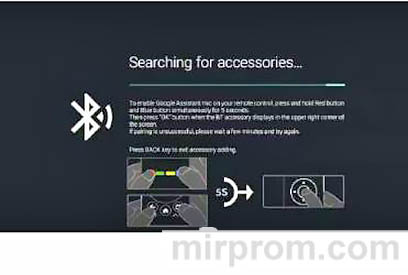 Рис. 2. Ввод кода для активации Bluetooth-управления
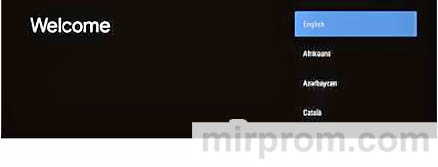 Рис. 3. Выбор системного языка: навигация стрелками и подтверждение 【OK】
Подключение к интернету и настройка Wi-Fi
Без интернета смарт-ТВ — просто монитор. Мастер предложит подключить телефон к телевизору: выберите «Continue» для быстрой синхронизации или «Skip», если хотите настроить всё вручную. Далее — выбор сети Wi-Fi. Используйте стрелки ▲▼ для навигации по списку, 【OK】для выбора, а экранная клавиатура поможет ввести пароль. Кстати, если сеть скрыта, выберите «Добавить сеть вручную» и введите SSID.
| Шаг | Действие | Подсказка |
|---|---|---|
| 1 | Выбор сети Wi-Fi | Используйте стрелки для навигации |
| 2 | Ввод пароля | Кнопка •••• откроет клавиатуру |
| 3 | Подтверждение | Нажмите 【OK】для подключения |
| 4 | Проверка | Значок 📶 подтвердит успешное соединение |
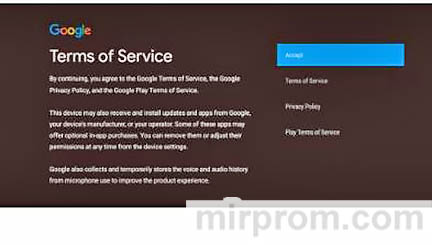 Рис. 4. Настройка беспроводного соединения: выбор сети и ввод пароля
Сервисы Google: аккаунт, ассистент и геолокация
Голосовое управление через Google Assistant
Нажмите кнопку 🎤 — и телевизор услышит вас. Функция голосового управления работает через встроенный микрофон пульта. Скажите «Окей, Google, открой YouTube» или «Найди фильмы с Томом Крузом» — и система выполнит команду. Впрочем, не всегда голос распознаётся идеально: если в комнате шумно, повторите команду чётче или используйте кнопки.
⚠️ Для работы голосового поиска необходимо: включить геолокацию, принять условия Google, предоставить доступ к микрофону. Это не шпионаж — так система понимает контекст ваших запросов.
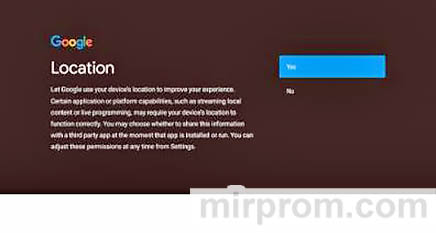 Рис. 5. Настройка доступа к местоположению для персонализации контента
Возможности Android TV: приложения и трансляция
Ваш телевизор работает на платформе Android TV — это значит: тысячи приложений в Google Play, трансляция с телефона через Chromecast, персональные рекомендации. Мастер предложит краткий тур: нажмите ▶ для перехода между экранами. Вы узнаете, как скачивать приложения, передавать фото с телефона и управлять контентом голосом. В конечном счёте, всё просто.
✔️ Google Play: фильмы, игры, утилиты — всё в одном магазине
✔️ Chromecast: транслируйте видео с телефона на большой экран
✔️ Персонализация: рекомендации на основе ваших предпочтений
✔️ Обновления: система автоматически получает новые функции
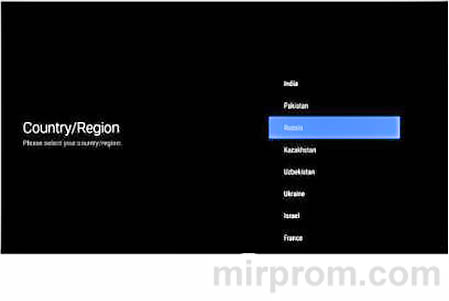 Рис. 6. Финальный этап мастера: подтверждение настроек и старт работы
Настройка безопасности: пароль и часовой пояс
Создание защитного кода доступа
Безопасность — не роскошь, а необходимость. Мастер предложит установить 4-значный пароль. Используйте экранную клавиатуру и пульт для ввода. Подтвердите код дважды — и доступ к настройкам будет защищён. Имеет смысл, правда? Особенно если в доме есть дети или гости.
→ Нажмите 【OK】для открытия клавиатуры
→ Введите 4 цифры с помощью стрелок и 【OK】
→ Повторите ввод для подтверждения
→ Сохраните пароль — он понадобится для изменений в настройках
 Рис. 7. Установка кода безопасности: ввод и подтверждение
Настройка часового пояса и времени
Точное время важно для телегида, записей и обновлений. Выберите часовой пояс из списка с помощью стрелок ▲▼ и подтвердите 【OK】. Система автоматически синхронизирует время через интернет. Если сеть недоступна — настройте вручную. Всё логично.
Режимы работы: Дом/Гостиница и Chromecast
Специальный режим для гостиниц
Если телевизор установлен в отеле или общежитии, выберите режим «Hotel». Это ограничит доступ к системным настройкам, зафиксирует громкость и упростит управление для гостей. Для домашнего использования оставьте режим «Home». Выбор подтверждается кнопкой 【Yes】или возврат к предыдущему шагу через 【No】.
| Режим | Для кого | Ограничения |
|---|---|---|
| 【Home】 | Домашнее использование | Полный доступ ко всем функциям |
| 【Hotel】 | Гостиницы, хостелы, общежития | Блокировка настроек, фиксация громкости |
Управление функцией Chromecast
Chromecast позволяет транслировать контент с телефона, планшета или ноутбука прямо на телевизор. Включите функцию в мастере — и значок 📱 появится в совместимых приложениях. Вы можете: показывать фото, запускать видео с YouTube, дублировать экран. Удобно, когда нужно показать что-то большой компании.
⚠️ Для работы Chromecast требуется: одна сеть Wi-Fi для ТВ и устройства, обновлённое приложение, разрешение на доступ к медиа.
Полезные советы для комфортного использования
Есть нюансы, которые не всегда очевидны. Яркий свет в комнате может мешать ИК-сигналу — в таких случаях направляйте пульт чётче или используйте Bluetooth-режим. Батарейки садятся — держите запасные под рукой. А если пульт «забыл» сопряжение — просто повторите процедуру ввода кода. Практика показывает: 90% «проблем» решаются перезагрузкой или переподключением.
✔️ Держите пульт в зоне прямой видимости для ИК-команд
✔️ Используйте Bluetooth для управления из другой комнаты
✔️ Регулярно обновляйте приложения через Google Play
✔️ Очищайте кнопки от пыли мягкой тканью
⚠️ Если пульт не реагирует: проверьте батарейки, переподключите Bluetooth, перезагрузите ТВ Рис. 8. Завершение настройки: система готова к работе
Дополнительные инструкции по пультам и ТВ-приставкам
Руководство пользователя цифровой DVB T2 телевизионный приемник BBK SMP 240HD-T2
Руководство пользователя: Универсальный пульт для телевизионного приемника HUAYU DVB T2+2 (ver. 2018)
Руководство по программированию универсального пульта ДУ HUAYU RM 36E+S. Коды для подключения к ТВ
Руководство пользователя и коды для программирования GAL LM-P001 Универсальный пульт для телевизионной приставки
Руководство пользователя пульта дистанционного управления кондиционера Haier YR-HD01