Лазерная навигация: как робот строит карту без ошибок
Принцип работы лазерного датчика расстояния
Вы когда-нибудь замечали, как некоторые роботы бьются о мебель или «теряются» в комнате? Xiaomi Robot Vacuum S10 работает иначе. Лазерный датчик (LDS) сканирует помещение на 360°, строит точную карту и прокладывает оптимальный маршрут. Это не магия — это инженерия.
Датчики падения распознают лестницы и перепады высот. Если впереди обрыв — робот плавно меняет траекторию. ⚠️ Важно: уберите провода и мелкие предметы с пола перед запуском. Лазер видит препятствия, но тонкие кабели могут остаться незамеченными. Мелочь, но критичная.
Советы для точного картографирования при первом запуске
При первом использовании следуйте инструкциям в приложении для быстрого создания карты. ✔️ Запускайте робот с док-станции. ✔️ Уберите препятствия с пола. ✔️ Наблюдайте за процессом — так вы поймёте логику движения. После завершения карта сохранится и будет использоваться для всех последующих уборок. Удобно, правда?
Подключение к приложению: управление со смартфона за 3 минуты
Пошаговая инструкция для Mi Home / Xiaomi Home
→ Скачайте приложение Mi Home (или Xiaomi Home в Европе) из официального магазина.
→ Зарегистрируйтесь или войдите в аккаунт.
→ Нажмите 【+】 → выберите категорию «Роботы-пылесосы».
→ Отсканируйте QR-код на устройстве или найдите модель вручную.
→ Следуйте подсказкам для подключения к Wi-Fi 2.4 ГГц.
⚠️ Важно: если не получается отсканировать код — добавьте устройство через поиск по названию Xiaomi Robot Vacuum S10. Для iOS-устройств подключитесь к точке доступа робота «?ai-vacuum-v17_miapXXXX» по инструкции в приложении. Практика показывает: 9 из 10 проблем решаются перезапуском приложения или роутера.
Виртуальные стены и зоны: как настроить ограничения
Приложение позволяет создавать запретные зоны — идеально, если дома есть ковры, миски питомцев или хрупкие предметы. ✔️ Уборка по расписанию. ✔️ Зональная очистка по контуру. ✔️ Режим «Не беспокоить» с отключением голоса и индикаторов.
Эти функции доступны после завершения первичного картографирования. Включите опции в настройках — и робот запомнит планировку вашего дома. Это экономит время и повышает точность уборки.
Влажная уборка: настройка резервуара и уход за губкой
Установка контейнера 2-в-1 и подготовка губки
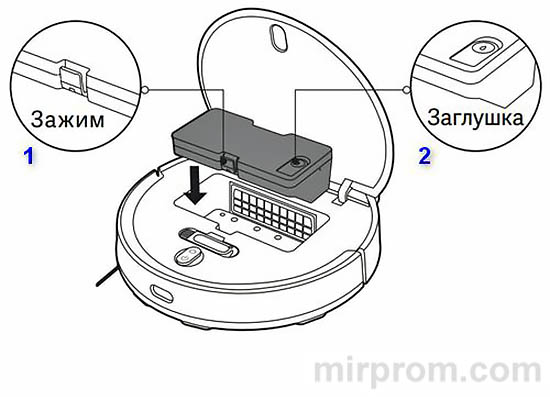
→ Извлеките контейнер для пыли с резервуаром для воды.
→ Откройте заглушку, залейте чистую воду (не горячую!), закройте.
→ Смочите губку, тщательно отожмите, установите в держатель.
→ Вставьте держатель в нижнюю часть робота до характерного щелчка.
⚠️ Не используйте моющие или дезинфицирующие средства! Они могут повредить насос и испортить покрытие пола. После уборки обязательно извлеките резервуар, слейте воду и просушите губку — так вы избежите плесени и запаха.
Когда использовать влажную уборку и как избежать типичных ошибок
Рекомендуется провести минимум 2–3 цикла сухой уборки перед первым использованием влажного режима. Это удалит крупный мусор и предотвратит размазывание грязи. ✔️ Используйте режим, только если дома кто-то есть. ✔️ Настройте виртуальные стены для ковров в приложении. ✔️ После уборки снимите бак, слейте воду и просушите губку — так вы избежите плесени и запаха.
Быстрый старт за 5 шагов: от распаковки до первой уборки
Пошаговая инструкция без лишней теории
→ Снимите защитные плёнки с корпуса и датчиков.
→ Установите боковую щётку: совместите пазы, нажмите до щелчка.
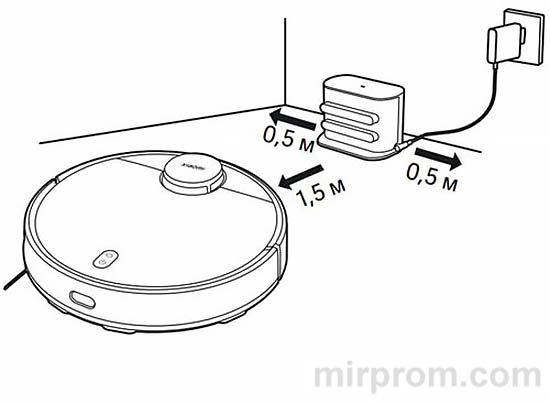
→ Разместите док-станцию у стены: 0,5 м по бокам, 1,5 м спереди.
→ Подключите питание, убедитесь, что индикатор горит белым.
→ Установите робот на базу, дождитесь полной зарядки → 【ПУСК】.
Важный нюанс: не ставьте базу под прямые солнечные лучи и не загораживайте лазерный датчик. Это влияет на точность навигации. После первой уборки проверьте приложение — карта помещения должна отобразиться корректно. Если нет — перезапустите процесс сканирования.
Режимы работы: пауза, возврат на базу, «Не беспокоить»
Управление задачами: кнопки и приложение
✔️ 【СТАРТ/ПАУЗА】 — одна кнопка для запуска и приостановки уборки.
✔️ 【ВОЗВРАТ】 — двойное нажатие отправляет робот на док-станцию.
✔️ 【НЕ БЕСПОКОИТЬ】 — отключает голос, индикаторы и запланированные задачи (настраивается в приложении).
Если робот приостановлен или находится в режиме ожидания более 5 минут — он переходит в спящий режим. Нажмите любую кнопку, чтобы возобновить работу. Просто и интуитивно.
Уход за щётками и фильтрами: продлеваем жизнь устройству
Основная и боковая щётки: когда чистить, когда менять
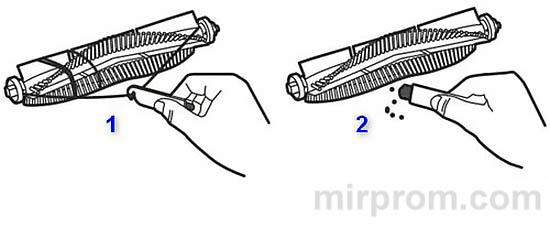
Раз в неделю: переверните робот, нажмите на зажимы, снимите крышку щётки, извлеките основную щётку. Ножницами обрежьте намотавшиеся волосы и нити. Боковые щётки протирайте сухой тканью. Каждые 3–6 месяцев — замена при износе.
⚠️ Перед чисткой выключите устройство удержанием кнопки питания 3 секунды. Это защищает электронику от статического разряда. Мелочь, но важная для долгой службы.
| Компонент | Очистка | Замена |
|---|---|---|
| Боковая щётка | Раз в 2 недели | Каждые 3–6 месяцев |
| Основная щётка | Еженедельно | Каждые 6–12 месяцев |
| Фильтр | Еженедельно | Каждые 3–6 месяцев |
| Крышка щётки | — | При износе (3–6 месяцев) |
| Губка для влажной уборки | После каждого использования | Каждые 3–6 месяцев |
Фильтр и контейнер: правильная очистка без ошибок
Пылесборник очищайте после каждой уборки. Нажмите на защёлки, извлеките контейнер, опустошите. Фильтр можно промывать чистой водой, но обязательно просушите 12 часов перед установкой. ⚠️ Влажный фильтр = риск поломки мотора.
Заменяйте комплект фильтров каждые 3–6 месяцев — это сохраняет мощность всасывания на максимуме. Просто и эффективно.
Сброс Wi-Fi и системы: решение проблем с подключением
Если робот не подключается: пошаговое восстановление
→ Убедитесь, что роутер работает в диапазоне 2.4 ГГц (5 ГГц не поддерживается).
→ Переместите док-станцию ближе к роутеру, если сигнал слабый.
→ Сбросьте настройки Wi-Fi: удерживайте кнопки 【СТАРТ】 и 【ВОЗВРАТ】 7 секунд до голосового сообщения.
→ Перезапустите приложение и попробуйте подключиться снова.
Если не помогло — выполните полный сброс системы: удерживайте кнопку 【ВОЗВРАТ】 5 секунд до звукового сигнала, затем снова 5 секунд до голосовой подсказки. ⚠️ Это удалит все настройки, включая карту помещения. Используйте как крайнюю меру.
Индикаторы: белый, жёлтый, мигание — что означают сигналы
Быстрая расшифровка без поиска в мануале
✔️ Белый горит постоянно → робот в нормальном режиме или подключён к сети.
✔️ Белый медленно мигает → идёт зарядка.
✔️ Белый быстро мигает → возврат на базу или обновление прошивки.
✔️ Жёлтый горит → отключён от Wi-Fi.
✔️ Жёлтый мигает → ошибка: проверьте колёса, щётки, датчики.
✔️ Не горит → выключен или в спящем режиме.
Что делать при жёлтом мигании? → Проверьте: не застрял ли предмет в щётке? Не загрязнён ли датчик? Не разряжен ли аккумулятор? → Перезапустите устройство. Чаще всего этого достаточно. Если ошибка повторяется — обратитесь в поддержку.
Меры безопасности: что нельзя делать с роботом-пылесосом
Топ-5 запретов для безопасной эксплуатации
⚠️ Не используйте на открытом воздухе, балконах, мебели или поверхностях без ограждений.
⚠️ Не собирайте острые предметы: стекло, гвозди, строительный мусор.
⚠️ Не распыляйте жидкости внутрь корпуса и не переворачивайте робот вверх дном.
⚠️ Не поднимайте устройство за крышку лазерного датчика — только за корпус.
⚠️ Не используйте сторонние аккумуляторы или зарядные устройства — только комплектный адаптер BLJ24W200120P-V.
Эти правила — не формальность. Их нарушение может привести к поломке устройства или травме. Берегите себя и технику.
Частые неполадки и решения за минуту
Топ-5 ситуаций и как их исправить без сервиса
1. Не включается → Низкий заряд? Подключите к базе. Температура вне диапазона 0–35°C? Перенесите в подходящее помещение.
2. Не заряжается → Проверьте: кабель плотно вставлен? Контакты чистые? Док-станция на твёрдой поверхности?
3. Не возвращается на базу → Уберите препятствия вокруг, протрите лазерный датчик сухой тканью.
4. Странный шум → Остановите, переверните, проверьте щётки и колёса на наличие мусора.
5. Слабо всасывает → Контейнер полон? Фильтр забит? Очистите оба, проверьте герметичность крышки.
Практика показывает: 90% «поломок» решаются простой очисткой или перезапуском. Не спешите в сервис — начните с базовых проверок. Это экономит время и деньги.
Технические характеристики и совместимость с умным домом
Мощность, автономность и интеграция с экосистемой
| Параметр | Значение |
|---|---|
| Модель робота | B106GL |
| Аккумулятор | 3000 мА·ч (реальная) / 3200 мА·ч (номинальная) |
| Мощность | 45 Вт |
| Wi-Fi / Bluetooth | IEEE 802.11 b/g/n 2,4 ГГц / Bluetooth 4.2 |
| Приложение | Mi Home / Xiaomi Home |
| Рабочая температура | 0°C … +35°C |
| Габариты | Ø 350 × 94,5 мм |
| Вес | 3,6 кг |
Xiaomi Robot Vacuum S10 полностью совместим с экосистемой умного дома. ✔️ Голосовое управление через Алису, Siri, Google Assistant. ✔️ Сценарии автоматизации: запуск по расписанию, при уходе из дома. ✔️ Обновления ПО «по воздуху» — новые функции без визита в сервис.

