Решение проблем: быстрое сканирование со сложных поверхностей
Инновация SuperLead в действии
Беспроводной сканер штрих-кодов Mertech CL-600 BLE Dongle P2D — это не просто апгрейд популярной модели, а качественный скачок в скорости и надёжности. Технология SuperLead, реализованная в новом устройстве, обеспечивает до 100 сканов в секунду. Даже если штрих-код повреждён, нанесён на глянцевую упаковку или отображён на экране смартфона — сканер справится. Вы наверняка сталкивались с задержками при работе в час пик. Тут всё ясно: с таким устройством очереди сокращаются.
Совместимость — отдельная история. Сканер работает с любыми онлайн-кассами: Эвотор, Атол, Штрих-М, Меркурий. Поддерживает учётные системы 1С, Мой склад, Фронтол (Frontol). Никаких «костылей» и дополнительных драйверов. Просто подключил — и работает. Честно говоря, это редкость в мире торгового оборудования.
Технологии: параметры и совместимость с кассами
Полная таблица характеристик
| Параметр | Значение |
|---|---|
| Тип сканера | Ручной, 2D image |
| Скорость сканирования | 100 скан/сек |
| Дальность передачи данных | До 100 м (Bluetooth BLE 5.0) |
| Разрешение сенсора | 640×480 px |
| Поддерживаемые коды | 1D: UPC, EAN, Code128, Code39, Code93, Codabar, GS1 DataBar и др. 2D: QR, Data Matrix, PDF417, Aztec, Hanxin, MicroQR |
| Поддержка маркировки | ЕГАИС ✅, Честный ЗНАК ✅ |
| Встроенная память | 512 Кб (~4000 кодов ЕГАИС) |
| Аккумулятор | 2600 мАч, до 24 ч работы |
| Защита корпуса | IP54 (пыль, брызги) |
| Температура эксплуатации | 0°C … +50°C |
| Габариты / Вес | 190×65×55 мм / 160 г |
Обратите внимание: минимальное разрешение для чтения — 3,9 MIL. Это значит, что даже мелкие коды на ювелирных изделиях или электронных компонентах будут распознаны. Практика показывает: такие параметры критичны для аптек и магазинов электроники. Возможно, вам не нужна такая точность. Но лучше иметь запас — вдруг?
Практическое руководство: включение и зарядка
Первый запуск за 30 секунд
Нажмите курок и удерживайте 7 секунд — устройство включится. Просто. Никаких сложных комбинаций. Если индикатор мигает красным — батарея разряжена. Подключите кабель USB Type-C или установите сканер в зарядную станцию. Зелёный свет — готово. Скажу прямо: это удобнее, чем заряжать смартфон.
Четырёхкратный звуковой сигнал? Это не ошибка, а предупреждение о низком заряде. Зарядите батарею — и работа продолжится. Всё логично.
Как подключить: сопряжение с приемником и Bluetooth
Подключение к USB-приёмнику
В комплекте идёт компактный USB-приёмник. Для сопряжения отсканируйте QR-код, нанесённый на его корпус. Готово. Устройство автоматически найдёт сканер с именем вида «Su_+SerNum». Подключение завершено. Без настроек, без драйверов. Работает сразу.
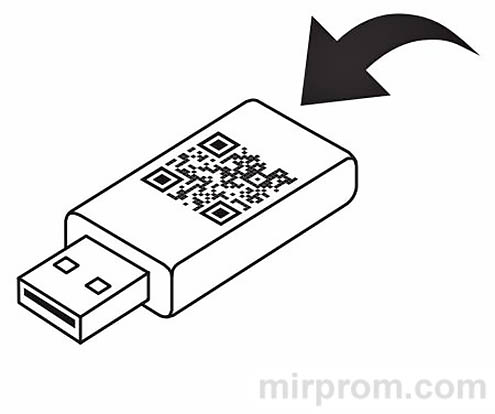
Работа через Bluetooth с мобильными устройствами
Нужно подключить сканер к смартфону или планшету? Включите обнаружение устройства, отсканируйте соответствующий код. Затем в настройках Bluetooth вашего гаджета найдите «Su_+серийный_номер» и выполните сопряжение. Впечатляет, насколько быстро это происходит.
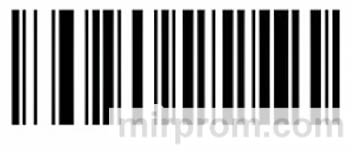
Настройка ввода под iOS, Android и Windows
Адаптация под разные ОС
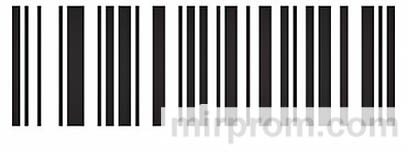
Сканер умеет эмулировать клавиатуру. Но ввод на iOS и Windows работает по-разному. Чтобы избежать «скачущего» курсора или пропущенных символов, отсканируйте код, соответствующий вашей системе. Например, для iOS — один штрих-код, для Windows — другой. Это занимает секунды, но экономит нервы. Знакомо?
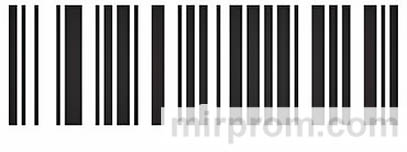
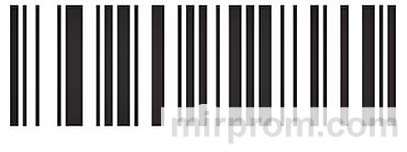
Для iOS также доступна опция показа/скрытия виртуальной клавиатуры — полезно, когда экран смартфона мал.
Гибкая настройка суффиксов для любых задач
Добавление завершающих символов
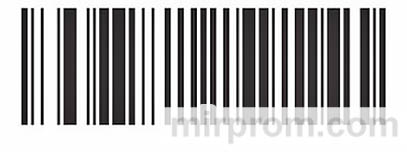
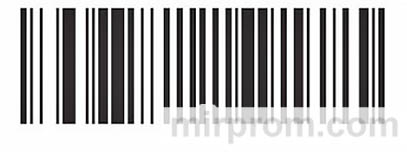
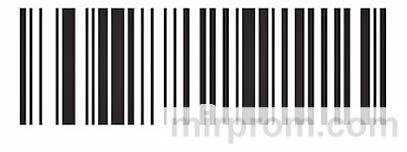
Некоторые учётные системы требуют, чтобы после штрих-кода автоматически отправлялся символ перевода строки (CR, LF или их комбинация). В Mertech CL-600 это настраивается сканированием одного из трёх кодов. Никакого ПО, никаких меню. Отсканировал — и забыл. Выходит, устройство подстраивается под вашу инфраструктуру, а не наоборот.
Переключение интерфейсов без перезагрузки
USB-HID и USB-COM: в чём разница
По умолчанию сканер работает в режиме USB-HID — эмуляция клавиатуры. Подходит для 95% задач. Но если ваша система требует последовательный порт (COM), переключитесь на USB-COM. Внимание: для этого режима может потребоваться драйвер. Скачать его можно на service.mertech.ru. Есть нюансы: некоторые USB-хабы могут вызывать сбои. Лучше подключать напрямую.
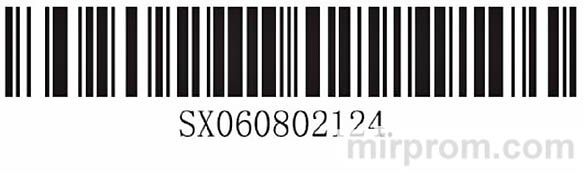
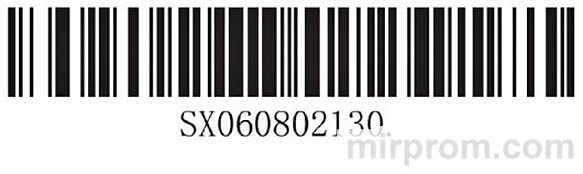
Режимы сканирования: от ручного до автоматического
Выбор под задачу
Классический режим — по нажатию курка. Точно, контролируемо. Но если нужно сканировать поток товаров (например, на складе), включите автоматический режим. Сканер сам распознает штрих-код в зоне видимости. Экономит время. Впечатляет, насколько это удобно при инвентаризации.
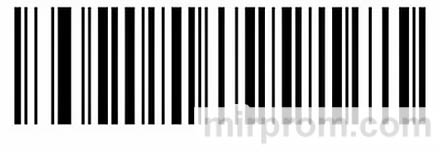
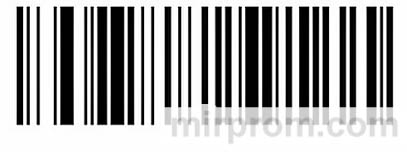
Передача данных: синхронная и асинхронная
Как не потерять данные при обрыве связи
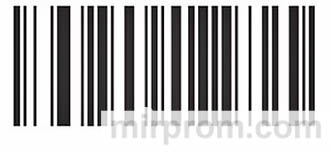
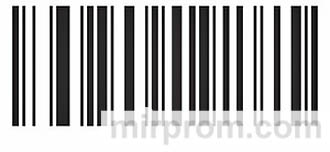
Синхронный режим: данные отправляются мгновенно. Но если соединение пропало — информация теряется. Асинхронный режим умнее: сканер сохраняет коды во встроенную память (до 4000 записей), а при восстановлении связи — автоматически выгружает накопленное. Для мобильных курьеров или складов с «мёртвыми зонами» это спасение. По факту, такая функция редко встречается в этом ценовом сегменте.
Работа с памятью: сохранение и выгрузка
Управление накопленными данными
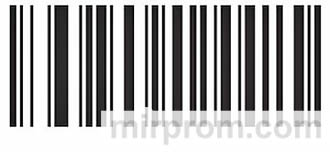
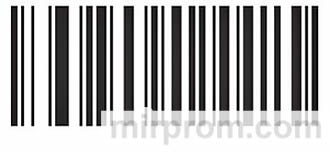
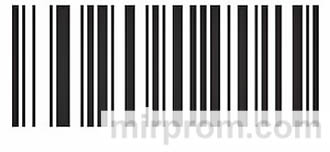
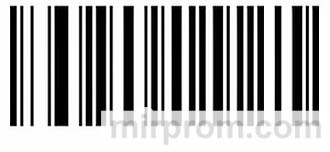
Нужно собрать коды в офлайне, а потом выгрузить пачкой? Отсканируйте «Сохранить информацию», работайте, затем — «Выгрузить». Хотите проверить, сколько записей в памяти? Есть код для отображения количества. А если нужно начать с чистого листа — «Очистка памяти». Всё через штрих-коды. Никаких меню. Это серьёзно.
Надёжность: время работы и восстановление настроек
Автоотключение и сброс к заводским
Чтобы сэкономить заряд, сканер можно настроить на автоотключение через 10 минут (по умолчанию) или 1 час. А если устройство используется в режиме 24/7 — отключите таймер вовсе. Справедливости ради: даже при активной работе аккумулятора хватает на полную смену. Если настройки сбились — отсканируйте код «Восстановить заводские настройки». Всё вернётся как было. Без паники.
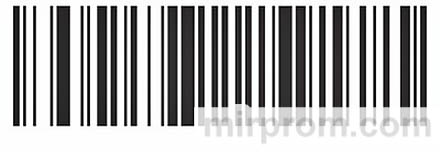
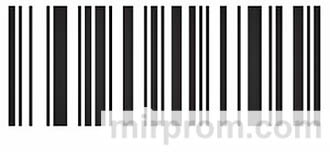
И ещё момент: сканер распознаёт коды как с бумаги, так и с экранов смартфонов. Это важно для работы с электронными билетами, купонами, маркировкой Честный ЗНАК. Не всё так просто с отражениями и яркостью — но здесь всё продумано.
Адаптация под раскладку клавиатуры
Работаете на Mac или с iOS? Отсканируйте код для MAC/IOS — и символы будут вводиться корректно. Для Windows и Android — свой вариант. Это мелочь, но когда курсор «уезжает» или вместо цифр появляются буквы — раздражает. Тут всё ясно: одна секунда на настройку — и проблема решена.
Комплектация: что в коробке
В комплекте: сам сканер, USB-приёмник, кабель USB-A → USB-C (105 см), инструкция, гарантийный талон, упаковка. Ничего лишнего. Но и ничего не забыли. Кабель длинный — удобно подключать к стационарным кассам. Признаться честно, это приятный бонус.
| Элемент | Назначение |
|---|---|
| Сканер | Основное устройство с аккумулятором 2600 мАч |
| USB-приёмник | Беспроводной адаптер для подключения к ПК/кассе |
| Кабель USB-C | Зарядка и проводное подключение при необходимости |
| Инструкция | Краткое руководство с кодами настройки |
| Гарантийный талон | 12 месяцев официальной гарантии |

