Быстрый старт: регистрация за 2 минуты
Создание учётной записи: пошаговый алгоритм
Скачали Smart Life? Отлично. Теперь — регистрация. Запустите приложение, нажмите «Создать новую учётную запись». Введите email, согласитесь с политикой конфиденциальности, получите код на почту. Ввели? Придумайте пароль — и готово.
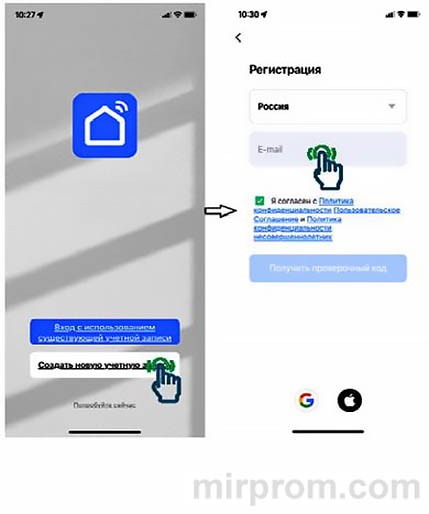
Важный момент: одна учётная запись работает только на одном смартфоне. Хотите управлять с другого устройства? Пригласите пользователя через функцию «Дом» — об этом чуть ниже.
Кстати, не пропускайте чтение пользовательского соглашения. Там — важные нюансы по обработке данных. Лучше потратить минуту сейчас, чем разбираться с последствиями потом.
Создание «Дома» для совместного управления
Как добавить членов семьи и настроить права
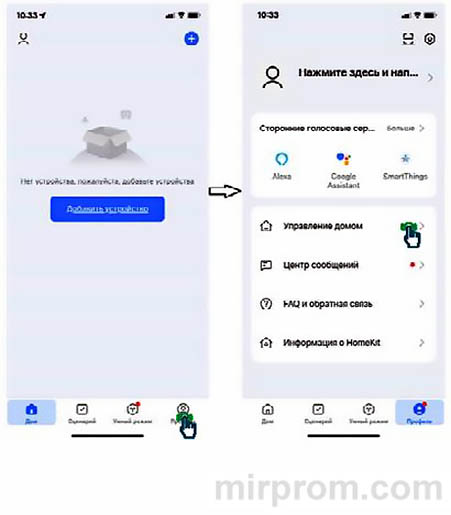
Smart Life позволяет создать виртуальный «Дом» — пространство, где несколько пользователей управляют одними устройствами. Зайдите в «Профиль» → «Управление домом» → «Мой дом» или создайте новый.
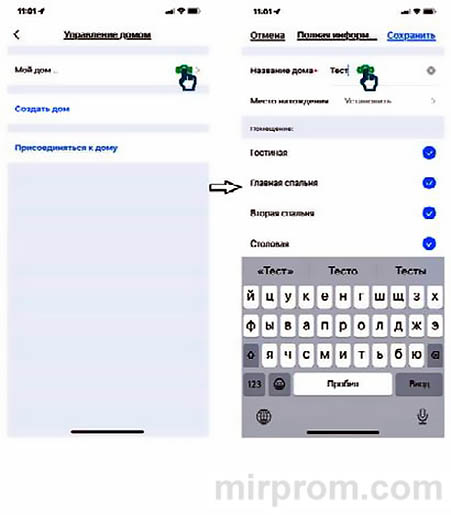
Пригласить участника просто: откройте созданный «Дом», нажмите «Добавить участника», введите email или отправьте ссылку. Человек получит приглашение — примет его, и доступ открыт.
Звучит удобно? Да. Но есть нюанс: права у всех разные. Владелец может всё, администратор — почти всё, обычный пользователь — только базовые действия. Подробнее — в следующем разделе.
Подключение к Wi-Fi: обходим частые ошибки
Требования к сети и пошаговое сопряжение
Перед подключением устройства убедитесь: смартфон подключён к той же сети Wi-Fi, к которой планируете подключить устройство. И да — только 2.4 ГГц, сети 5 ГГц не поддерживаются. Пароль обязателен: открытые сети приложение не принимает.
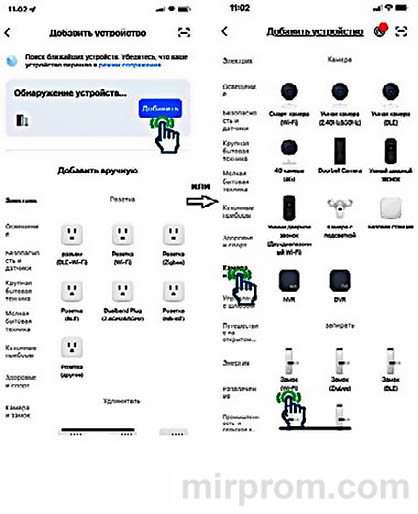
Включите Bluetooth на телефоне — это ускорит поиск устройства. Находитесь рядом с устройством во время сопряжения: дальше 2-3 метров сигнал может «потеряться».
Если устройство не определилось автоматически: выберите категорию «Камера и замок» → «Замок (Wi-Fi)», введите имя сети и пароль вручную. Подтвердите, что индикатор устройства быстро мигает (режим сопряжения).
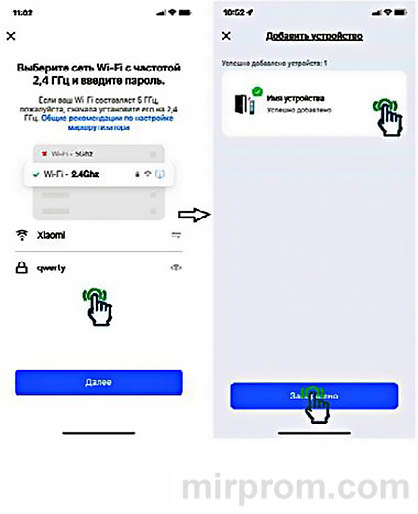
Выберите «Режим EZ» — приложение начнёт поиск. Успех? Появится финальный экран «Добавить устройство». Нажмите на иконку карандаша, задайте удобное имя, нажмите «Завершено». Готово.
Не сработало? Проверьте: не «спит» ли приложение в фоне, не блокирует ли антивирус доступ к сети. Иногда помогает банальное: перезагрузить роутер и телефон.
Роли пользователей: кто что может делать
Сравнение прав: владелец, администратор, пользователь
Smart Life предлагает три уровня доступа. Разберём, кто что умеет — чтобы не давать лишнего и не ограничивать нужное.
| Действие | Владелец | Администратор | Пользователь |
|---|---|---|---|
| Открывание двери | ✔️ | ✔️ | ✔️ |
| Управление пользователями | ✔️ | ✔️ | ❌ |
| Назначение администратором | ✔️ | ❌ | ❌ |
| Просмотр записей журнала | ✔️ | ✔️ | ❌ |
| Настройка времени замка | ✔️ | ✔️ | ❌ |
Логично? Да. Владелец — главный, админ — доверенное лицо, пользователь — только базовые функции. Тип пользователя можно изменить позже: зайдите в профиль участника, переключите тумблер «Администратор».
Совет: не назначайте администраторов «на всякий случай». Чем меньше людей с расширенными правами — тем выше безопасность. Проверено.
Удалённый доступ: отпечатки и карты без визита
Добавление отпечатка или карты: требования и процесс
Smart Life позволяет удалённо добавить отпечаток пальца, пароль или карту доступа. Но есть условие: для отпечатка или карты пользователь должен находиться рядом с устройством. Пароль — исключение: его можно добавить полностью удалённо.
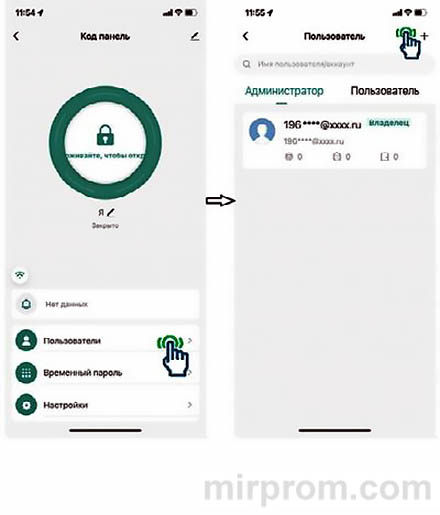
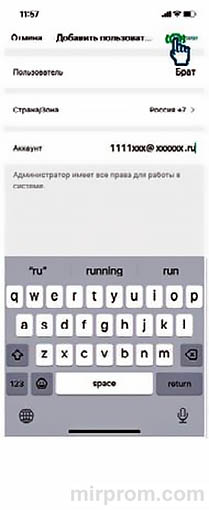
При добавлении в имени отображается номер ячейки памяти устройства. Отпечаток, карту или пароль можно удалить через приложение — если, например, сотрудник уволился или карта утеряна.
Важно: пароль отображается только в момент добавления. Обязательно запишите его или сделайте скриншот. Позже посмотреть его будет невозможно — так задумано для безопасности.
Временные пароли: гибкое расписание для гостей
Настройка периода и дней недели: пошаговая инструкция
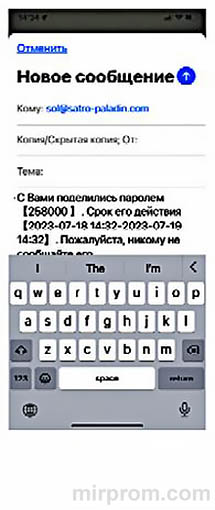
Временный пароль — идеальное решение для курьеров, мастеров, гостей. Задаёте период действия, ограничиваете по времени суток или дням недели — и готово.
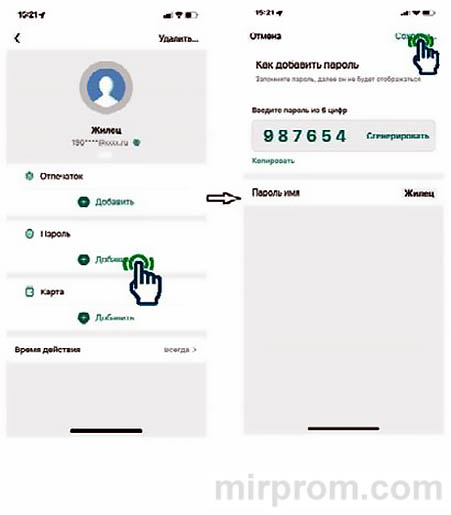
Длина — 6 цифр. Можно ввести вручную или сгенерировать случайный. Обязательно задайте имя паролю: потом его можно будет найти в журнале и при необходимости удалить.
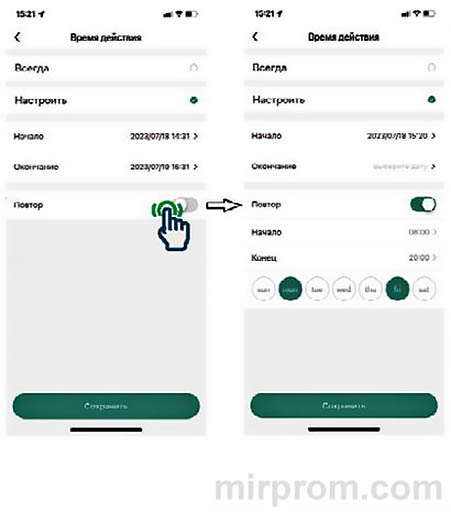
Включите тумблер «Повтор», если нужно, чтобы пароль работал по расписанию (например, только по будням с 9:00 до 18:00). Нажмите «Сохранить» — и пароль готов к использованию.
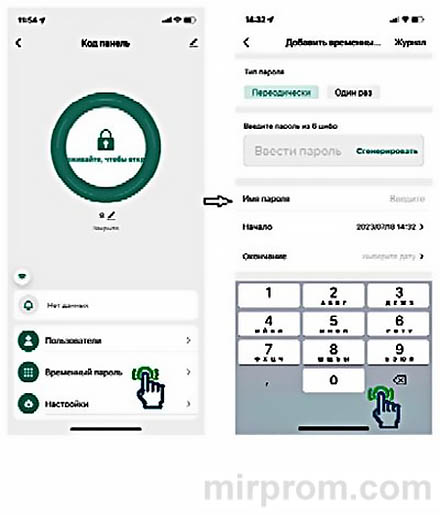
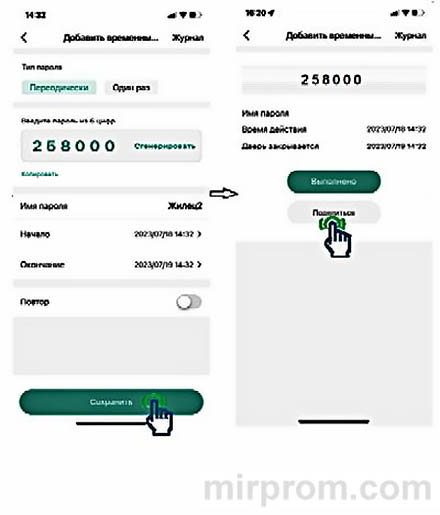
Отправили пароль гостю? Он сработает только в заданный период. После окончания срока — автоматически перестанет действовать. Удобно и безопасно.
Одноразовые коды: максимальная безопасность
Как создать и отправить код на 6 часов
Одноразовый пароль — для ситуаций, когда доступ нужен «здесь и сейчас». Действует только один раз в течение 6 часов после создания. Длина — 10 цифр, генерируется автоматически.
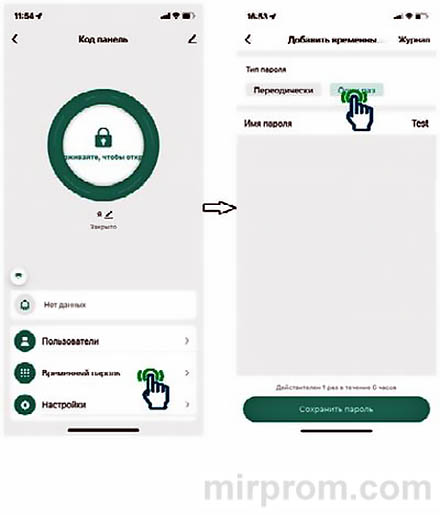
Процесс прост: выберите «Временный пароль» → «Один раз», задайте имя, нажмите «Сохранить». Приложение сгенерирует код — покажет его один раз. Запишите или сделайте скриншот.
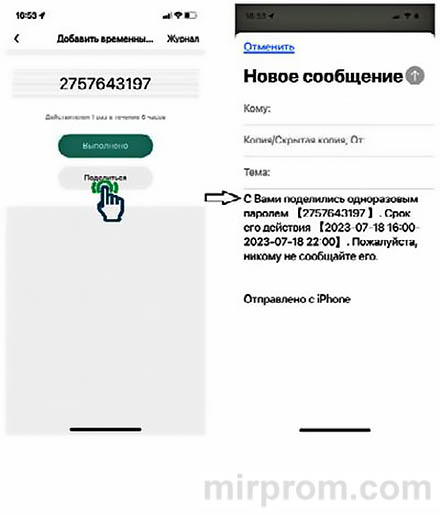
Отправьте код гостю любым способом: мессенджер, SMS, голосом. После использования пароль сгорит. Удалить его вручную нельзя — так и задумано.
Кстати, это идеальный вариант для курьеров: дал код — получил посылку — код больше не работает. Никаких рисков.
Настройки устройства: таймеры, звуки, автозакрытие
Автозакрытие, громкость, время тревоги: что настроить в первую очередь
Раздел «Настройки» в Smart Life — центр управления поведением устройства. Разберём ключевые опции.
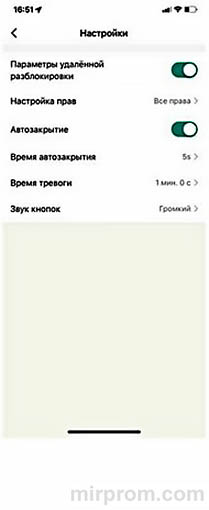
| Опция | Назначение | Рекомендация |
|---|---|---|
| Удалённое управление | Разрешить/запретить открывание из приложения | Включить для полного контроля |
| Автозакрытие | Таймер задержки закрывания замка | Не отключать для электромеханических замков |
| Время автозакрытия | Через сколько секунд закрывать после открытия | 15-30 сек — оптимально для безопасности |
| Время тревоги | Длительность сигнала при срабатывании | 30-60 сек — достаточно для реакции |
| Звук кнопок | Громкость нажатия клавиш на устройстве | Настроить под уровень шума в помещении |
Важный момент: не отключайте автозакрытие, если используете электромеханические замки. Долгая подача питания может повредить механизм. Лучше настроить таймер на 20-30 секунд — и безопасно, и удобно.
Журнал событий и уведомления в реальном времени
Как читать лог и настраивать оповещения о звонках
Нажмите на иконку «колокольчик» — откроется журнал событий. Здесь фиксируются все действия: кто открыл дверь, когда, каким способом (пароль, отпечаток, приложение).
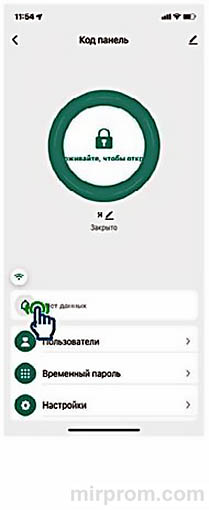
Функция «Звонок в приложение»: если устройство подключено к Wi-Fi, нажатие кнопки # на замке отправит уведомление в приложение. Удобно, когда вы не рядом, но хотите знать: кто пришёл.
Но есть нюанс: уведомление идёт через интернет и серверы Tuya. Возможны задержки — это не брак, а особенность облачной архитектуры. Если критично — дублируйте сигнал через локальную сирену.
Отключение устройства от аккаунта
Два способа: через приложение и через мастер-код
Иногда нужно отвязать устройство: продали, подарили, меняете аккаунт. В Smart Life — два рабочих способа.
Способ 1: через интерфейс приложения
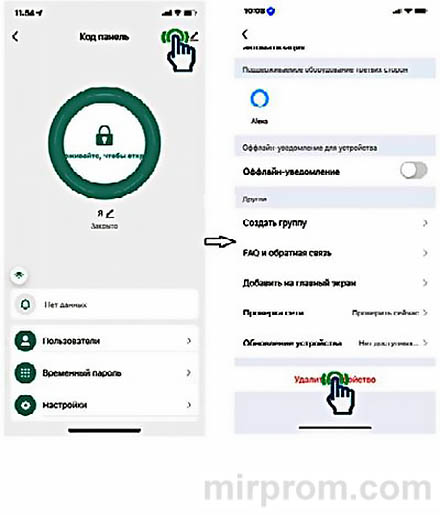
Нажмите на иконку карандаша → прокрутите вниз → «Удалить устройство» → выберите «Отключить и удалить все данные» → подтвердите. Готово.
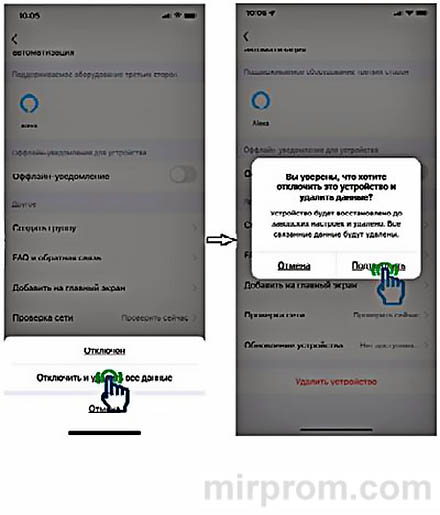
Способ 2: через мастер-код на устройстве
Войдите в режим программирования: наберите * Мастер-код # (по умолчанию 123456). Затем: 9 Мастер-код #. Выйдите: *. Устройство отвязано.
Какой способ выбрать? Если приложение под рукой — первый. Если нет доступа к аккаунту — второй. Оба надёжны.
Решение проблем: если приложение «не видит» устройство
Частые сбои и проверенные способы устранения
Не подключается? Не паникуйте. Большинство проблем решаются за минуту. Собрали частые случаи и рабочие решения.
| Проблема | Вероятная причина | Решение |
|---|---|---|
| Устройство не находится при поиске | Сеть 5 ГГц или нет пароля | Переключиться на 2.4 ГГц, задать пароль в настройках роутера |
| Не приходит код подтверждения | Письмо в спаме или ошибка в email | Проверить папку «Спам», перепроверить адрес, запросить код повторно |
| Пароль не принимается устройством | Истёк срок действия или уже использован | Создать новый пароль, проверить расписание в настройках |
| Нет уведомлений о звонках | Приложение «уснуло» в фоне | Разрешить работу в фоне, отключить оптимизацию батареи для Smart Life |
| Не удаётся добавить пользователя | Неверный формат аккаунта | Убедиться, что введён корректный email, зарегистрированный в Smart Life |
Если ничего не помогло — сделайте сброс устройства к заводским настройкам (через мастер-код или кнопку на корпусе). Затем подключите заново. Да, данные сотрутся, но устройство «оживёт».
И напоследок: обновляйте приложение. Tuya регулярно выпускает улучшения интерфейса и исправления багов. Раз в месяц заглядывайте в магазин приложений — вдруг появилась функция, которую вы так ждали.
В целом, приложение Smart Life — мощный инструмент для управления умным домом. Да, есть нюансы с настройкой сети и правами. Но если пройти первый этап внимательно, дальше всё работает как часы. Проверено.

