Быстрый старт: включение за 30 секунд
Первое подключение: важные нюансы питания
Достали Smart Light G63 из коробки? Сначала — питание. Подключите лампу к сети через адаптер 12В/2,5А (минимум 30 Вт — это критично). Кабель вставляется в разъём под основанием устройства.
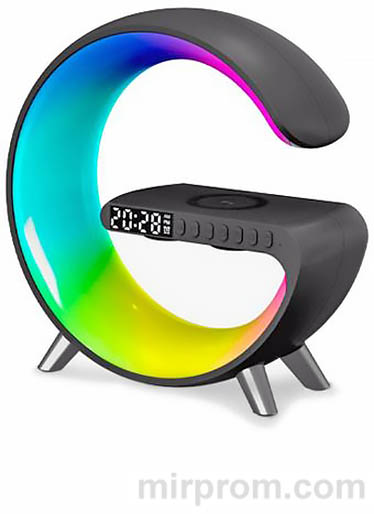
Важный момент: если после подключения часы не загорелись, нажмите крайнюю левую кнопку «М». Услышали «Bluetooth Mode»? Устройство включилось. Всё просто.
Кстати, многие пропускают проверку кабеля. Если подсветка не активируется — просто убедитесь, что штекер вставлен до щелчка. Бывает, что контакт «не доходит» с первого раза.
| Параметр | Значение |
|---|---|
| Входное напряжение | 12 В, 2,5 А |
| Мощность беспроводной зарядки | До 15 Вт |
| Мощность светодиодов | 10 Вт |
| Мощность динамиков | 3 Вт |
| Размеры устройства | 230 × 220 × 80 мм |
| Вес | ~500 г |
Управление кнопками: цвет, яркость, будильник
Назначение клавиш: что за что отвечает
На панели Smart Light G63 — пять кнопок. Разберём, какая за что отвечает. Это сэкономит время: не придётся тыкать наугад.
| Кнопка | Функция | Особенности |
|---|---|---|
| М (крайняя левая) | Включение / режим часов | Двойное нажатие → Clock Mode |
| ← (стрелка влево) | Настройка часов / минут | В режиме настройки: уменьшает значение |
| → (стрелка вправо) | Настройка часов / минут | В режиме настройки: увеличивает значение |
| 🕒 (циферблат) | Подтверждение времени / формат 12/24 | Долгое нажатие (2 сек) → смена формата |
| ☀️ (солнце) | Регулировка яркости | Короткие нажатия → шаг за шагом |
| 🎨 (крайняя правая) | Смена цвета / анимации / выключение | Долгое нажатие (2 сек) → выключение подсветки |
Логично? Да. Но есть нюанс: чтобы выключить подсветку, нужно зажать крайнюю правую кнопку на 2 секунды. Короткое нажатие лишь переключает режимы свечения.
Не сработало? Попробуйте чуть дольше удержать палец. Датчик чувствителен, но требует чёткого сигнала.
Приложение HappyLighting: расширенные настройки
Сопряжение со смартфоном: пошаговая инструкция
Хотите больше контроля? Скачайте приложение HappyLighting (доступно для Android и iOS). Включите Bluetooth на телефоне, подключите лампу к сети — и запустите приложение.
Обычно соединение происходит автоматически. Если нет — зайдите в настройки Bluetooth смартфона, найдите устройство «Dream~F63B» и подключитесь вручную.

Ещё способ: в приложении откройте меню «Таймер», проведите пальцем по строке «Скользящий выбор устройств». Когда появится «Dream~F63B» — тапните по названию. Готово.
Кстати, если приложение «не видит» лампу — перезагрузите её: отключите от сети на 10 секунд, включите снова. Иногда это решает проблему мгновенно.
Что можно настроить через приложение
В разделе «Управление» — ползунки цвета и яркости. Выбирайте любой оттенок из палитры, меняйте интенсивность свечения. Удобно, когда нужно создать атмосферу для работы, отдыха или сна.
Раздел «Тип» (второй справа) — выбор анимации: плавное перетекание цветов, мерцание, статичный свет. Экспериментируйте — найдёте свой вариант.
Функция «Таймер» (только для iOS): задайте время включения или выключения лампы. Полезно, если хотите, чтобы свет загорался к вашему приходу или гас к отходу ко сну.
Звучит круто? Да. Но помните: таймер работает только на iPhone. Владельцам Android придётся использовать будильник на самом устройстве.
Воспроизведение музыки: два режима Bluetooth
Подключение к смартфону: важный нюанс с именами сетей
Smart Light G63 — ещё и колонка. Чтобы слушать музыку, подключите лампу к смартфону по Bluetooth. Но тут есть тонкость: для управления светом и для звука — разные имена сетей.
Для управления подсветкой: ищите «Dream~F63B». Для воспроизведения музыки: подключайтесь к «NH-69». Да, это запутанно. Но так задумано производителем.

Если после подключения к «NH-69» перестали регулироваться цвет и яркость — просто переключитесь обратно на «Dream~F63B» или перезагрузите лампу. Работает.
Кстати, качество звука — на уровне фоновой музыки. Для медитации, расслабления, сна — отлично. Для вечеринок — лучше взять отдельную колонку. Честно.
Беспроводная зарядка: условия и ограничения
Какие устройства поддерживаются и что мешает зарядке
Внутри лампы — платформа беспроводной зарядки со значком молнии. Положите смартфон по центру — и зарядка пошла. Но только если устройство поддерживает стандарт Qi.
Важный момент: толщина чехла — не более 3 мм. Металлические вставки, магниты, банковские карты на задней панели — блокируют зарядку. Снимите лишнее перед тем, как класть телефон.

Не заряжается? Проверьте адаптер питания. Если используете неоригинальный блок — его мощность должна быть не менее 30 Вт. Слабый адаптер = нет зарядки. Это частая ошибка.
Кстати, если сомневаетесь, поддерживает ли ваш телефон беспроводную зарядку — скачайте приложение Charge Check. Оно за минуту определит совместимость. Удобно.
Часы и будильник: точная настройка времени
Пошаговая инструкция: как выставить время и будильник
Настройка времени занимает минуту. Двойное нажатие кнопки «М» → фраза «Clock Mode» → нажмите кнопку с циферблатом → стрелками ←/→ выставите часы и минуты → снова циферблат для сохранения.
Важный нюанс: стрелка «Влево» меняет часы, «Вправо» — минуты. Не перепутайте — иначе придётся начинать сначала.
Для смены формата (12/24 часа): зажмите кнопку с циферблатом на 2 секунды. Переключение происходит мгновенно.
Установка и управление будильником
Будильник настраивается аналогично времени: Clock Mode → кнопка будильника (третья справа) → стрелками выставите время → подтвердите циферблатом. На дисплее появится значок 🔔 — сигнал, что будильник активен.
Чтобы включить/выключить будильник: в режиме Clock дважды нажмите кнопку будильника. Просто и наглядно.
Кстати, звук будильника — стандартный писк. Если нужна мелодия — используйте смартфон. Лампа не проигрывает музыку в режиме будильника. Это ограничение, но не критичное.
Решение проблем: если лампа не подключается
Частые сбои и проверенные способы устранения
Столкнулись с проблемой? Без паники. Большинство «поломок» решаются за минуту. Собрали частые случаи и рабочие решения.
| Проблема | Вероятная причина | Решение |
|---|---|---|
| Подсветка не включается | Кабель не до конца вставлен | Проверить разъём под основанием, переподключить |
| Не регулируется яркость через приложение | Подключены к неверной сети Bluetooth | Переключиться на Dream~F63B или перезагрузить лампу |
| Беспроводная зарядка не работает | Слабый адаптер или толстый чехол | Использовать блок 30 Вт+, снять чехол >3 мм |
| Приложение не находит устройство | Bluetooth выключен или лампа не в режиме сопряжения | Включить Bluetooth на телефоне, перезагрузить лампу |
| Будильник не срабатывает | Не активирован или сбито время | Проверить значок 🔔 на дисплее, перенастроить время |
Если ничего не помогло — сделайте полный сброс: отключите лампу от сети на 30 секунд, включите снова. Иногда это «лечит» любые глюки.
И напоследок: обновляйте приложение HappyLighting. Разработчики периодически добавляют новые анимации и исправляют баги. Раз в месяц заглядывайте в магазин приложений — вдруг появилась функция, которую вы так ждали.
В целом, умная колонка Smart Light G63 — универсальное решение для создания атмосферы. Да, есть нюансы с двумя сетями Bluetooth и требованиями к адаптеру. Но если пройти первый этап внимательно, дальше всё работает как надо. Проверено.

