Быстрый старт: включение и первое сопряжение
Первое включение: важные нюансы питания
Достали Smart Light Sound Machine BT 3401 из коробки? Сначала — питание. Подключите устройство к сети через кабель USB Type-C (в комплекте) к адаптеру 5В/500 мА или мощнее. Аккумулятор 1500 мАч обеспечит автономную работу, но для беспроводной зарядки телефона нужна постоянная подача питания.
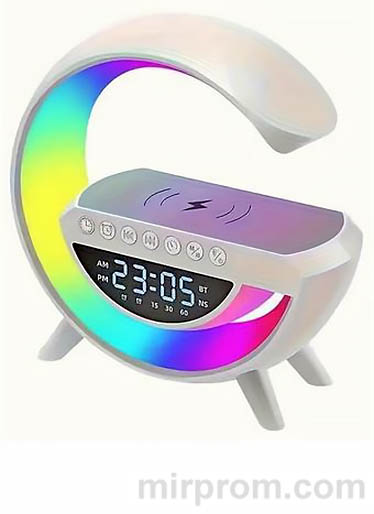
Важный момент: чтобы включить устройство, зажмите крайнюю левую кнопку питания на 2 секунды. Услышали голосовую подсказку? Колонка готова к работе. Всё просто.
Кстати, многие пропускают проверку кабеля. Если подсветка не активируется — просто убедитесь, что штекер вставлен до упора. Бывает, что контакт «не доходит» с первого раза.
| Параметр | Значение |
|---|---|
| Тип подключения | Bluetooth, AUX, TF-карта, USB |
| Мощность беспроводной зарядки | 10 Вт |
| Мощность динамика | 5 Вт |
| Аккумулятор | 1500 мАч, 3,7 В |
| Размеры | 236 × 236 × 80 мм |
| Вес | 0,8 кг |
Кнопки управления: что за что отвечает
Назначение клавиш: короткое и долгое нажатие
На панели BT 3401 — семь кнопок с интуитивными значками. Разберём, какая за что отвечает. Это сэкономит время: не придётся тыкать наугад.
| Кнопка | Короткое нажатие | Долгое нажатие |
|---|---|---|
| Питание | Вкл/выкл подсветки | Вкл/выкл устройства |
| Режим M | Пауза/воспроизведение | Переключение BT/FM/NS |
| Таймер 15/30/60 | Выбор таймера | Сопряжение Bluetooth |
| Вперёд ▶ | Следующий трек | Увеличить громкость |
| Назад ◀ | Предыдущий трек | Уменьшить громкость |
| Будильник 🔔 | Настройка времени будильника | Активация/отключение будильника |
| Часы 🕒 | Настройка текущего времени | — |
Логично? Да. Но есть нюанс: чтобы переключить режим (Bluetooth → FM → белый шум), нужно зажать кнопку M. Короткое нажатие лишь ставит музыку на паузу.
Не сработало? Попробуйте чуть дольше удержать палец. Датчик чувствителен, но требует чёткого сигнала.
Bluetooth и TWS: стереозвук из двух колонок
Сопряжение со смартфоном: пошаговая инструкция
При первом включении BT 3401 автоматически переходит в режим сопряжения. Индикатор мигает синим, звучит голосовая подсказка. Откройте настройки Bluetooth на телефоне, найдите устройство «BT3401» и подключитесь.
Успех? Прозвучит подтверждение, на дисплее появится значок соединения. Теперь можно слушать музыку с телефона, планшета или ноутбука.
Кстати, колонка поддерживает профиль A2DP — это значит, звук передаётся в хорошем качестве. Для звонков тоже подойдёт: встроенный микрофон улавливает голос чётко.
Функция TWS: как создать стереопару из двух колонок
Есть две колонки BT 3401? Объедините их в стереосистему. Зажмите соответствующие кнопки на обоих устройствах — они найдут друг друга по Bluetooth и распределят каналы: левый и правый.
Звучит круто? Да. Но помните: функция работает только в режиме Bluetooth. Для FM-радио или воспроизведения с флешки каждая колонка будет играть независимо.
Важный момент: после объединения управление громкостью и переключением треков дублируется на обоих устройствах. Удобно, когда колонки стоят в разных углах комнаты.
FM-радио и музыка с флешки: два источника звука
Настройка радио: антенна и поиск станций
Чтобы слушать радио, зажмите кнопку M до перехода в режим FM. Подключите кабель USB Type-C к разъёму колонки — он работает как антенна. Другой конец кабеля можно оставить свободным.
Нажмите кнопку паузы/воспроизведения — начнётся автоматический поиск и сохранение станций. Переключаться между ними можно кнопками «Вперёд» и «Назад».
Кстати, качество приёма зависит от положения кабеля. Если сигнал слабый — попробуйте изменить его ориентацию. Иногда помогает банальное: отодвинуть колонку от металлических предметов.
Воспроизведение с TF-карты и USB-флешки
Вставьте карту памяти (до 32 Гб) или флешку в соответствующий слот — колонка автоматически определит носитель и начнёт воспроизведение. Поддерживаются популярные аудиоформаты: MP3, WAV, WMA.
Управляйте музыкой кнопками: короткие нажатия «Вперёд/Назад» — переключение треков, долгие — регулировка громкости. Просто и надёжно.
Важный нюанс: файловая система носителя должна быть FAT32. Если колонка «не видит» флешку — отформатируйте её в этом формате. Займёт минуту, но решит проблему.
Часы и будильник: имитация рассвета для лёгкого пробуждения
Настройка текущего времени: пошаговая инструкция
Нажмите кнопку с циферблатом — войдёте в режим настройки. Кнопками «Вперёд/Назад» выставите часы и минуты. Подтвердите — время сохранится и будет отображаться на дисплее.
Кстати, дисплей работает в режиме 24 часа. Если привыкли к 12-часовому формату — просто мысленно делите на два после 13:00. Неидеально, но функционально.
Будильник с имитацией восхода: как настроить мягкое пробуждение
BT 3401 умеет будить не только звуком, но и светом. За 3 минуты до установленного времени лампа начинает плавно увеличивать яркость — от 0% до 100%. Это имитирует естественный рассвет и помогает проснуться легче.
Настройка: нажмите кнопку будильника, выставите время, выберите одну из 7 мелодий (звуки природы, писк, музыкальные фрагменты). Подтвердите — на дисплее появится значок 🔔.
Важный момент: если не отключить будильник вручную, он сработает и на следующий день. Чтобы деактивировать — зажмите кнопку будильника на 2 секунды. Значок исчезнет — готово.
Кстати, если проспите и не нажмёте ни одну кнопку, сигнал автоматически отключится через 1 минуту. Защита от нервов — и ваших, и соседей.
Беспроводная зарядка: какие телефоны поддерживаются
Стандарт Qi и ограничения по чехлам
Положите смартфон с поддержкой беспроводной зарядки на платформу со значком молнии — и зарядка пошла. Мощность до 10 Вт — достаточно для большинства современных телефонов.
Важный момент: толщина чехла — не более 3-4 мм. Металлические вставки, магниты, банковские карты на задней панели блокируют зарядку. Снимите лишнее перед тем, как класть телефон.
Не заряжается? Проверьте: подключена ли колонка к сети. Беспроводная зарядка работает только от внешнего питания, не от встроенного аккумулятора. Это частая ошибка.
Кстати, если сомневаетесь, поддерживает ли ваш телефон беспроводную зарядку — скачайте приложение Charge Check. Оно за минуту определит совместимость. Удобно.
Настройка света: 13 режимов через приложение HappyLighting
Сопряжение с приложением: пошаговая инструкция
Хотите больше контроля над подсветкой? Скачайте приложение HappyLighting (доступно для Android и iOS). Включите Bluetooth на телефоне, запустите приложение — колонка должна определиться автоматически.
Если нет — найдите устройство «BT3401» в настройках Bluetooth смартфона и подключитесь вручную. Затем вернитесь в приложение.
Кстати, приложение позволяет не только выбирать цвет, но и настраивать сценарии: например, плавное затухание света к отходу ко сну. Экспериментируйте — найдёте свой вариант.
Обзор режимов подсветки: от тёплого белого до радуги
BT 3401 предлагает 13 световых эффектов: статичные цвета, плавные переходы, мерцание, имитация пламени. Переключаться можно кнопкой на корпусе или через приложение.
Для регулировки яркости используйте кнопку с символом солнца: короткие нажатия меняют интенсивность шаг за шагом. Удобно, когда нужно приглушить свет для чтения или добавить яркости для работы.
Важный нюанс: в режиме будильника с имитацией рассвета используется плавное увеличение яркости независимо от выбранных настроек. Это задумано для комфорта пробуждения.
Белый шум и звуки природы: как улучшить сон
Активация режима и выбор звуков
Нажмите кнопку M, чтобы переключиться в режим белого шума. Кнопками «Вперёд/Назад» выберите один из предустановленных звуков: дождь, океан, лес, костёр, колыбельная.
Звучит успокаивающе? Да. Многие пользователи отмечают: фоновые звуки природы помогают быстрее заснуть и реже просыпаться ночью.
Кстати, таймеры 15/30/60 минут позволяют автоматически отключить звук — чтобы не слушать всю ночь. Нажмите соответствующую кнопку перед сном — и колонка выключится сама.
Важный момент: в этом режиме подсветка обычно отключается, чтобы не мешать сну. Если нужен свет — включите его отдельно кнопкой питания.
Решение проблем: если колонка не подключается
Частые сбои и проверенные способы устранения
Столкнулись с проблемой? Без паники. Большинство «поломок» решаются за минуту. Собрали частые случаи и рабочие решения.
| Проблема | Вероятная причина | Решение |
|---|---|---|
| Не включается подсветка | Разряжен аккумулятор или нет питания | Подключить к сети, проверить кабель |
| Не находит устройство по Bluetooth | Режим сопряжения не активен | Зажать кнопку таймера для принудительного поиска |
| Беспроводная зарядка не работает | Толстый чехол или нет поддержки Qi | Снять чехол, проверить совместимость телефона |
| FM-радио не ловит станции | Слабый сигнал или нет антенны | Подключить USB-кабель как антенну, изменить положение |
| Будильник не срабатывает | Не активирован или сбито время | Проверить значок 🔔 на дисплее, перенастроить |
Если ничего не помогло — сделайте полный сброс: отключите колонку от сети на 30 секунд, включите снова. Иногда это «лечит» любые глюки.
И напоследок: обновляйте приложение HappyLighting. Разработчики периодически добавляют новые световые сценарии и исправляют баги. Раз в месяц заглядывайте в магазин приложений — вдруг появилась функция, которую вы так ждали.
В целом, умная колонка Smart Light Sound Machine BT 3401 — универсальное решение для спальни, офиса или гостиной. Да, есть нюансы с двумя режимами Bluetooth и требованиями к зарядке. Но если пройти первый этап внимательно, дальше всё работает как надо. Проверено.

