Возможности PAX D230: гибкость платежей в любом формате
Для кого создан этот терминал
Платёжный терминал PAX D230 — решение для бизнеса, который хочет принимать оплату быстро, безопасно и без привязки к месту. Портативная версия с аккумулятором и встроенной камерой идеальна для курьеров, официантов, выездных продаж. Настольная модификация подходит для стационарных касс в магазинах, кафе, офисах.
PAX D230 поддерживает все современные способы оплаты: чип-карты с PIN-кодом, бесконтактные карты и гаджеты (NFC), магнитную полосу, а также оплату по QR-коду. Подключение по 4G, Wi-Fi или Ethernet гарантирует стабильную связь даже при перегруженных сетях. А сертификация PCI PTS 5.x означает, что данные карт защищены по самым строгим стандартам индустрии.
| Преимущество | Практическая польза |
|---|---|
| ✔️ Мультиинтерфейс связи | Работает там, где другие «теряют сеть»: 4G + Wi-Fi + Bluetooth + Ethernet |
| ✔️ Все типы карт + QR | Принимайте оплату от любого клиента — без отказа и задержек |
| ✔️ Портативность с аккумулятором | До 8 часов работы без розетки — свобода перемещения по залу или объекту |
| ✔️ Сенсорный экран 2,8" | Интуитивное управление, крупные кнопки, быстрая навигация по меню |
Технические характеристики: безопасность и производительность
Аппаратная платформа и защита
В основе PAX D230 — процессор Arm Cortex и операционная система Proline, оптимизированная для платёжных задач. Это обеспечивает быстрый отклик интерфейса и стабильную работу даже при интенсивной нагрузке. Сертификация PCI PTS 5.x подтверждает соответствие требованиям безопасности платёжной индустрии — данные карт шифруются на уровне железа.
Дисплей, принтер и автономность
Цветной сенсорный экран 320×240 пикселей с подсветкой читается при любом освещении. Встроенный термопринтер печатает чеки быстро и тихо, без чернил — только термобумага. В портативной версии аккумулятор 3,7 В / 3400 мА·ч обеспечивает до 8 часов работы без подзарядки.
| Параметр | Значение |
|---|---|
| ОС / Процессор | Proline OS / Arm Cortex |
| Дисплей | 2,8" цветной сенсорный, 320×240 пикселей |
| Связь | 4G / Wi-Fi / Bluetooth / Ethernet (зависит от модификации) |
| Приём карт | Чип + PIN, магнитная полоса, бесконтактно (NFC), QR-код |
| Аккумулятор (портативная) | 3,7 В, 3400 мА·ч, до 8 часов работы |
Комплектация и подготовка к первому включению
Что вы найдёте в коробке
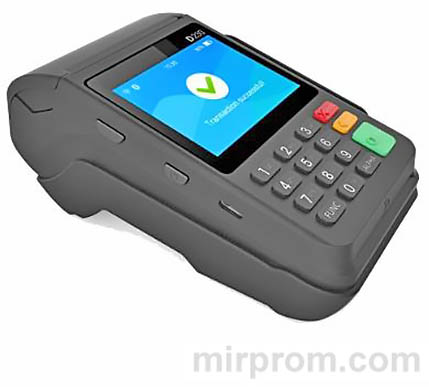
В комплекте: сам терминал (в зависимости от заказа — портативный или настольный), сетевой адаптер, кабель питания, руководство пользователя, крепёжные элементы. Для моделей с GSM — SIM-карта оператора (или слот под вашу карту). Всё необходимое для старта — не нужно докупать аксессуары отдельно.
Подготовка SIM-карты (для 4G-моделей)
⚠️ Перед установкой в терминал убедитесь, что на SIM-карте:
- ★ Отключён запрос PIN-кода — иначе терминал не сможет зарегистрироваться в сети.
- ★ Положительный баланс и активирована передача данных — для связи с процессинговым центром.
- ★ Разрешены исходящие вызовы и SMS — для служебных операций и оповещений.
★ Совет: выберите тариф с пакетом интернета и низкой стоимостью исходящих сообщений. Регулярно проверяйте баланс — при нулевом счёте терминал не сможет провести оплату.
Подключение питания и установка SIM-карты
Портативная версия (4G)
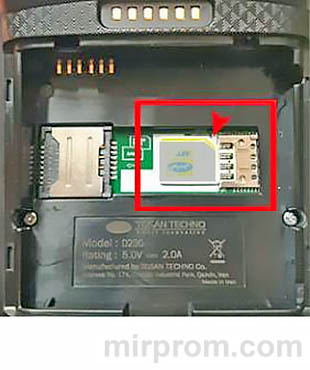
→ Найдите слот для SIM-карты на нижней панели устройства.
→ Вставьте карту контактами вниз до щелчка.
→ Подключите кабель адаптера к круглому разъёму питания на задней панели.
→ Включите адаптер в розетку 220 В.
Настольная версия (ETH)
→ Откройте заднюю крышку терминала.
→ Подключите кабель питания к круглому разъёму.
→ Подключите Ethernet-кабель к порту LAN (RJ45) — для проводного интернета.
→ Закройте крышку, убедитесь, что все разъёмы зафиксированы.
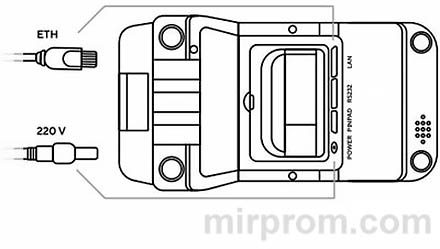
⚠️ Важно: при первом подключении к сети терминал включится автоматически. Для ручного включения/выключения используйте боковую кнопку питания — удерживайте 2-3 секунды.
Установка бумаги в термопринтер: пошагово
Какая бумага подходит
Для печати чеков используется термобумага шириной 58 мм. Диаметр рулона: 40 мм (стандарт) или 25 мм (компакт). Обычная бумага не подойдёт — принтер работает только с термочувствительным слоем.
Пошаговая замена рулона
- → Откройте крышку контейнера для бумаги (нажмите на защёлку или потяните за выступ).
- → Извлеките остатки старого рулона, если они есть.
- → Установите новый рулон так, чтобы бумага разматывалась снизу (с внутренней стороны).
- → Протяните свободный конец бумаги поверх печатающей головки принтера.
- → Придерживая конец, аккуратно закройте крышку до характерного щелчка.
- → Оторвите лишнюю бумагу, выступающую из принтера.
- → Для прогона и проверки нажмите жёлтую функциональную клавишу 【F1】.
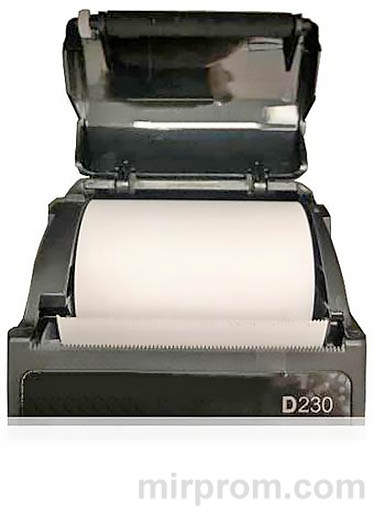
★ Если чек печатается бледно или с пробелами — проверьте, правильно ли установлен рулон (бумага должна касаться термоголовки). Если проблема сохраняется — возможно, требуется чистка печатающей головки (обратитесь в сервис).
Включение и проверка связи с процессинговым центром
Первый запуск
После подключения питания терминал выполнит самотестирование и загрузит основное меню из пяти пунктов: 【Оплата товара】, 【Отмена операции】, 【Печать итогов】, 【Закрытие смены】, 【Копия чека】. В верхней части экрана отобразятся статусы: значок бесконтактного считывателя, уровень сигнала сети, заряд аккумулятора и сообщение «Готов к работе».
Проверка связи — критически важный шаг
⚠️ Перед началом работы обязательно проверьте подключение к процессинговому центру:
- → Нажмите кнопку 【1】 на цифровой клавиатуре.
- → Выберите пункт 【Служебные операции】.
- → Нажмите 【Проверка связи】.
- → Терминал распечатает служебный чек.
- → Если на чеке написано «Выполнено успешно» — терминал готов к приёму платежей.
★ Если проверка не прошла — проверьте: наличие сигнала сети (для 4G), подключение Ethernet-кабеля, баланс SIM-карты, настройки точки доступа. При необходимости перезагрузите терминал и повторите проверку.
Приём оплаты картой: чип, магнитная полоса, бесконтактно
Пошаговый алгоритм оплаты
- → Нажмите зелёную кнопку 【ENTER】 для входа в режим оплаты.
- → Введите сумму покупки в рублях цифровыми клавишами. Для копеек нажмите кнопку 【ALPHA】.
- → Подтвердите сумму нажатием 【ENTER】.
- → Клиент выбирает способ оплаты: • Чип-карта: вставляет карту в слот до упора, вводит PIN-код.
- → Дождитесь ответа от банка. При успехе терминал распечатает два чека: для клиента и для магазина.
- → При необходимости получите подпись клиента на чеке.
- → Верните карту и чек клиенту.
• Бесконтактно: прикладывает карту или гаджет к зоне 【NFC】 под экраном. • Магнитная полоса: проводит картой через ридер справа (полосой вниз, влево).
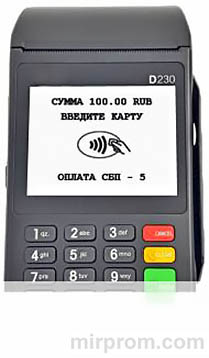
⚠️ Важно: если на экране нет надписи «Одобрено» или терминал не распечатал чек — операция не прошла. Не отпускайте товар, пока не убедитесь в успешном завершении транзакции.
★ PIN-код при бесконтактной оплате запрашивается: для карт 【Visa】 и 【МИР】 при сумме от 3 000 ₽, для 【Mastercard】 — от 5 000 ₽. Это требование банков, а не терминала.
Оплата по QR-коду: быстро и удобно для клиента
Как принять оплату через QR
- → На экране «Оплата» или заставке банка нажмите 【ENTER】.
- → Введите сумму покупки, подтвердите 【ENTER】.
- → Нажмите кнопку 【5】 для генерации QR-кода.
- → На дисплее терминала появится QR-код (действует ограниченное время).
- → Клиент сканирует код камерой смартфона или через приложение банка.
- → Клиент подтверждает оплату в мобильном приложении.
- → Терминал выводит результат операции и печатает чек при успехе.
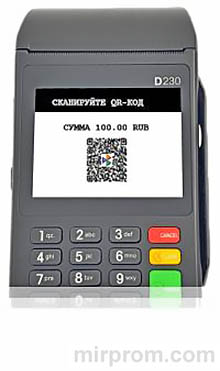
★ Преимущество QR-оплаты: клиенту не нужно иметь при себе карту — достаточно смартфона с приложением банка. Это ускоряет расчёты и снижает риск отказа из-за проблем с картой.
⚠️ Если чек не распечатался или на экране нет «Одобрено» — операция не завершена. Не отпускайте товар, пока не получите подтверждение от терминала.
Отмена и возврат: в чём разница и как сделать правильно
Отмена операции — только в рамках текущей смены
Используйте 【Отмена】, если:
- ★ Клиент передумал сразу после оплаты.
- ★ Ошиблись при вводе суммы, а чек уже распечатан.
- ★ Произошёл технический сбой во время транзакции.
Алгоритм:
- → Нажмите 【1】 → 【Выбор операции】 → 【Отмена】.
- → Нажмите 【ENTER】.
- → Введите номер чека, который нужно отменить.
- → Подтвердите отмену нажатием 【ENTER】.
⚠️ Важно: отмена возможна только на ту же карту или устройство, с которого была проведена оплата. После закрытия смены отмена недоступна — используйте возврат.
Возврат средств — после закрытия смены или спустя дни
Алгоритм:
- → Нажмите 【1】 → 【Выбор операции】 → 【Возврат】.
- → Нажмите 【ENTER】.
- → Введите сумму возврата (может отличаться от исходной).
- → Нажмите 【ENTER】 для подтверждения.
★ Возврат можно провести на любую карту клиента — не обязательно ту, с которой была оплата. Деньги поступят на счёт покупателя в течение 30 дней (срок зависит от банка-эмитента).
⚠️ Если клиент не получил возврат — попросите его обратиться в свой банк с чеком возврата. Терминал со своей стороны операцию выполнил.
Сверка итогов и закрытие смены: без ошибок и расхождений
Промежуточный отчёт (X-отчёт)
Для контроля в течение дня распечатайте текущие итоги:
- → В главном меню выберите 【Печать итогов】.
- → При необходимости уточните тип: 【BPC】 для оплат, 【BPC_CASH】 для выдачи наличных.
- → Терминал распечатает краткий отчёт с количеством и суммой операций.
★ Сверьте цифры из отчёта с данными кассовой системы и физическими чеками «ДЛЯ БАНКА». Расхождения — повод проверить журнал операций перед закрытием смены.
Закрытие смены (Z-отчёт) — финальный шаг дня
⚠️ Важно: возмещение средств по безналичным платежам происходит только после успешного закрытия смены и передачи реестра в процессинговый центр. Не откладывайте эту операцию.
- → Нажмите 【1】 → 【Служебные операции】 → 【Закрытие смены】.
- → Введите пароль кассира (если требуется), подтвердите 【ENTER】.
- → На экране отобразятся итоговые суммы по типам операций.
- → Сверьте с чеками: при совпадении нажмите 【ДА】, при расхождении — 【НЕТ】.
- → При успехе терминал передаст реестр в процессинг и распечатает итоговый отчёт.
⚠️ Нельзя выключать терминал в течение 2 минут после печати отчёта — в это время очищается журнал транзакций. Прерывание процесса может привести к потере данных.
★ Автоматическое закрытие: если терминал не выключен, смена закроется в заранее настроенное время. Но лучше контролировать процесс вручную — так надёжнее.

