Возможности X96 Mini: 4K видео без тормозов
Для чего нужна эта приставка
Смарт-приставка Smart TV Box X96 Mini превращает обычный телевизор в полноценный мультимедийный центр. Смотрите фильмы из интернета, подключайте IPTV-каналы, воспроизводите видео с флешки или внешнего диска — всё в одном компактном устройстве. Аппаратная поддержка кодеков H.264 и H.265 HEVC обеспечивает плавное воспроизведение даже тяжёлых файлов.
Smart TV Box X96 Mini воспроизводит видео в разрешении Ultra HD и Full HD 1080p с частотой 60 кадров в секунду. Никаких подвисаний, артефактов или рассинхрона звука. Двух гигабайт оперативной памяти и 16 Гбайт встроенной достаточно для комфортной работы с основными приложениями и стриминговыми сервисами.
| Преимущество | Практическая польза |
|---|---|
| ✔️ Аппаратное декодирование | Плавное 4K-видео без нагрузки на процессор |
| ✔️ Wi-Fi + Ethernet | Гибкий выбор подключения: беспроводное или проводное |
| ✔️ 2 порта USB | Подключение мыши, клавиатуры или внешнего накопителя |
| ✔️ HDMI + AV выходы | Совместимость с новыми и старыми телевизорами |
Технические характеристики: компактная мощность
Процессор и декодирование
В основе приставки — чипсет Amlogic S905W2 с аппаратной поддержкой современных видеокодеков. Это ключевое преимущество: декодирование происходит на уровне железа, а не программного обеспечения, что снижает нагрузку и исключает тормоза при воспроизведении 4K-контента.
Память и интерфейсы
2 Гбайт оперативной памяти обеспечивают плавную навигацию по меню и быстрый запуск приложений. 16 Гбайт встроенной памяти достаточно для установки основных программ. Порты: 2× USB 2.0 для периферии, RJ45 Ethernet 100 Мбит/с для проводного интернета, HDMI и AV OUT для подключения к дисплею.
| Параметр | Значение |
|---|---|
| Процессор | Amlogic S905W2 |
| ОЗУ / ПЗУ | 2 Гбайт / 16 Гбайт |
| Видеовыходы | HDMI, AV OUT |
| Сеть | Wi-Fi, Ethernet 100 Мбит/с |
| Питание | Внешний адаптер 5 В |
Подключение к телевизору: быстрый старт
Выбор типа подключения
Для наилучшего качества используйте HDMI: один кабель передаёт видео и аудио в цифровом формате без потерь. Если телевизор старый и не имеет HDMI-входа — подключайте через AV-кабель (тюльпаны). Картинка будет в стандартном разрешении, но функционал приставки сохранится полностью.
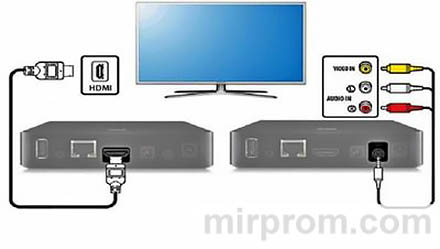
После подключения кабелей подайте питание на адаптер. Синий индикатор на корпусе зажжётся — это сигнал, что устройство загружается. Через 20-30 секунд вы увидите главный экран. Всё просто: подключил, включил, смотри.
Питание и управление: включение, сон, пробуждение
Базовые операции
Включение: подключите адаптер питания — индикатор загорится синим. Для перехода в спящий режим нажмите кнопку питания на пульте. Выход из сна — повторное нажатие той же кнопки. Полное отключение — физическое отключение адаптера от розетки.
⚠️ Важно: в спящем режиме приставка потребляет минимум энергии, но сохраняет состояние запущенных приложений. Это удобно, если вы делаете перерыв в просмотре.
Пульт ДУ: навигация и полезные функции
Основные кнопки и их назначение
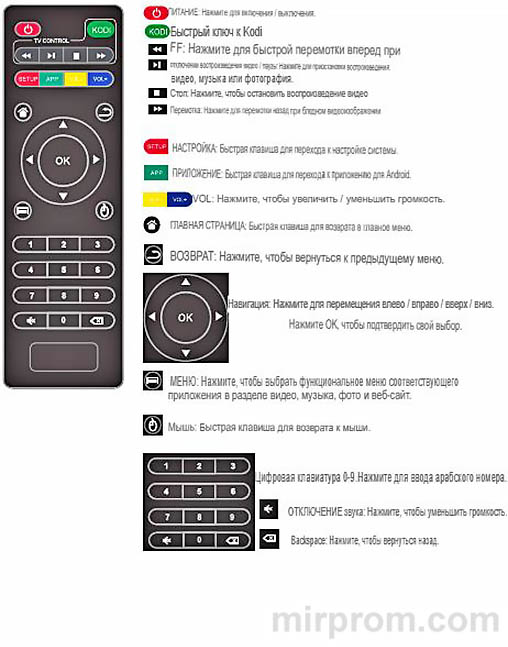
Навигация осуществляется стрелками и кнопкой 【ОК】 для подтверждения выбора. 【ДОМОЙ】 мгновенно возвращает на главный экран. 【НАЗАД】 отменяет действие или переходит на уровень выше в меню. Кнопка с изображением дома на пульте дублирует функцию возврата на стартовый экран.
Для удобного ввода текста подключите беспроводную клавиатуру в USB-порт — например, пульт 【i8 Mini Keyboard】. Это особенно полезно при поиске контента или вводе паролей Wi-Fi.
Работа с приложениями: запуск, переключение, закрытие
Запуск и навигация
Используйте стрелки на пульте для выбора нужного приложения, нажмите 【ОК】 для запуска. Всё интуитивно: иконки крупные, подписи читаемые, задержек при открытии минимум.
Переключение и закрытие программ
Раздел 【Мои приложения】 показывает недавно использованные программы — щёлкните по иконке для быстрого переключения. Для закрытия: нажмите кнопку с символом ➕, выберите приложение, удерживайте и перетащите в пустую область экрана.
⚠️ Обратите внимание: функция закрытия перетаскиванием работает только в режиме управления мышью. Если у вас обычная навигация стрелками — закрывайте приложения через их внутреннее меню.
Внешние накопители: флешки и SD-карты
Подключение USB-накопителей
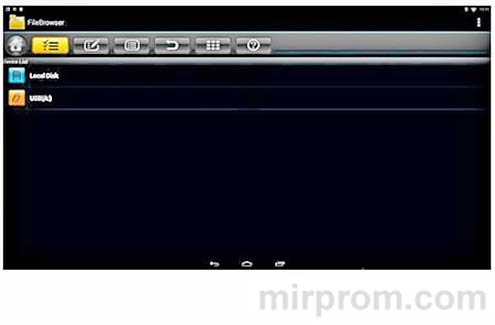
Вставьте флешку или внешний диск в USB-порт включённой приставки. В левом верхнем экрана появится значок ➕ — сигнал, что устройство распознано. Откройте 【Файловый браузер】 → выберите съёмный диск USB (A:) для доступа к файлам.
Работа с картами памяти
Вставьте microSD-карту в слот при включённом питании. После появления значка ⎋P⎋ в углу экрана откройте файловый менеджер — карта отобразится в разделе «Локальный диск». Копируйте, перемещайте, удаляйте файлы как на обычном компьютере.
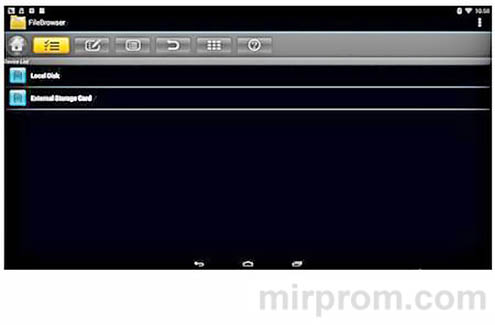
★ Поддерживаются файловые системы FAT32 и exFAT. Если накопитель не определяется — отформатируйте его на компьютере перед подключением.
Настройка сети: Wi-Fi, Ethernet, точка доступа
Беспроводное подключение
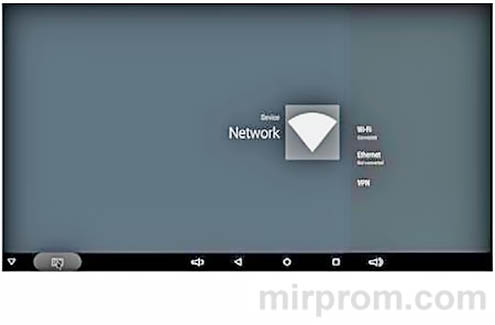
Главный экран → 【НАСТРОЙКИ】 → 【Сеть】 → выберите 【Wi-Fi】. Приставка просканирует эфир и покажет доступные сети. Выберите свою, введите пароль, нажмите 【ОК】. После получения IP-адреса и надписи «Подключено» интернет готов к работе.
Проводное подключение
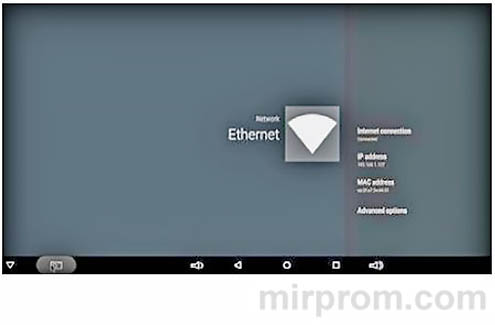
Для максимальной стабильности используйте Ethernet. Подключите кабель к порту RJ45 — система автоматически определит соединение. Появление IP-адреса в меню означает, что всё работает. Никаких настроек вручную.
Режим точки доступа
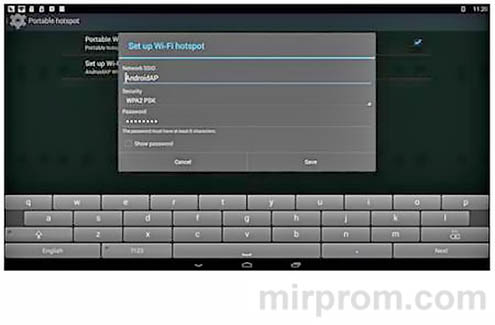
Smart TV Box X96 Mini может работать как портативная точка доступа: 【НАСТРОЙКИ】 → 【Другое】 → 【Дополнительно】 → 【Портативная точка доступа】. Задайте имя сети (SSID), тип шифрования и пароль. Теперь другие устройства могут подключаться к интернету через вашу приставку.
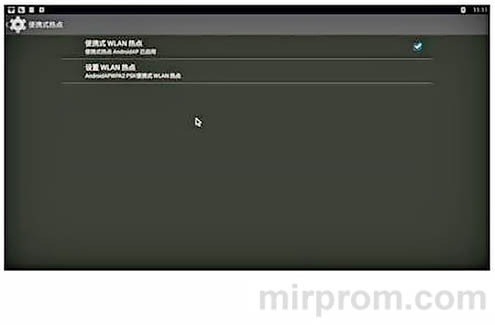
⚠️ Важно: режим точки доступа работает только при активном проводном подключении. Убедитесь, что Ethernet-кабель подключён перед активацией функции.
Обновление прошивки: пошаговая инструкция
Ручное обновление через SD-карту
Если автоматическое обновление недоступно, обновитесь вручную:
- → Отформатируйте SD-карту в FAT32, распакуйте файл прошивки в её корень.
- → Выключите приставку, отключите питание, извлеките все USB-устройства.
- → Вставьте SD-карту в слот.
- → Найдите скрытую кнопку Reset внутри AV-порта, нажмите и удерживайте зубочисткой.
- → Не отпуская кнопку, подключите питание.
- → Когда на экране появится логотип, отпустите Reset — обновление запустится автоматически.
- → После завершения выберите 【Перезагрузить】.
✅ После перезагрузки проверьте работу Wi-Fi в 【Настройки】 → 【Сеть】. Если он выключен — включите вручную и подключитесь к вашей сети.
Практические советы для стабильной работы
Smart TV Box X96 Mini — надёжное устройство, но есть нюансы, влияющие на комфорт использования. Практика показывает: большинство «проблем» решаются на этапе настройки.
- ★ Для 4K-видео используйте проводное подключение — стабильность выше, буферизация минимальна.
- ★ Регулярно очищайте кэш приложений: 【Настройки】 → 【Приложения】 → выберите программу → 【Очистить кэш】.
- ★ Не устанавливайте приложения из непроверенных источников — это может замедлить работу системы.
- ★ Если приставка греется — обеспечьте вентиляцию: не ставьте в закрытую нишу, оставьте зазор 5-10 см вокруг корпуса.
Звучит как много шагов? На деле — пара минут настройки, и устройство работает стабильно месяцами. А если остались вопросы — перечитайте раздел про сеть: чаще всего ошибка кроется именно в настройках подключения.

