Возможности MXQ Pro 4K: 4K видео без тормозов
Для чего нужна эта приставка
Смарт-приставка MXQ Pro 4K превращает обычный телевизор в мультимедийный центр. Смотрите интернет-ТВ, запускайте онлайн-видео из стриминговых сервисов, воспроизводите фильмы с флешки или внешнего жёсткого диска — всё в одном устройстве. Четырёхъядерный процессор и пятиядерный графический ускоритель обеспечивают плавную работу даже с тяжёлыми файлами.
MXQ Pro 4K воспроизводит видео в разрешении 4K Ultra HD с частотой 60 кадров в секунду. Никаких задержек, подвисаний или артефактов. Приставка «переваривает» файлы размером более 10 Гбайт, считывая их напрямую с внешнего накопителя. Поддержка 3D-контента и объёмного звука 5.1 погружает в атмосферу кинозала прямо у вас дома.
| Преимущество | Что это даёт пользователю |
|---|---|
| ✔️ 4K @ 60 fps | Кристально чёткая картинка без размытия в динамичных сценах |
| ✔️ 4 порта USB 2.0 | Подключайте мышь, клавиатуру, флешки и диски одновременно |
| ✔️ Wi-Fi + DLNA + Miracast | Транслируйте контент с телефона или ноутбука без проводов |
| ✔️ HDMI и AV выходы | Совместимость с любыми телевизорами: от новых 4K до старых ЭЛТ |
Технические характеристики: мощность в компактном корпусе
Производительность и декодирование
Процессор с четырьмя ядрами и графический ускоритель с пятью ядрами — такая связка справляется с декодированием H.265, VC-1, MPEG-2 и других современных кодеков. Видеоформаты: HEVC, AVI, MPG, VOB, RMVB, MKV, M2TS, TS. Фотографии JPEG, BMP, PNG до 80 Мпикс. Аудио: MP3, WMA, WAV, AAC. Всё, что нужно для домашней медиатеки.
Условия работы и хранения
Приставка стабильно работает при температуре от 0°С до +40°С и влажности 20-80%. Хранить можно в диапазоне -20°С...+50°С при влажности 10-90%. Компактный эргономичный корпус не перегревается даже при длительном просмотре фильмов.
Комплектация и подготовка к работе
Что вы найдёте в коробке
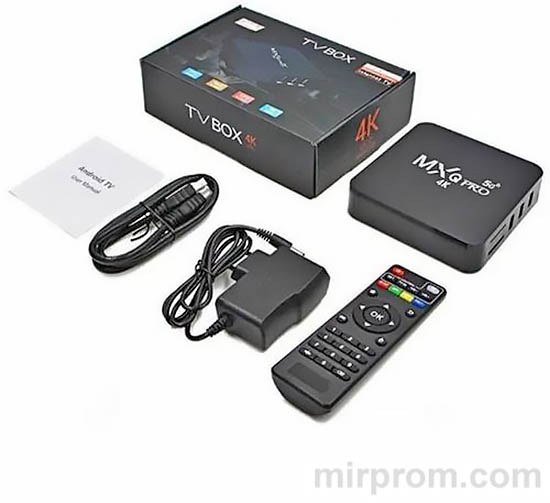
В упаковке: сама приставка, адаптер питания, инфракрасный пульт ДУ, кабель HDMI и руководство пользователя. Ничего лишнего — только то, что нужно для старта. Перед первым включением убедитесь, что все компоненты на месте и не имеют внешних повреждений.
Пульт ДУ: все кнопки под контролем
Раскладка и основные функции
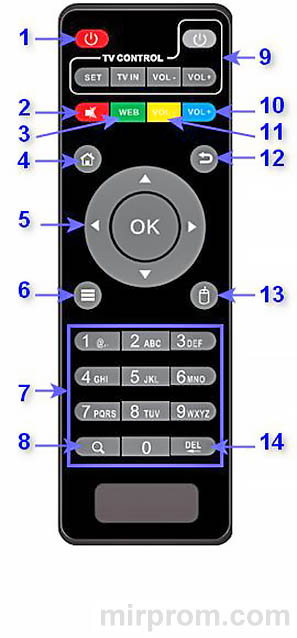
Управление интуитивное. Кнопка 【ВКЛ】 включает/выключает приставку. 【MUTE】 отключает звук. 【ДОМОЙ】 мгновенно возвращает в главное меню. Навигационный блок со стрелками и 【OK】 для выбора пунктов. Цифровая клавиатура 0-9 удобна для ввода паролей или поиска.
Отдельная зона 【TV】 позволяет управлять телевизором через ИК-сигнал: регулировать громкость, переключать каналы. Кнопка 【КУРСОР】 превращает стрелки в управление мышью — полезно в браузере. 【НАЗАД】 отменяет действие или возвращает на шаг назад. Всё под рукой, без лишних меню.
Подключение к телевизору: HDMI или AV
Выбор типа подключения
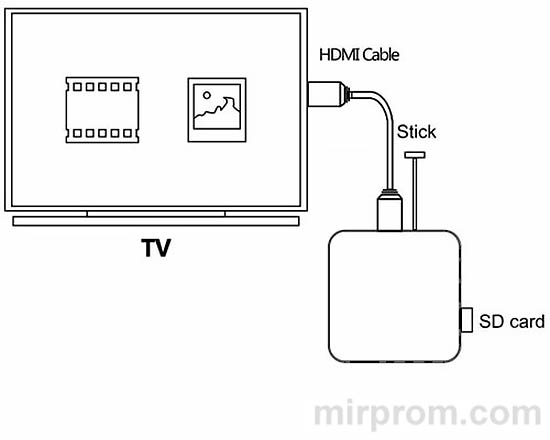
Для наилучшего качества используйте HDMI: один кабель передаёт и видео, и аудио в цифровом формате. Если телевизор старый и не имеет HDMI-входа — подключайте через AV-кабель (тюльпаны). Картинка будет в стандартном разрешении, но звук и изображение сохранятся.
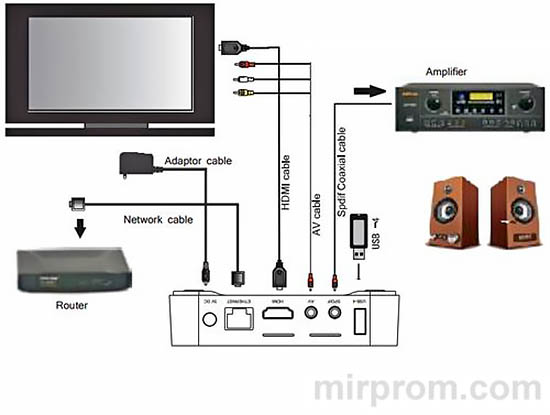
После подключения кабелей включите телевизор, затем подайте питание на MXQ Pro 4K. Синий индикатор загорится — это сигнал, что устройство загружается. Через ~30 секунд вы увидите главное меню. Просто, быстро, без сложных настроек на старте.
Интерфейсы MXQ Pro 4K: порты и разъёмы
На корпусе приставки расположены все необходимые разъёмы:
- ★ 4× USB 2.0 — для флешек, внешних дисков, клавиатуры, мыши
- ★ HDMI — цифровой видеовыход на телевизор или монитор
- ★ AV — аналоговый выход для старых ТВ (видео + аудио)
- ★ RJ45 — порт для проводного интернета
- ★ Слот SD/SDHC/MMC — для карт памяти
- ★ DC 5V — разъём питания
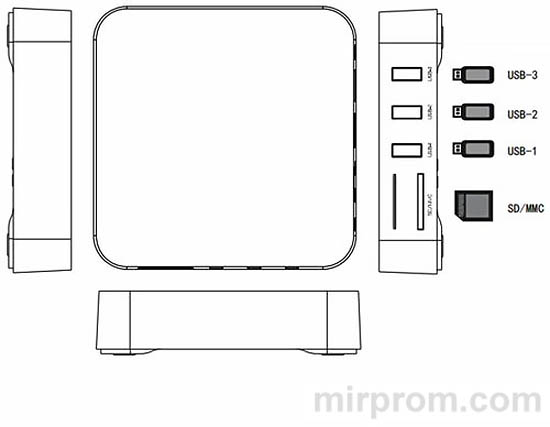
Четыре порта USB с током до 1,5 А каждый позволяют подключать энергоёмкие устройства без дополнительных блоков питания. Удобно, когда нужно одновременно работать с флешкой и внешней клавиатурой.
Работа с приложениями: медиа, браузер, файлы
Главный экран и персонализация
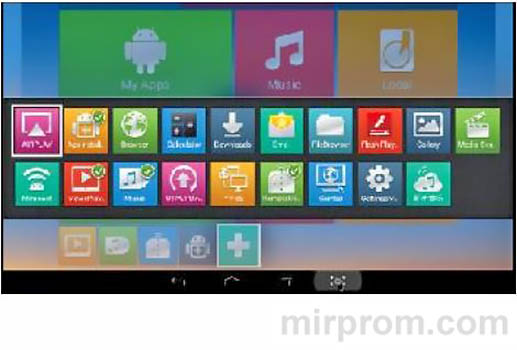
На стартовом экране — ярлыки часто используемых приложений. Хотите добавить своё? Отметьте галочкой в настройках. Не нужно? Снимите галочку. Всё гибко и под вас.
Медиацентр и файловый менеджер
Раздел 【Медиацентр】 открывает доступ к видео, музыке и фото на подключённых накопителях. 【Файловый браузер】 позволяет копировать, перемещать, удалять файлы между внутренней памятью и внешними устройствами. Поддержка карт SD/SDHC/MMC расширяет возможности хранения.
| Функция | Как использовать |
|---|---|
| PPPoE | Настройка прямого интернет-соединения через провайдера |
| Браузер | Серфинг в интернете: сначала настройте сеть в параметрах |
| Samba | Доступ к общим папкам в локальной сети |
| Установка APK | Загрузите файл на флешку → выберите в меню → нажмите 【ОК】 |
Настройка Wi-Fi и Ethernet: стабильный интернет
Беспроводное подключение
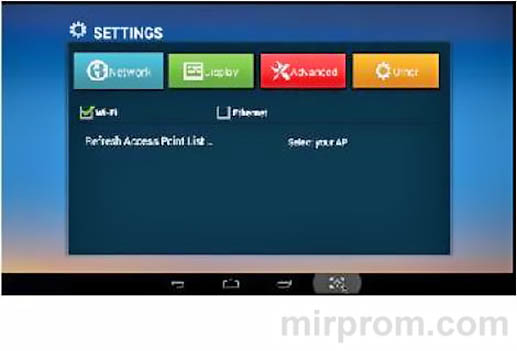
Перейдите в 【Настройки】 → 【Сеть】 → 【Wi-Fi】. Приставка просканирует эфир и покажет доступные сети. Выберите свою, введите пароль, нажмите 【ОК】. После получения IP-адреса и надписи «Подключено» интернет готов к работе.
⚠️ Если подключение не удалось — проверьте пароль, перезагрузите роутер, попробуйте снова. Иногда помогает переключение канала на роутере.
Проводное подключение
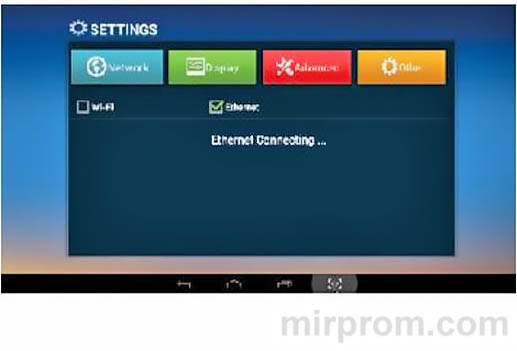
Для максимальной стабильности используйте Ethernet. Подключите кабель к порту RJ45 — система автоматически определит соединение. Появление IP-адреса в меню означает, что всё работает. Никаких настроек вручную, всё автоматически.
Беспроводная трансляция: AirPlay и Miracast
Трансляция с мобильных устройств
Функция 【AirPlay】 для iOS и 【Miracast】 для Android позволяет дублировать экран смартфона на телевизор. Убедитесь, что оба устройства в одной Wi-Fi сети. Запустите нужную функцию на приставке, затем на телефоне выберите «Беспроводной дисплей» или значок трансляции.
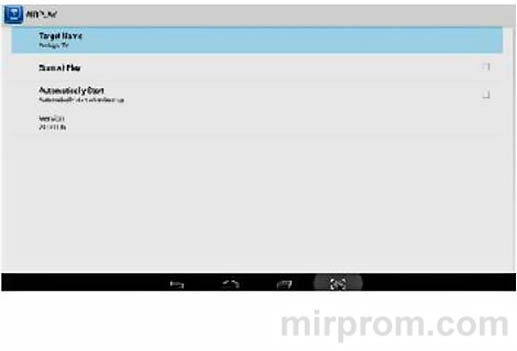
⚠️ Важно: для AirPlay может потребоваться установка стороннего приложения на телефон. Сверьтесь с инструкцией к вашему смартфону. Качество трансляции зависит от скорости локальной сети — для 4K-видео желателен 5 ГГц диапазон.
Обновление системы: вручную и по воздуху
OTA-обновления через интернет
В меню 【Обновление OTA】 нажмите 【Онлайн-обновление】. Если на сервере есть новая версия — система предложит загрузить её. После загрузки приставка перезагрузится и установит обновление. Всё автоматически, без участия пользователя.
Ручное обновление через SD-карту
Если OTA недоступно, обновитесь вручную:
- → Распакуйте файл обновления в корень SD-карты (должны быть файлы xxx.zip, recovery, при наличии factory_update_param.aml).
- → Вставьте SD-карту и HDMI-кабель в приставку.
- → Найдите кнопку Reset внутри AV-порта, нажмите и удерживайте.
- → Не отпуская кнопку, подключите питание.
- → Когда появится робот Android, отпустите Reset.
- → В меню recovery выберите 【Применить обновление】 → 【С SD-карты】 → ваш файл .zip.
- → После завершения выберите 【Перезагрузить систему】.
✅ Проверьте номер сборки в 【Настройки】 → 【О устройстве】 — если версия изменилась, обновление прошло успешно.
Устранение неполадок: быстрые решения
Большинство проблем решаются за пару минут. Главное — не паниковать и действовать по алгоритму.
| Симптом | Возможная причина | Решение |
|---|---|---|
| Нет питания | Не подключён адаптер | Проверьте кабель и розетку, нажмите 【ВКЛ】 на пульте |
| Нет изображения | Неверный вход на ТВ | Переключите источник сигнала на HDMI/AV, проверьте кабель |
| Нет звука | Выключен звук или неверный выход | Проверьте громкость, настройки аудиовыхода в меню |
| Не читает флешку | Неподдерживаемая файловая система | Отформатируйте накопитель в FAT32 или exFAT |
| Тормозит видео | Слабый сигнал Wi-Fi или тяжёлый файл | Переключитесь на Ethernet или снизьте качество потока |
⚠️ Не вскрывайте корпус и не пытайтесь ремонтировать MXQ Pro 4K самостоятельно — это аннулирует гарантию. Если простые методы не помогли — обратитесь к дилеру или в сервисный центр.
Практика показывает: 9 из 10 «поломок» — это неверные настройки или временные сбои. Перезагрузка, проверка кабелей, обновление прошивки — и приставка снова работает как новая. Без преувеличения.

