Преимущества использования репитера Wireless N WiFi Repeater
Ликвидация «мёртвых зон» без сложных манипуляций
Вы наверняка сталкивались с ситуацией: в спальне или на кухне Wi-Fi еле тянет, хотя в гостиной всё летает. Wireless N WiFi Repeater решает эту проблему элегантно. Устройство принимает сигнал от основного роутера и ретранслирует его дальше, увеличивая радиус покрытия без замены оборудования. Это факт.
Компактный корпус встраивается прямо в розетку — никаких лишних проводов, блоков питания, занимающих место. Практика показывает: такое решение экономит и время, и нервы. Особенно в квартирах со сложной планировкой или толстыми стенами.
Высокая скорость и стабильность соединения
Поддержка стандарта 802.11n и скорость до 300 Мбит/с обеспечивают комфортную работу с потоковым видео, онлайн-играми и видеозвонками. Более высокий уровень сигнала означает не только стабильное соединение, но и снижение расходов на мобильный трафик 3G/4G. Что логично.
Две встроенные антенны и мощность передатчика 20 дБ гарантируют уверенный приём даже через перегородки. Впечатляет, правда?
Технические характеристики
| Параметр | Значение |
|---|---|
| Модель | Wireless N WiFi Repeater |
| Альтернативные названия | WIRELESS 300N RANGE EXTENDER, Manhattan Wireless 300N |
| Тип устройства | Wi-Fi репитер / усилитель сигнала |
| Стандарты Wi-Fi | IEEE 802.11b/g/n |
| Частотный диапазон | 2.4 ГГц |
| Макс. скорость передачи | до 300 Мбит/с |
| Мощность передатчика | 20 дБ |
| Антенны | 2 × встроенные несъёмные |
| Порты | 1 × LAN RJ45 (Cat5) |
| Питание | 110–230 В, 50/60 Гц (встроенная вилка) |
| Индикаторы | Power, WLAN, LAN, WPS |
| Кнопки | WPS, Reset |
Универсальное напряжение питания позволяет использовать Wireless N WiFi Repeater в разных странах. Компактные размеры и отсутствие внешних блоков делают устройство незаметным в интерьере. Без вариантов.
Светодиодные индикаторы: расшифровка статусов
Базовые индикаторы питания и сети
★ Power: не горит — устройство выключено, горит — подключено к розетке и работает. Примечание: у репитера нет отдельной кнопки питания — он включается автоматически при подключении.
★ WLAN: выключен — беспроводной интерфейс отключён в настройках, горит — сеть активна, мигает — идёт передача данных.
★ LAN: выключен — к порту ничего не подключено или кабель неисправен, горит — активное проводное соединение, мигает — передача данных через LAN.
Понимание этих сигналов экономит время при диагностике. Тут всё ясно.
Индикатор WPS и процесс сопряжения
→ Выключен: функция WPS неактивна.
→ Медленно мигает: идёт попытка подключения через WPS (после нажатия кнопки).
→ Горит постоянно: защищённое соединение с роутером успешно установлено.
⚠️ Важно: если индикатор WPS мигает дольше 2 минут — соединение не установлено. Проверьте расстояние до роутера или используйте ручную настройку.
Быстрая настройка через кнопку WPS
Подготовка и выбор места
→ Подключите репитер в розетку рядом с основным роутером.
→ Убедитесь, что уровень сигнала в этой точке не ниже 60% (проверьте смартфоном или ноутбуком).
→ Подождите ~60 секунд, пока загорится индикатор 【Power】.
Если сигнал слабее 60% — переставьте репитер ближе к роутеру. Иначе расширение покрытия будет неэффективным. По факту.
Процесс сопряжения за 4 шага
→ Найдите и нажмите кнопку 【WPS】 на основном роутере.
→ В течение 2 минут нажмите и удерживайте 5 секунд кнопку  на репитере 【Wireless N WiFi Repeater】.
→ Дождитесь, пока индикатор 【WPS】 перестанет мигать и загорится постоянно (до 1 минуты).
→ Подключите устройства к той же сети Wi-Fi — имя (SSID) и пароль останутся прежними.
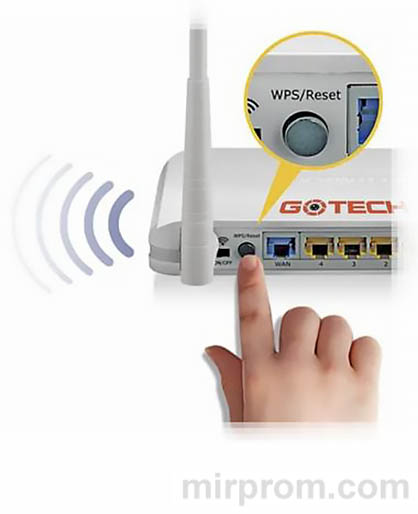
Рис. 1. Расположение кнопки WPS на примере роутера G-Tech
Если ваш роутер не поддерживает WPS или сопряжение не удалось — переходите к ручной настройке. Не всё так просто, но альтернатива есть.
Ручная настройка через веб-интерфейс
Подготовка оборудования
Вам понадобятся:
✔️ Знание имени вашей Wi-Fi сети (SSID) и пароля.
✔️ Компьютер или ноутбук с браузером (Chrome, Firefox, Safari, Edge).
✔️ Сетевой кабель Cat5 (входит в комплект) или любой совместимый.
✔️ Доступ к розетке рядом с роутером для первичной настройки.
Кстати, если окно авторизации не открывается — проверьте, что сетевой адаптер компьютера настроен на получение IP автоматически.
Пошаговый алгоритм настройки
→ Подключите репитер к компьютеру кабелем Ethernet, включите в розетку.
→ Убедитесь, что загорелся индикатор 【LAN】.
→ В браузере введите адрес: 192.168.10.1 и нажмите Enter.
→ В форме входа укажите: логин 【admin】, пароль 【1234】.
→ В панели управления выберите 【Мастер настройки】 → режим 【Repeater】 → 【Далее】.
→ Дождитесь завершения сканирования сетей (до 1 минуты).
→ Выберите вашу домашнюю сеть из списка и введите пароль в поле 【Ключ безопасности】.
→ При желании измените имя расширенной сети (например, добавьте суффикс 【_EXT】).
→ Нажмите 【Применить】 и дождитесь перезагрузки.
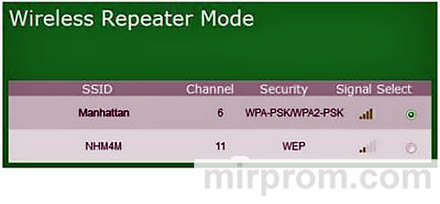
Рис. 2. Список доступных сетей в панели управления
После настройки в списке сетей появится ваша основная сеть и расширенная (например, 【Manhattan】 и 【Manhattan24RP】). Подключайтесь к нужной — пароль остаётся прежним. Выходит, что даже ручная настройка остаётся интуитивной.
Оптимальное размещение для максимального покрытия
Где установить репитер
★ Размещайте устройство примерно посередине между роутером и зоной слабого сигнала.
★ Убедитесь, что в точке установки уровень сигнала от роутера не ниже 60%.
★ Избегайте размещения рядом с микроволновками, беспроводными телефонами, Bluetooth-устройствами — они создают помехи в диапазоне 2.4 ГГц.
★ Предпочтительны открытые пространства: коридоры, просторные комнаты, а не заставленные мебелью углы.
Эти простые правила повышают стабильность соединения в разы. Звучит убедительно? Проверьте на практике.
Перемещение после настройки
После успешной настройки репитер можно переставить в любое удобное место. При подключении к новой розетке устройство автоматически переподключится к роутеру. Удобно, когда нужно быстро изменить зону покрытия без повторной настройки.
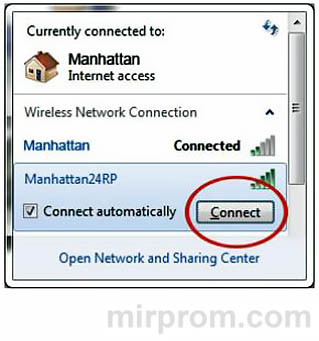
Рис. 3. Выбор сети с суффиксом _EXT в списке доступных подключений
Режим точки доступа: альтернативное использование
Когда использовать режим AP
Если у вас есть проводной интернет (модем провайдера), но нет Wi-Fi — репитер можно переключить в режим точки доступа. В этом случае:
→ Подключите кабель провайдера в порт 【WAN/LAN】 репитера.
→ В веб-интерфейсе выберите режим 【Access Point】 вместо 【Repeater】.
→ Настройте имя сети и пароль по желанию.
→ Сохраните настройки — устройство создаст новую беспроводную сеть.
Практика показывает: такой режим выручает в офисах, гостиницах или на дачах, где нужно быстро организовать Wi-Fi. Есть над чем подумать.
Частые вопросы и решения
Как выполнить сброс к заводским настройкам
→ Не отключая репитер от розетки, найдите кнопку 【Reset】.
→ Нажмите и удерживайте её скрепкой 10 секунд.
→ Дождитесь, пока все индикаторы одновременно мигнут и погаснут.
После сброса устройство вернётся к настройкам по умолчанию: имя сети 【Wireless_N_Extender】, пароль отсутствует, адрес панели — 192.168.10.1. Тут всё ясно.
Не открывается страница настройки 192.168.10.1
Возможные причины и решения:
✔️ Компьютер подключён к другой сети — отключите другие адаптеры, оставьте только кабель к репитеру.
✔️ Не настроено получение IP автоматически — проверьте свойства сетевого подключения.
✔️ Страница грузится долго — подождите 10–15 секунд, обновите страницу.
✔️ Репитер не в режиме настройки — выполните сброс и попробуйте снова.
В большинстве случаев проблема решается за пару минут. И это нормально.
Можно ли изменить имя расширенной сети
Да. При ручной настройке в шаге 6 вы можете задать любое имя (SSID) для сети репитера. Рекомендуется добавить суффикс (например, 【_EXT】), чтобы отличать основную сеть от расширенной. Это упрощает выбор сети на устройствах.
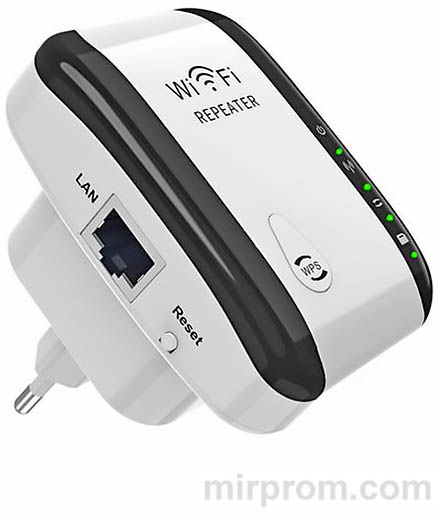
Рис. 4. Готовый к работе репитер с индикацией статуса
Wireless N WiFi Repeater — надёжное решение для расширения зоны Wi-Fi без замены роутера. Простая настройка, компактный дизайн, поддержка двух режимов работы. Однозначно стоит внимания, если нужно ликвидировать «мёртвые зоны» быстро и без лишних затрат.

