Преимущества IP-телефонии для малого бизнеса
Экономия без потери функционала
Скажу прямо: традиционная телефония съедает бюджет. Модель Yealink SIP-T19P решает задачу связи элегантно: один кабель — и голос, и данные. Это факт. Никаких отдельных линий, сложных коммутаторов, лишних счетов.
Впрочем, не всегда нужно платить за избыточный функционал. Базовая модель закрывает 90% задач офиса: звонки, переадресация, конференция, голосовая почта. Что логично.
Русификация и простота внедрения
Звучит убедительно, но давайте посмотрим на детали. Полностью русское меню, веб-интерфейс, клавиатура с кириллицей — сотрудники осваивают устройство за 10 минут. Практика показывает: время на обучение сокращается втрое по сравнению с англоязычными аналогами.
Технические характеристики модели
| Параметр | Значение |
|---|---|
| Модель | Yealink SIP-T19P / SIP-T19P E2 |
| Тип устройства | Бюджетный VoIP-телефон |
| Поддержка аккаунтов | 1 SIP-аккаунт |
| Дисплей | 2,3" LCD, 132×64 пикселя, без подсветки |
| Аудиокодеки | G.711, G.726, G.729AB, G.723.1 |
| Сетевые протоколы | SIP 2.0, UDP/TCP/TLS, DNS SRV |
| Питание | DC 5В / PoE 802.3af Class 2 |
| Потребление | 1,2-1,9 Вт (блок), 1,8-2,3 Вт (PoE) |
| Порты | 2× RJ45 (режим Bridge) |
| Разъём гарнитуры | RJ9 (4P4C) |
| Рабочая температура | -10°...+50°С |
| Габариты | 185×188×143×38 мм |
| Вес | ~400 г с подставкой |
На что обратить внимание при выборе
Возможно, вы зададитесь вопросом: а хватит ли одного аккаунта? Ответ: для рабочего места — однозначно да. Если нужна многолинейность — смотрите старшие модели серии T2x/T3x. И это нормально: каждый инструмент под свою задачу.
Конструкция и эргономика
 Рис. 1. Компактный корпус с интуитивной раскладкой
Разберёмся по пунктам, что скрывается за лаконичным дизайном:
- ✔️ Графический дисплей — чёткое отображение статуса, контактов, меню
- ✔️ Кириллическая клавиатура — быстрый ввод имён и номеров
- ✔️ 4 программируемые XML-клавиши — быстрый доступ к функциям
- ✔️ Навигационный блок — 5 кнопок с возможностью переназначения
- ✔️ Разъём гарнитуры — работа в режиме «свободные руки»
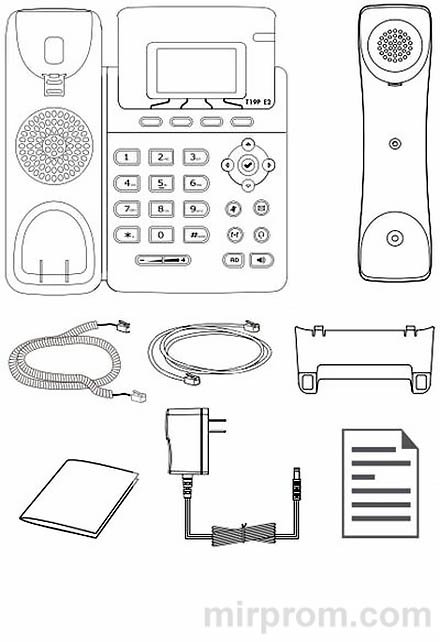 Рис. 2. Полная комплектация для быстрого старта
Обратите внимание: в комплекте есть всё для запуска. Не нужно докупать кабели или крепления. Это серьёзный аргумент для тех, кто ценит время. Кстати, производитель рекомендует использовать оригинальные аксессуары — сторонние могут повредить разъёмы.
Пошаговая установка устройства
Крепление на стол или стену
Процесс интуитивно понятен, но есть пара моментов, где можно споткнуться. Давайте пройдём по шагам:
- → Установите подставку: защёлкните в пазы до характерного щелчка
- → Для настенного монтажа: переверните подставку, используйте отверстия для винтов
- → Убедитесь в надёжности фиксации перед подключением кабелей
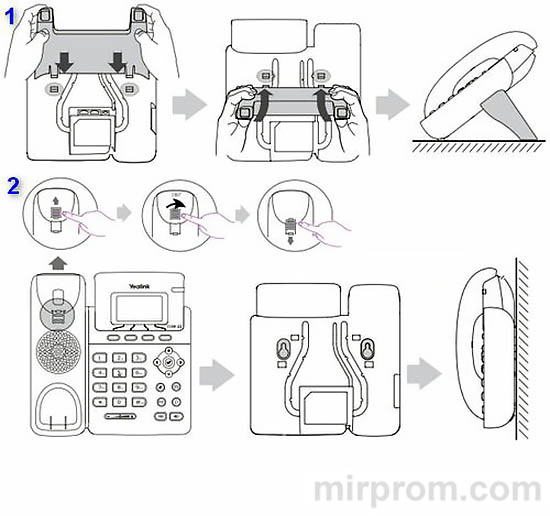 Рис. 3. Универсальное крепление под разные сценарии
Подключение трубки и питания
Теперь работаем с кабелями:
- → Подключите трубку к разъёму с маркировкой 📞
- → При использовании гарнитуры: подключите в порт RJ9
- → Выберите тип питания: адаптер 5В или PoE (не одновременно!)
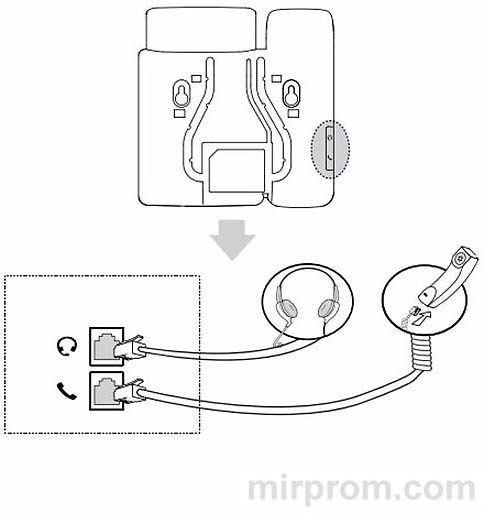 Рис. 4. Расположение разъёмов для периферии⚠️ Не подключайте адаптер при использовании PoE — это может вывести устройство из строя⚠️ Используйте только оригинальный блок питания — гарантия действует только с фирменными аксессуарами
Настройка сетевых параметров
Три режима подключения
Казалось бы, стандартная процедура. Но от выбора режима зависит стабильность связи:
| Режим | Когда использовать | Особенности |
|---|---|---|
| DHCP | Офисная сеть с роутером | Автоматическое получение адреса, проще всего |
| Статический IP | Выделенная линия, требования безопасности | Ручной ввод адреса, маски, шлюза, DNS |
| PPPoE | Прямое подключение к провайдеру | Требует логин/пароль от оператора |
Настройка через веб-интерфейс
Самый удобный способ для первичной конфигурации:
- → Нажмите кнопку 📋 на телефоне, найдите IP-адрес в меню «Статус»
- → В браузере введите: http://[IP-адрес] (например, 192.168.3.130)
- → Авторизуйтесь: логин/пароль по умолчанию admin/admin
- → Перейдите: Сеть → Основные → Настройка IPv4
- → Выберите режим и введите параметры
Всё. Звучит просто, и так оно и есть. Единственное: убедитесь, что компьютер в той же подсети — иначе веб-интерфейс не откроется. Не всегда очевидно, но проверяется за минуту.
Регистрация SIP-аккаунта
Через веб-интерфейс
После настройки сети переходим к учётной записи:
- → В веб-интерфейсе: Аккаунт → Аккаунт 1
- → Заполните поля: Имя пользователя (SIP ID), Пароль, SIP-сервер
- → Укажите Отображаемое имя — оно будет видно абонентам при звонке
- → Сохраните настройки, дождитесь статуса «Зарегистрирован»


 Рис. 5. Индикаторы статуса регистрации на дисплее
Через экранное меню телефона
Если нет доступа к ПК — настраивайте прямо с аппарата:
- → [Меню] → Настройки → Система → Аккаунты → Аккаунт 1
- → Введите параметры учётной записи с клавиатуры
- → Для входа в системные настройки потребуется пароль администратора (по умолчанию: admin)
Практика показывает: веб-интерфейс удобнее для первичной настройки, а меню телефона — для быстрых правок «на месте». Имеет смысл, правда?
Базовые операции: звонки и управление
Исходящие вызовы
Три способа начать разговор — под любую ситуацию:
- → Классика: снимите трубку, наберите номер, нажмите [Вызов]
- → Громкая связь: нажмите 📢, введите номер, [Вызов]
- → Гарнитура: нажмите 🎧, наберите, [Вызов]
Во время разговора можно переключаться между режимами — просто поднимите трубку или нажмите соответствующую кнопку. Удобно, когда нужно освободить руки.
Входящие вызовы
Принять звонок можно любым способом:
- ✓ Поднять трубку
- ✓ Нажать 📢 для громкой связи
- ✓ Нажать 🎧 для гарнитуры
⚠️ Чтобы отклонить вызов: нажмите [Откл] или [Тихо] для беззвучного игнорирования
Повторный набор и история
Нужно перезвонить? Нажмите [RD] дважды — последний номер наберётся автоматически. Или один раз — откроется список последних вызовов для выбора. Логично?
Продвинутые функции для эффективной работы
Перевод вызова: три сценария
Коллега не на месте? Перенаправьте звонок грамотно:
- → Слепой перевод: [Тран] → номер → [Тран] (без предупреждения)
- → Полуавтоматический: [Тран] → номер + [#] → дождаться гудков → [Тран]
- → Сопроводительный: [Тран] → номер + [#] → объяснить ситуацию → [Тран]
Есть над чем подумать: какой способ выбрать? Зависит от корпоративной культуры. В сервисе — сопроводительный, в срочных вопросах — слепой.
Конференц-связь в три касания
Нужно подключить третьего участника?
- → Во время разговора нажмите [Конф] — первый абонент на удержании
- → Наберите второй номер, нажмите [Вызов]
- → Когда ответят — снова [Конф] для объединения
⚠️ Чтобы разделить конференцию на отдельные беседы: нажмите [Разр]
Переадресация: не пропустите важный звонок
Уходите с рабочего места? Настройте перенаправление:
- → [Меню] → Функции → Переадресация вызова
- → Выберите тип: Всегда / Когда занято / Нет ответа
- → Укажите номер для переадресации
- → Для «Нет ответа» задайте таймаут ожидания
- → [Сохр] для активации
Практика показывает: комбинация «Нет ответа» + голосовая почта покрывает 95% сценариев отсутствия на месте.
Диагностика и решение проблем
| Симптом | Вероятная причина | Решение |
|---|---|---|
| Нет регистрации SIP | Неверные данные аккаунта или сети | Проверьте логин/пароль, IP-настройки, статус сервера |
| Нет звука в разговоре | Отключён микрофон или проблема с кодеком | Проверьте кнопку 🎤, убедитесь в поддержке кодека сервером |
| Обрывы связи | Нестабильная сеть или потери пакетов | Проверьте кабель, настройки QoS, включите AJB в веб-интерфейсе |
| Не работает веб-интерфейс | Компьютер в другой подсети | Убедитесь, что ПК в той же сети 192.168.х.х |
| Тихий звук в трубке | Низкая громкость или загрязнение | Отрегулируйте [-]/[+], протрите динамик мягкой тканью |
Сброс к заводским настройкам
Если ничего не помогает — радикальный, но эффективный метод:
- → В веб-интерфейсе: Система → Конфигурация → Сброс
- → Или через меню телефона: Настройки → Система → Сброс настроек
- → Подтвердите действие — устройство перезагрузится с заводскими параметрами
После этого заново настройте сеть и аккаунт. Банально, но работает. И да: перед сбросом экспортируйте конфигурацию, если она ценна.
Интеграция в бизнес-процессы
Централизованное управление
Для офисов с десятками аппаратов важна масштабируемость. Yealink SIP-T19P поддерживает:
- ★ Autoprovisioning — автонастройка через TFTP/FTP/HTTP/HTTPS
- ★ Yealink RPS — сервис перенаправления для массового развёртывания
- ★ TR-069 / SNMP — удалённый мониторинг и управление
Это серьёзный аргумент для ИТ-отделов: один шаблон — сотни устройств. Звучит убедительно? Да, особенно когда время внедрения сокращается с дней до часов.
Совместимость с платформами
Устройство работает с большинством современных АТС:
- ✓ BroadSoft, Genesys, Asterisk, FreePBX
- ✓ Российские платформы: Mango Office, Zadarma, Sipuni
- ✓ Облачные решения: 3CX, RingCentral, Zoom Phone
Неоднозначно? Возможно. Но стандартизация на SIP 2.0 делает телефон универсальным инструментом. Зависит от вашей инфраструктуры.
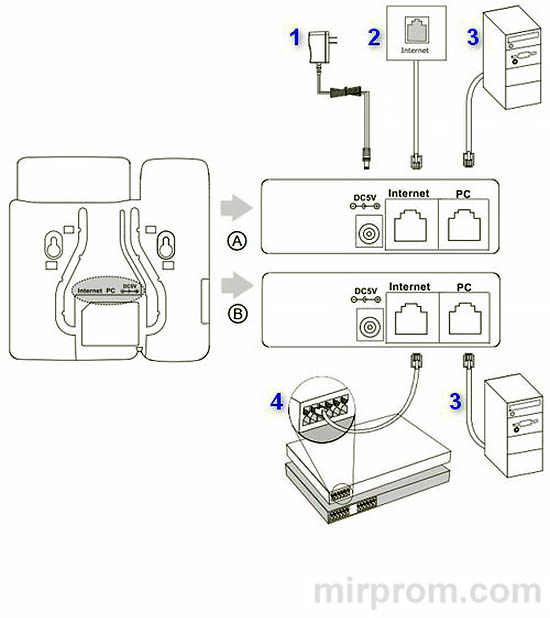 Рис. 6. Гибкие варианты питания и сетевой интеграции

