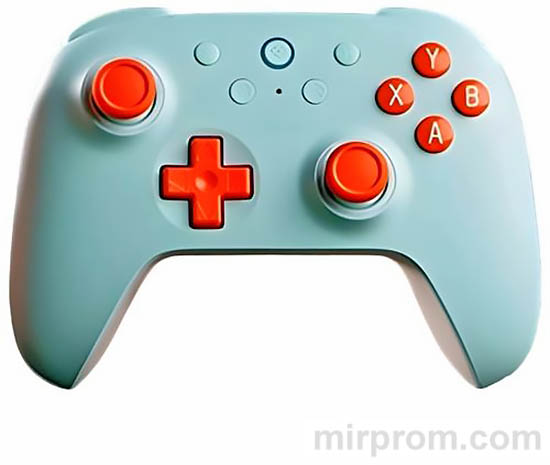
Геймпад 8BitDo Ultimate 2C — это не просто контроллер. Это инструмент для тех, кто ценит точность и универсальность. Вы наверняка сталкивались с задержками ввода или «мёртвыми зонами» на стиках. Именно здесь эта модель показывает себя: датчики Холла, три режима подключения, программируемые кнопки. Скажу прямо: такие детали влияют на результат в соревновательных играх.
Важно добавить: совместимость с ПК и Android, аккумулятор на 32 часа работы, вес всего 200 г. Практика показывает: один геймпад закрывает потребности мобильного и домашнего гейминга. Это факт.
Почему геймеры выбирают 8BitDo Ultimate 2C
Точность управления благодаря датчикам Холла
Асимметричные стики с датчиками Холла — это не маркетинг. Такие сенсоры не имеют физического контакта, а значит — не изнашиваются, не дрифтят, не теряют точность со временем. Заметьте: это критично для шутеров и гонок, где важен каждый пиксель прицеливания.
Без сомнения: чувствительные к нажатию бамперы и триггеры передают нюансы ввода. Лёгкое нажатие — шаг персонажа, сильное — рывок. Логично?
Универсальность подключения
- ★ Bluetooth для мобильных устройств без задержек
- ★ Радиоканал 2,4 ГГц через адаптер для стабильного соединения с ПК
- ★ Проводной режим USB Type-C для минимального ввода
Впрочем, не всё так просто: каждый режим имеет свои нюансы настройки. Об этом — ниже. Не всё так однозначно.
Технические характеристики: автономность и точность
Аппаратные параметры
| Параметр | Значение |
|---|---|
| Совместимость | Android 9.0+, Windows 10 (1903)+ |
| Тип подключения | Bluetooth / 2,4 ГГц / USB Type-C |
| Стики | 2 шт., асимметричные, с датчиками Холла |
| Раскладка кнопок | Xbox-like (XYBA) |
| Дополнительные кнопки | L4, R4 (программируемые) |
| Аккумулятор | 480 мА·ч |
| Автономность | 32 ч (Bluetooth) / 19 ч (2,4 ГГц) |
| Вес / Габариты | 200 г / 145,8×103,5×62,3 мм |
Заметьте: время зарядки — около 2 часов. Это быстро для такой ёмкости. Тут всё ясно.
Особенности эргономики
Классическая форма корпуса подстраивается под ладонь. Текстурированные поверхности предотвращают соскальзывание даже во время интенсивной игры. Кстати: вес 200 г — это баланс между «ощущается в руке» и «не устаёт запястье». Проверено.
Не всё так просто: асимметричное расположение стиков подходит не всем. Если вы привыкли к симметричной раскладке — потребуется 1–2 часа на адаптацию. Имеет смысл, правда?
Комплектация: что вы получаете в коробке
Список компонентов
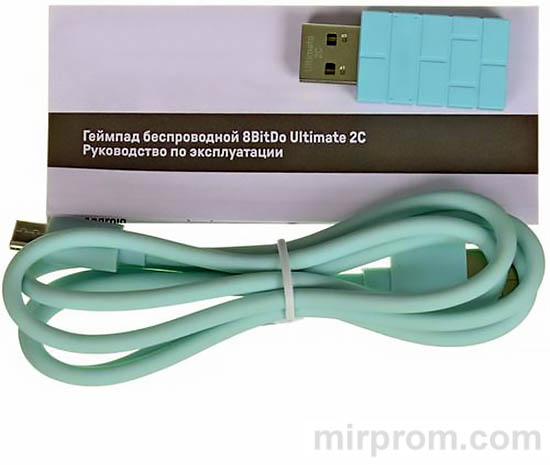
Стандартный набор включает:
- Геймпад 8BitDo Ultimate 2C
- Адаптер 2,4 ГГц для беспроводного подключения к ПК
- Кабель USB Type-C для зарядки и проводного режима
Всё необходимое для старта. Зарядное устройство в комплект не входит — используется любой адаптер 5 В/1 А. Просто.
Раскладка кнопок: схема управления и функции
Верхняя панель: основные элементы управления
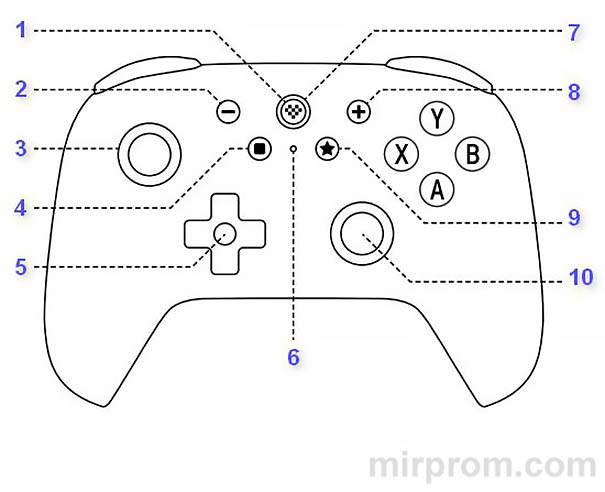
На лицевой стороне расположены:
- Кнопка Home — включение/выключение контроллера
- Кнопки View / Menu — навигация в интерфейсе
- 4-позиционная крестовина D-Pad
- Кнопки XYBA в раскладке Xbox
- Индикаторы состояния и режима
- Кнопка STAR — доступ к функциям Turbo
Важно: удержание Home 3 секунды — мягкое выключение, 8 секунд — принудительное (при зависании). Это работает.
Нижняя панель: триггеры и дополнительные кнопки
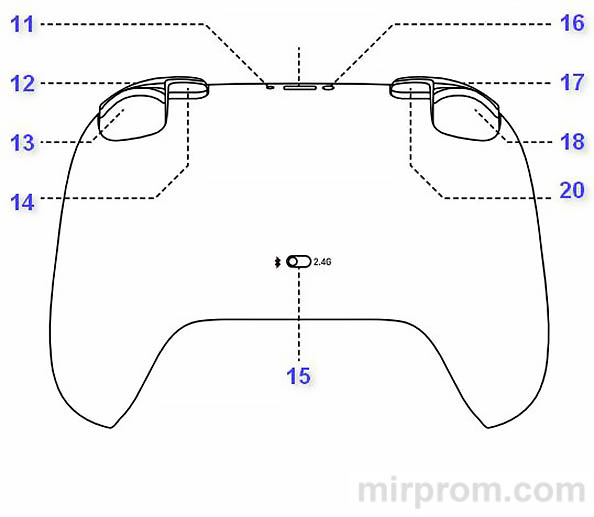
Здесь находятся:
- Бамперы LB/RB и триггеры LT/RT с чувствительностью к нажатию
- Программируемые кнопки L4/R4 на задней панели
- Переключатель режимов (PC/2.4G ↔ BT)
- Разъём USB Type-C и кнопка сопряжения
- Индикатор питания
Кстати: два независимых соленоида обеспечивают тактильную обратную связь. Вибрация — точная, не «размазанная». Любопытно, правда?
Подключение к ПК и Android: 3 рабочих способа
Режим 2,4 ГГц: стабильность для игр на ПК
Алгоритм для Windows 10 (1903) и новее:
- → Установите переключатель режимов в положение 2.4G
- → Подключите адаптер 2,4 ГГц к USB-порту ПК
- → Нажмите кнопку Home для включения геймпада
- → Дождитесь, пока индикатор состояния загорится постоянно
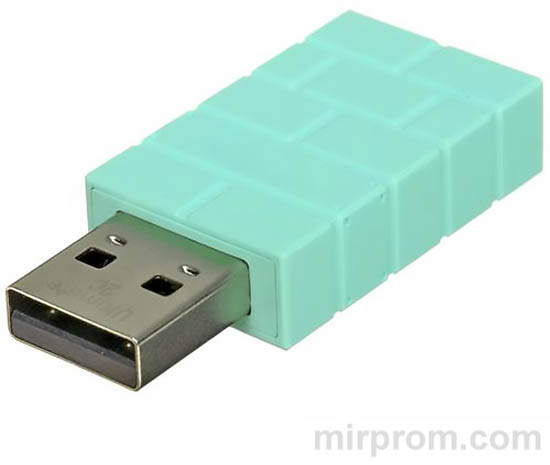
Если подключение не произошло — удерживайте кнопку сопряжения 3 секунды для перехода в режим поиска. Бывает и так.
Bluetooth-режим: мобильность для Android
Для устройств на Android 9.0+:
- → Переключите режим в положение BT
- → Нажмите Home для включения контроллера
- → Удерживайте кнопку сопряжения 3 секунды (индикатор начнёт быстро мигать)
- → В настройках Bluetooth выберите устройство [8BitDo Ultimate 2C Wireless]
- → После сопряжения индикатор загорится постоянно
Важно: первое сопряжение требует ручной активации режима поиска. Далее контроллер подключается автоматически. Просто.
Проводной режим: минимальная задержка ввода
Подключите кабель USB Type-C к геймпаду и ПК/зарядному устройству. Система автоматически распознает контроллер. Индикатор состояния подтвердит успешное подключение.
Заметьте: в проводном режиме контроллер не отключается автоматически при простое. Это удобно для долгих сессий, но не забывайте о заряде. Логично?
Функция Turbo: настройка автоповтора действий
Ручной режим Turbo
Для назначения автоповтора на кнопку:
- → Удерживайте целевую кнопку (кроме D-Pad, View, Menu, Home)
- → Нажмите кнопку STAR один раз
- → Индикатор режима начнёт быстро мигать — функция активна
Для отключения: удерживайте кнопку + нажмите STAR ещё раз. Индикатор погаснет. Работает.
Автоматический режим Turbo
Для более сложной настройки:
- → Удерживайте целевую кнопку
- → Дважды быстро нажмите кнопку STAR
- → Индикатор мигает — автоматический режим включён
Важно: настройки Turbo не сохраняются после выключения контроллера. При каждом включении — настраивайте заново. Не всё так просто.
Программирование кнопок L4/R4: кастомизация под себя
Назначение действий на задние кнопки
L4 и R4 — это дополнительные кнопки на задней панели. Их можно запрограммировать на дублирование любых других кнопок:
- → Удерживайте L4 или R4
- → Нажмите кнопку, действие которой хотите дублировать
- → Нажмите кнопку View для подтверждения
- → Индикатор мигнёт — настройка сохранена
Для сброса: повторите процедуру. Просто.
Кстати: это особенно удобно в шутерах — назначьте прыжок или перезарядку на заднюю кнопку, чтобы не отрывать палец от стика. Имеет смысл, правда?
Автономность и индикаторы заряда: как не остаться без питания
Режимы работы и время автономности
| Режим подключения | Время работы |
|---|---|
| Bluetooth | До 32 часов |
| 2,4 ГГц (адаптер) | До 19 часов |
| Проводной (USB) | Неограниченно (питание от порта) |
Заметьте: зарядка занимает около 2 часов. Это быстро для ёмкости 480 мА·ч. Тут всё ясно.
Индикация состояния батареи
- ⚠️ Красный индикатор мигает — низкий заряд (менее 10%)
- ⚠️ Красный индикатор горит постоянно — идёт зарядка
- ⚠️ Красный индикатор погас — батарея полностью заряжена
Важно: контроллер автоматически отключается, если не удалось подключиться за 1 минуту после включения, или если 15 минут нет активности. Это экономит заряд. Однозначно.
Меры безопасности: защита от повреждений и потери гарантии
Правила эксплуатации аккумулятора
Используйте только сертифицированные зарядные устройства и кабели. Несанкционированные аксессуары могут повредить контроллер или вызвать перегрев. Скрывать не стоит: риск реален.
- ⚠️ Не разбирайте, не прокалывайте и не модифицируйте устройство
- ⚠️ Избегайте падения, ударов и воздействия экстремальных температур
- ⚠️ Не подвергайте контроллер воздействию влаги и пыли
Справедливости ради: при аккуратном обращении геймпад служит годы без проблем. Опыт подсказывает.
Гарантийные ограничения
Любые несанкционированные изменения (вскрытие корпуса, замена компонентов, модификация ПО) аннулируют гарантию производителя. Если честно — оно того не стоит.
Диагностика проблем: переподключение и обновление ПО
Восстановление связи с адаптером 2,4 ГГц
Если соединение прервалось или адаптер не видит контроллер:
- → Переключите режим в положение PC/2.4G
- → Нажмите Home для включения геймпада
- → Удерживайте кнопку сопряжения 3 секунды (индикатор начнёт мигать)
- → Подключите адаптер к ПК
- → Дождитесь, пока индикаторы на контроллере и адаптере загорятся постоянно
Если не помогло — попробуйте другой USB-порт или перезагрузите ПК. Бывает и так.
Обновление встроенного ПО
Для доступа к последним функциям и исправлениям:
- → Посетите support.8bitdo.com
- → Скачайте актуальную версию прошивки
- → Следуйте инструкциям на сайте для обновления
Важно: не отключайте контроллер во время обновления — это может вывести его из строя. Это серьёзно.
Типовые проблемы и решения
| Симптом | Вероятная причина | Решение |
|---|---|---|
| Контроллер не включается | Разряжен аккумулятор| неисправность кнопки Home | Подключить кабель USB для зарядки| проверить кнопку |
| Нет связи с адаптером | Режим переключён| требуется переподключение | Проверить переключатель| выполнить процедуру сопряжения |
| Задержки ввода по Bluetooth | Помехи| устаревшая прошивка | Убрать источники помех| обновить ПО контроллера |
| Не работают программируемые кнопки | Не завершена настройка| сбой конфигурации | Повторить процедуру назначения| сбросить настройки |
| Быстро разряжается батарея | Включена вибрация| фоновые подключения | Отключить вибрацию| использовать проводной режим |
Если после всех проверок проблема не исчезла — обратитесь в авторизованный сервис. Не экспериментируйте. По факту.

