Быстрый старт: настройка за 5 минут
Первый запуск и регистрация
Приложение YCC365 Plus превращает обычный смартфон в пульт управления системой видеонаблюдения. Скачали, зарегистрировались, добавили камеру — и вы уже видите происходящее дома, в офисе или на складе. Всё действительно просто, если знать пару нюансов.
Регистрация занимает минуту: введите email или номер телефона, придумайте пароль от 6 до 26 символов (обязательно буквы + цифры). Забыли пароль? Нажмите «Забыли пароль» на экране входа — восстановление работает без задержек. Кстати, в некоторых регионах доступна только регистрация по номеру телефона, имейте это в виду.
| Шаг | Действие | Важный момент |
|---|---|---|
| 1 | Скачать YCC365 Plus из App Store или Google Play | Проверяйте имя разработчика, чтобы избежать подделок |
| 2 | Зарегистрировать аккаунт | Пароль: буквы + цифры, 6-26 символов |
| 3 | Подключить камеру к питанию | Дождитесь звукового сигнала или мигания индикатора |
| 4 | Добавить устройство в приложении | Телефон должен быть в сети 2.4G Wi-Fi |
15 функций для полной безопасности
Что умеет приложение на практике
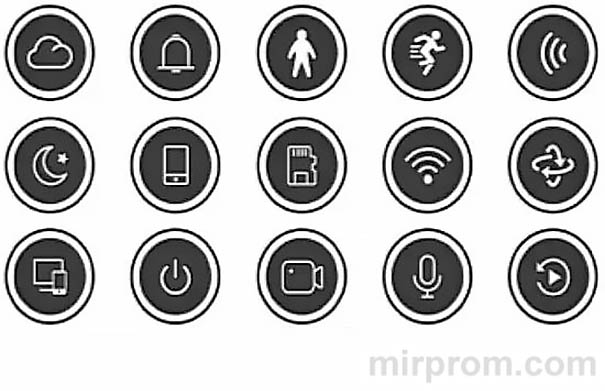
YCC365 Plus — это не просто «посмотреть картинку». Это целый арсенал инструментов для контроля и защиты. Вот что вы получаете сразу после подключения:
- ✔️ Облачное хранилище и запись на TF-карту
- ✔️ Мгновенные уведомления о движении, звуке и людях
- ✔️ Инфракрасное ночное видение без потери качества
- ✔️ Удалённый доступ с любого устройства: телефон, планшет, ПК
- ✔️ Поворот PTZ-камеры в реальном времени
- ✔️ Двусторонняя аудиосвязь: слышите и говорите
- ✔️ Запись в высоком разрешении с детализацией
Практика показывает: большинство пользователей включают не всё сразу, а выбирают 3-5 ключевых функций под свои задачи. Например, для видеоняни достаточно движения + аудио + уведомления. Для магазина — ещё и облачный архив с поиском по событиям.
Облачное хранилище: 30 дней бесплатно
Почему стоит попробовать облако
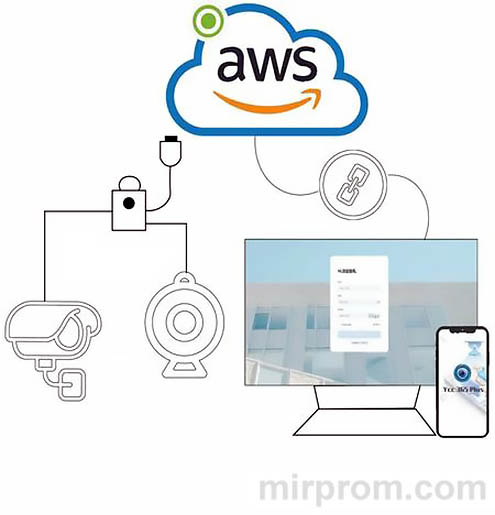
Бесплатный тестовый период — отличный шанс оценить преимущества облачного хранения. Никаких рисков: если не понравится, просто отключите. Но большинство остаётся — и вот почему:
- ★ Записи защищены от кражи камеры: данные на сервере, а не только на карте
- ★ Доступ к архиву из любой точки мира, даже если устройство украдено
- ★ Автоматическая синхронизация: не нужно вручную копировать файлы
По истечении 30 дней сервис можно продлить за символическую плату. Если решите не продлевать — запись продолжится на TF-карту, просто без облачной страховки. Честно говоря, для критически важных зон облако того стоит.
4 способа добавить камеру в систему
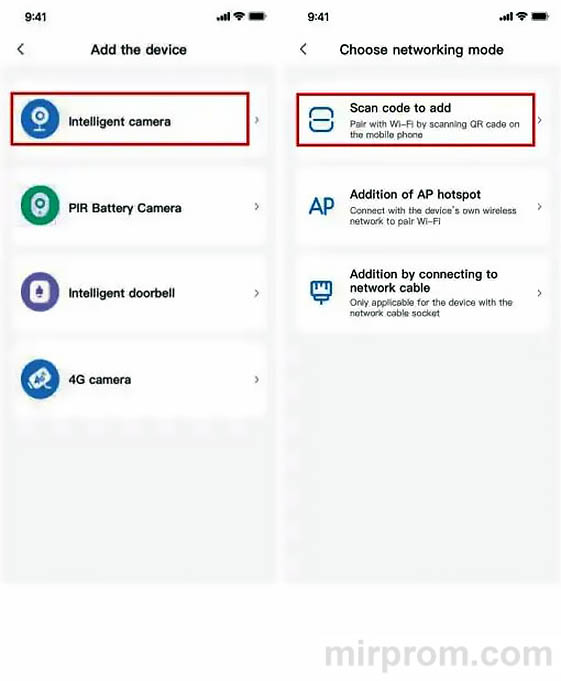
Сканирование QR-кода: пошагово
Самый быстрый метод — навести камеру смартфона на QR-код устройства. Но есть тонкости, без которых подключение может не сработать:
- Убедитесь, что телефон подключён к сети 2.4G Wi-Fi (5G не поддерживается)
- В приложении выберите «Добавить устройство» → «Сканировать QR-код»
- Расположите телефон так, чтобы камера видела код на расстоянии 10-15 см
- Дождитесь звукового сигнала → нажмите «Далее» в приложении
- Поднесите камеру ближе к роутеру: процесс займёт 1-2 минуты
Важный момент: если слышите сигнал, но подключение зависло — не паникуйте. Перезагрузите камеру и повторите шаг 3. Такое бывает при слабом сигнале, и это нормально.
Подключение через точку доступа AP
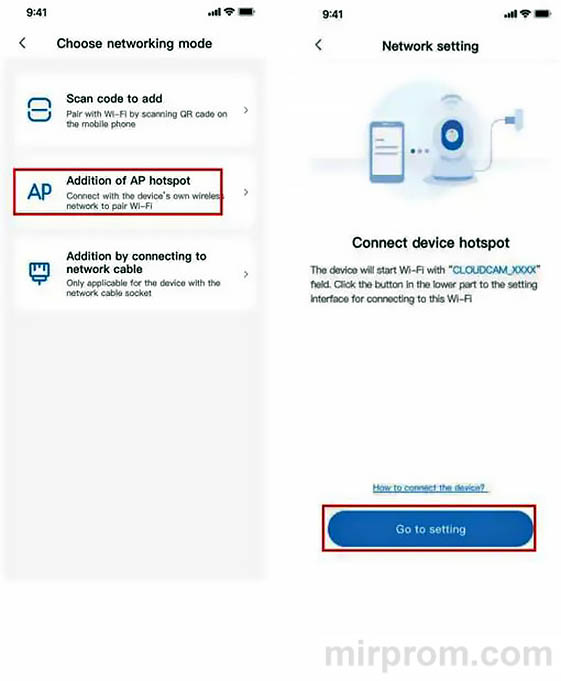
Если сканирование не сработало — используйте режим AP. Камера создаёт собственную сеть, к которой вы подключаетесь напрямую:
- В приложении нажмите «+» → «Добавить через AP»
- Включите камеру, дождитесь мигания индикатора
- В настройках телефона подключитесь к сети вида CLOUDCAM_XXXX
- Вернитесь в приложение, введите пароль роутера → «Подтвердить»
⚠️ Внимание: после успешного подключения телефон автоматически вернётся в вашу основную сеть. Если этого не произошло — переключите вручную, иначе доступ к интернету пропадёт.
Кабельное подключение и локальный режим
Для устройств с LAN-портом есть проводной метод — стабильнее и быстрее. А режим «Локальный вход» пригодится, когда нет интернета: подключаетесь напрямую к камере для настройки. Оба варианта описаны в приложении пошагово, с подсказками на каждом этапе.
Управление в реальном времени
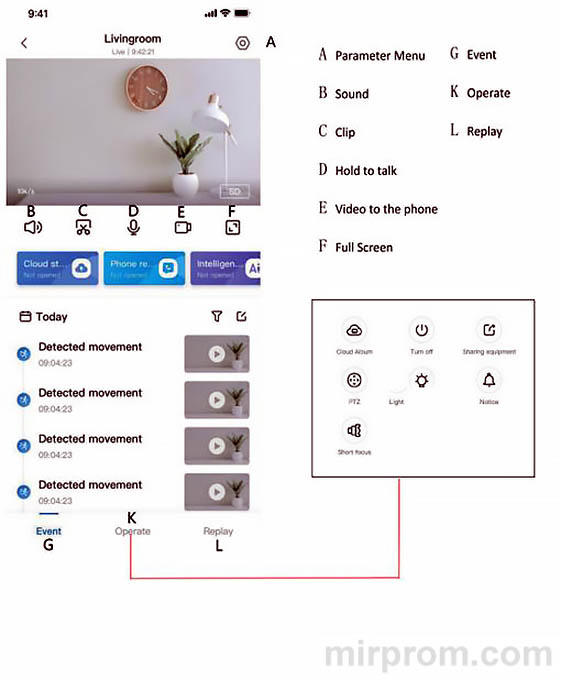
Панель инструментов: что где находится
Экран просмотра в реальном времени — ваш главный пульт. Здесь всё под рукой, но с непривычки можно запутаться. Давайте разложим по полочкам:
| Иконка | Функция | Когда использовать |
|---|---|---|
| ➕➖ | Приближение/отдаление | Рассмотреть детали или охватить всю сцену |
| ▶⏸ | Запись видео | Зафиксировать важное событие вручную |
| 🎤 | Двусторонняя связь | Поговорить с человеком или отпугнуть нарушителя |
| ☀️ | Ночной режим | Включить ИК-подсветку в темноте |
| ⚙️ | Настройки камеры | Изменить угол, чувствительность, уведомления |
Совет: закрепите в «Избранном» 3-4 часто используемые функции — так быстрее реагировать в критических ситуациях. Например, запись + аудио + уведомление + поворот.
Просмотр архива: облако и карта памяти
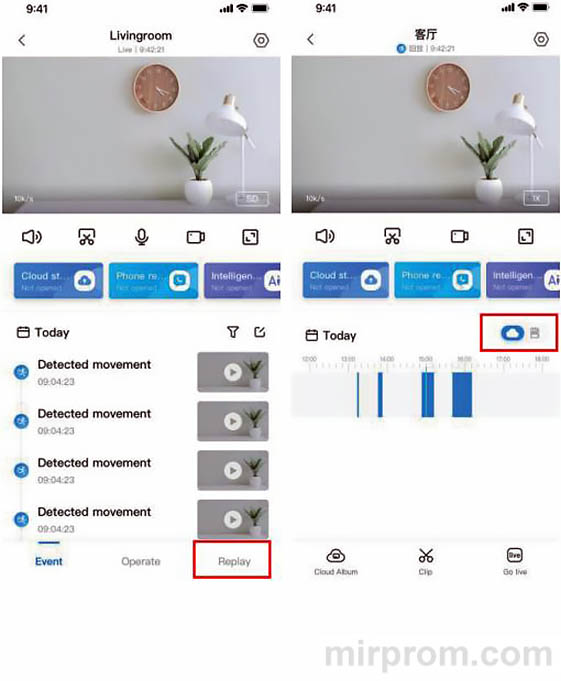
Как найти нужную запись за секунды
Архив в YCC365 Plus устроен логично: переключаетесь между облаком и картой памяти, выбираете дату — и видите временную шкалу с отметками событий. Цветовая индикация помогает сразу понять: синий — движение, красный — звук, зелёный — ручная запись.
⚠️ Важный нюанс: для просмотра облачного архива нужна активная подписка. Если срок истёк, шкала будет пустой, но записи на TF-карте останутся доступными. Просто переключите источник в меню воспроизведения.
Гибкие настройки под ваши задачи
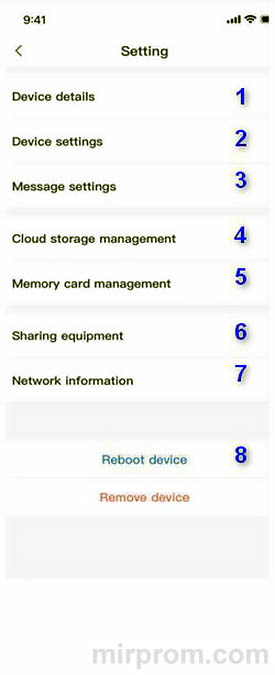
Что можно изменить под себя
Приложение даёт контроль над десятками параметров, но не обязательно лезть во все. Достаточно настроить 5 ключевых пунктов:
- → Часовой пояс и расписание ночного режима
- → Чувствительность датчиков движения/звука
- → Тип уведомлений: пуш, звук, вибрация
- → Доступ для членов семьи: кто смотрит, кто управляет
- → Автоперезагрузка камеры по расписанию (профилактика зависаний)
Между прочим, функция «Переворот изображения на 180°» спасает, когда камеру приходится крепить вверх ногами — например, под потолком. Включается в один клик, без перезагрузки.
Решение частых проблем
Если что-то пошло не так
Даже с идеальной инструкцией иногда возникают вопросы. Вот ответы на 10 самых частых — без воды, только решения:
| Проблема | Причина | Решение |
|---|---|---|
| Не подключается к Wi-Fi | Сеть 5G или слабый сигнал | Переключить роутер на 2.4G, поднести камеру ближе |
| Не видит TF-карту | Несовместимый формат или сбой | Отформатировать карту в приложении, проверить класс скорости |
| Пропадает связь | Перегрузка сети или помехи | Перезагрузить камеру, проверить канал Wi-Fi |
| Не работает аудио | Отключено в настройках или микрофон | Включить «Двустороннюю связь», проверить разрешения приложения |
| Не приходят уведомления | Заблокированы системой или в приложении | Разрешить фоновую работу и пуши в настройках телефона |
Если решение не помогло — не тратьте время на поиски. В приложении есть кнопка «Связаться с поддержкой»: опишите проблему, приложите скриншот, и специалист ответит в течение суток. Это работает, проверено.
Гарантия и техническая поддержка
Что важно знать о сервисе
Производитель предоставляет гарантию на оборудование, но есть условия, о которых стоит помнить:
- Руководство носит справочный характер: реальный функционал может отличаться в зависимости от модели
- Обновления прошивки выходят без предупреждения — проверяйте раздел «Об устройстве» раз в месяц
- При использовании не по инструкции (например, на улице без защиты) гарантия аннулируется
- Все спорные вопросы решаются через официального поставщика, а не через приложение
По факту: если купили камеру у проверенного продавца и следовали инструкции — проблем не будет. А если что-то случится — поддержка на связи. Это и есть спокойствие, ради которого всё затевалось.

