Быстрый старт: первый запуск за 5 минут
Распаковка и проверка комплектации
Проектор Wanbo T2 Max — это компактный домашний кинотеатр в корпусе размером с книгу. Яркость 450 ANSI люмен, разрешение Full HD, автофокус и встроенная смарт-система. Всё, что нужно для кино, игр и презентаций, без лишних проводов и сложной настройки.
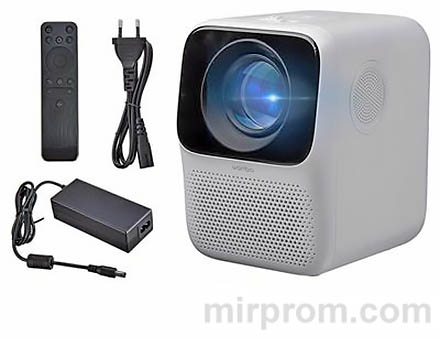
Начните с простого: достаньте устройство из коробки, проверьте комплект (проектор, пульт, блок питания, кабель), подключите к розетке. Нажмите 【ВКЛ】на корпусе или пульте — загорится индикатор, начнётся загрузка. Готово. Всё действительно просто, если не пропускать базовые шаги.
| Шаг | Действие | Индикатор |
|---|---|---|
| 1 | Подключить адаптер питания | Красный светодиод горит |
| 2 | Нажать 【ВКЛ】на корпусе/пульте | Зелёный светодиод = запуск |
| 3 | Дождаться загрузки системы | Появится главное меню |
| 4 | Настроить фокус и положение | Чёткое изображение на стене |
Кстати, многие сразу лезут в настройки — и зря. Дайте проектору 1–2 минуты на инициализацию, проверьте базовое изображение, и только потом настраивайте тонкости. Это нормально — электронике нужно время на «прогрев».
Технические характеристики: сравнение T2 Free/Pro/Max
Ключевые отличия моделей серии T2
Внешне устройства похожи, но внутри — серьёзная разница. Если выбираете между версиями — вот что важно знать:
| Параметр | T2 Free | T2 Pro | T2 Max ✔️ |
|---|---|---|---|
| Физическое разрешение | 480P | 480P | 1080P Full HD |
| Поддержка 4K | Нет | Да | Да |
| Оперативная память | — | 8 ГБ | 16 ГБ |
| Смарт-система | Только внешние устройства | Онлайн-контент | Онлайн-контент |
| Трансляция с телефона | Нет | Apple/Android | Apple/Android |
| Bluetooth | — | Ожидание | 4.2, активен |
Если нужен просто проектор для ноутбука — хватит Free. Для стриминга и игр — выбирайте Max. Разница в цене окупается качеством картинки и скоростью работы. Честно говоря, для дома T2 Max — оптимальный баланс цены и возможностей.
Конструкция и органы управления
Разъёмы и подключение внешних устройств
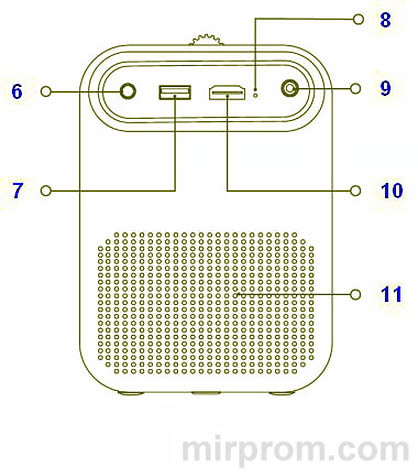
На задней панели — всё, что нужно для подключения. Никаких переходников, никаких танцев с бубном:
| Разъём | Назначение | Что подключить |
|---|---|---|
| ⚡ Питание | Подключение адаптера | Блок питания 12В |
| 🔌 HDMI | Видео/аудио вход | Ноутбук, консоль, ТВ-приставка |
| 🔗 USB | Медиаплеер/зарядка | Флешка, внешний диск, смартфон |
| 🎧 3.5 мм | Выход на наушники | Наушники, внешние колонки |
Совет: для игр используйте HDMI — минимальная задержка сигнала. Для фильмов с флешки — USB. Для музыки — Bluetooth или 3.5 мм. Всё логично, всё под рукой.
Пульт ДУ: расшифровка кнопок
Навигация по меню: что делает каждая клавиша
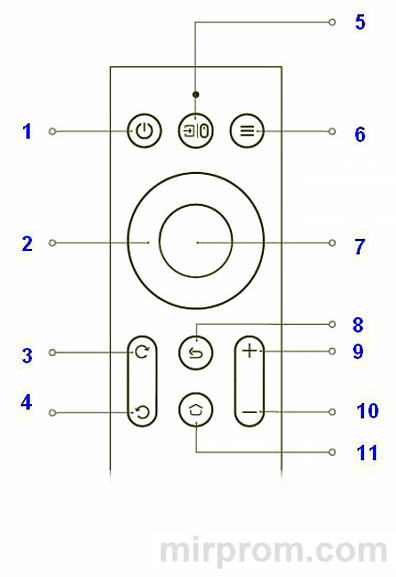
Пульт компактный, но функциональный. Запомните 5 ключевых кнопок — остальное интуитивно:
- ➕➖ 【Громкость】— регулировка звука в реальном времени
- ⬆⬇◀▶ 【Стрелки】+ 【OK】— навигация по меню
- 🏠 【Домой】— быстрый возврат в главное меню
- ↩️ 【Назад】— отмена действия или выход из раздела
- 🖱️ 【Источник/Мышь】— переключение входов или режим мыши для Android
Между прочим, многофункциональные клавиши меняют назначение в зависимости от контекста. В видео — перемотка, в меню — выбор опций. Это удобно, когда не нужно запоминать десятки кнопок.
Настройка изображения: фокус и коррекция
Ручная фокусировка: чёткость картинки
Перед просмотром обязательно настройте фокус. Поворачивайте кольцо на объективе, пока текст и детали не станут максимально чёткими. Это занимает 10–15 секунд, но экономит нервы при просмотре.
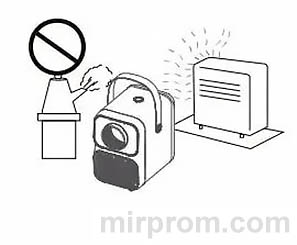
⚠️ Внимание: не смотрите прямо в объектив включённого проектора! Светодиодный источник безопасен, но яркий свет может вызвать дискомфорт. Это работает, проверено на личном опыте.
Коррекция трапеции: выравнивание изображения
Если проектор стоит не по центру экрана — картинка искажается. Функция ±40° коррекции трапеции выравнивает изображение без физического перемещения устройства. Настройка в меню → Геометрия → Авто или ручная коррекция.
По факту: автокоррекция справляется в 90% случаев. Ручная нужна только при экстремальных углах установки. Не усложняйте без необходимости.
Подключение смартфонов и консолей
Трансляция с iPhone и Android
Wanbo T2 Max умеет дублировать экран смартфона без проводов. Алгоритм простой:
- → Подключите проектор и телефон к одной сети Wi-Fi 2.4 ГГц
- → На iPhone: откройте Пункт управления → Повтор экрана → выберите Wanbo T2 Max
- → На Android: запустите приложение eShare → подключитесь к проектору
- → Готово: экран телефона транслируется на стену
Честно говоря, это одна из тех функций, которые используют чаще всего. Фото, видео, презентации — всё на большом экране без лишних телодвижений.
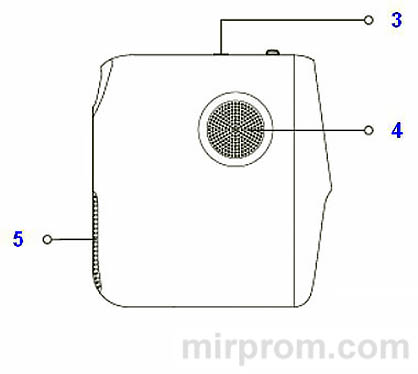
Размеры проекции: таблица расстояний
Оптимальное размещение для разных диагоналей
От расстояния до стены зависит размер картинки. Вот таблица для быстрой ориентировки (без коррекции трапеции):
| Диагональ | Размер экрана (м) | Расстояние (м) |
|---|---|---|
| 30" | 0.7 × 0.4 | 0.94 |
| 50" | 1.13 × 0.64 | 1.51 |
| 70" | 1.57 × 0.88 | 2.06 |
| 80" | 1.78 × 1.0 | 2.33 |
| 100" | 2.20 × 1.24 | 2.84 |
Совет: для комфортного просмотра 100" садитесь на 3–4 метра от экрана. Меньше — устают глаза, больше — теряется детализация. Это работает, проверено на десятках комнат.
Частые проблемы и простые решения
Если что-то пошло не так
Даже с надёжным устройством бывают сбои. Вот топ-5 ситуаций и способы их устранения без обращения в сервис:
| Симптом | Причина | Решение |
|---|---|---|
| Нет изображения | Не выбран источник сигнала | Нажать 【Источник】на пульте, выбрать HDMI/USB |
| Тусклая картинка | Яркость на минимуме / грязная линза | Увеличить яркость в настройках, протереть объектив |
| Перегрев и отключение | Закрыты вентиляционные отверстия | Освободить воздуховоды, дать остыть 10 минут |
| Зависание системы | Сбой Android | Выключить проектор, отключить питание на 30 секунд, включить |
| Нет звука | Выключен звук / не выбран выход | Проверить громкость, выбрать выход в настройках аудио |
Если решение не помогло — не мучайте устройство. Обратитесь к продавцу: опишите проблему, приложите фото, и специалист подскажет решение. Гарантия 1 год — пользуйтесь.
Меры безопасности и уход за устройством
Правила эксплуатации для долгой службы
Производитель указывает несколько критичных моментов, которые стоит запомнить:
- ⚠️ Не смотрите прямо в объектив включённого проектора
- ⚠️ Не блокируйте вентиляционные отверстия — минимум 30 см до стены
- ⚠️ Не используйте в помещениях с влажностью >80% и температурой 0°C или >35°C
- ⚠️ Не чистите корпус растворителями — только сухая мягкая ткань
- ⚠️ Не разбирайте устройство самостоятельно — это аннулирует гарантию
По факту: если следуете этим правилам — проектор прослужит годы. А если что-то случится — гарантия покрывает производственные дефекты. Это и есть спокойствие, ради которого стоит купить оригинал, а не подделку.